
CHƯƠNG 1: GIỚI THIỆU TỔNG QUAN GIAO DIỆN HỆ THỐNG
Không gian làm việc (Màn hình đăng nhập)
Giao diện đăng nhập: Hệ thống sử dụng phương thức xác thực tập trung. Người dùng truy cập hệ thống qua URL quản trị được cấp riêng.
- Tên người dùng hoặc địa chỉ email: Nhập chính xác tài khoản định danh được cấp (Ví dụ: dudo).
- Mật khẩu: Nhập chuỗi ký tự bảo mật. Người dùng có thể nhấn vào biểu tượng hình con mắt ở góc phải trường nhập liệu để hiển thị/ẩn mật khẩu nhằm kiểm tra tính chính xác.
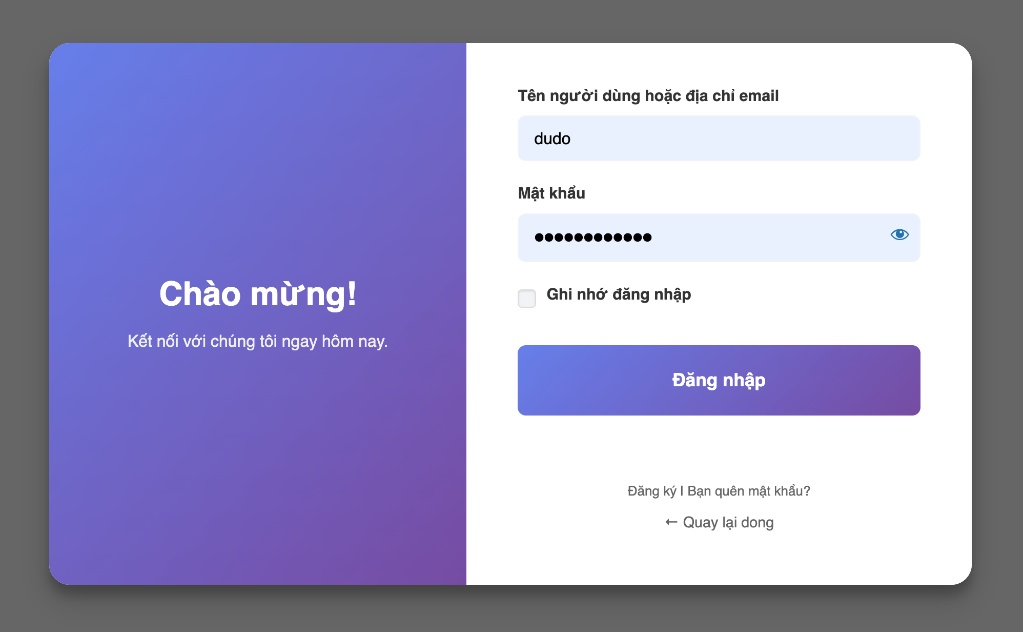
- Ghi nhớ đăng nhập: Tích chọn để lưu phiên làm việc, giảm tần suất phải đăng nhập lại trên cùng một thiết bị an toàn.
- Quên mật khẩu / Đăng ký: Các liên kết hỗ trợ khôi phục quyền truy cập tự động qua Email hệ thống khi xảy ra sự cố mất thông tin tài khoản.
- Đổi mật khẩu: Truy cập website, tìm mục đăng ký/đăng nhập tài khoản (thường nằm trên thanh menu), nhấn đăng nhập. Sau khi đăng nhập tài khoản thành công, màn hình quản trị tài khoản sẽ hiện như ảnh dưới. Click mục "Đổi mật khẩu" trong thanh menu bên trái và tiến hành đặt mật khẩu mới.
Lưu ý: Mật khẩu nên bao gồm:- Ít nhất 8 ký tự
- 1 chữ cái viết thường
- 1 chữ cái viết hoa
- 1 số hoặc ký tự đặc biệt.
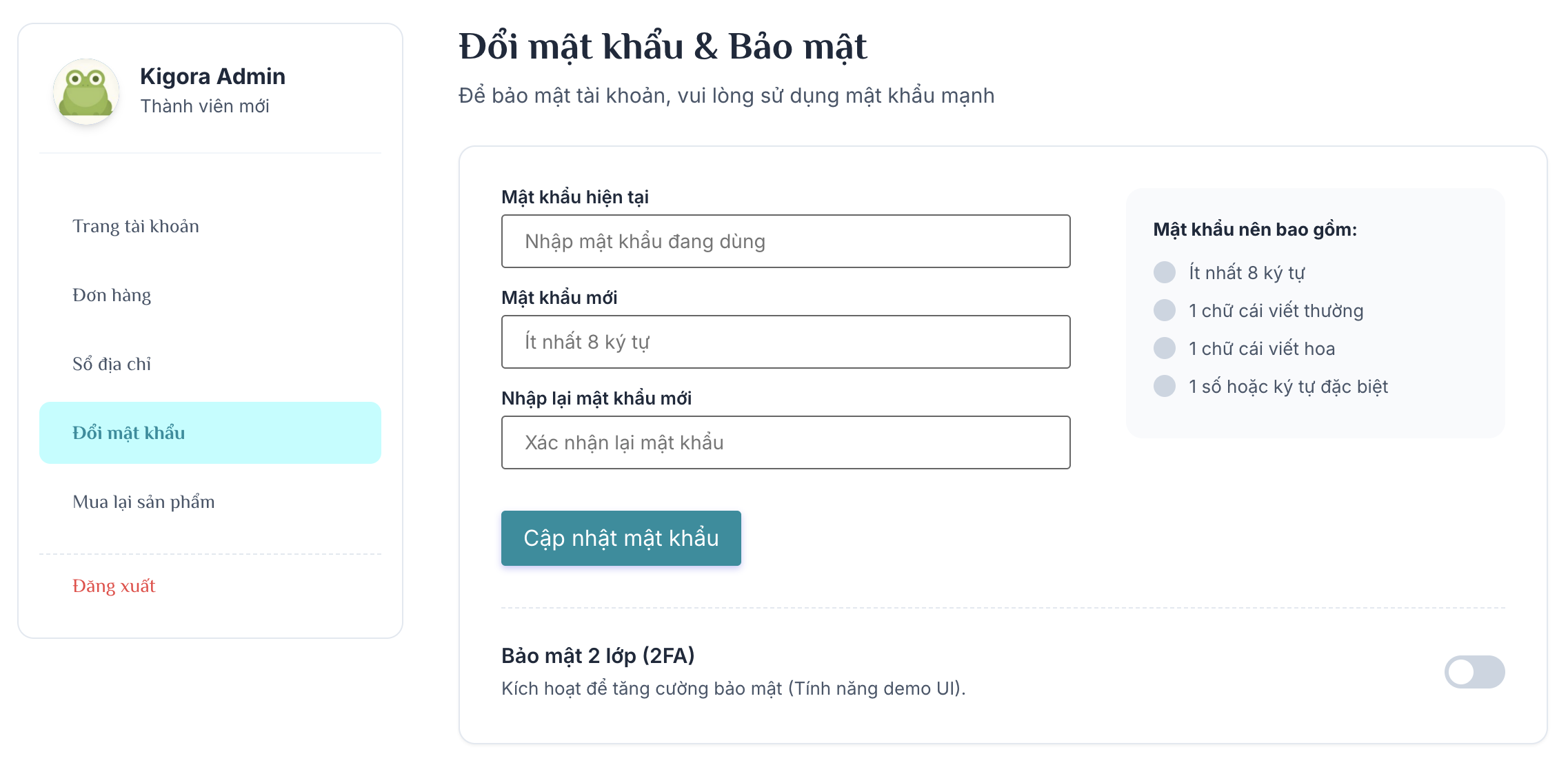 Hướng dẫn đổi mật khẩu
Trung tâm Cổng Quản Trị (Dashboard Hub)
Sau khi đăng nhập thành công, người dùng được điều hướng đến màn hình Cổng Quản Trị. Bố cục không gian làm việc trung tâm được cấu trúc chặt chẽ theo các khối phân hệ chức năng chuyên biệt, hiển thị trực quan số lượng chức năng chi tiết tích hợp trong từng ứng dụng:
BÀI VIẾT, TRANG & SẢN PHẨM
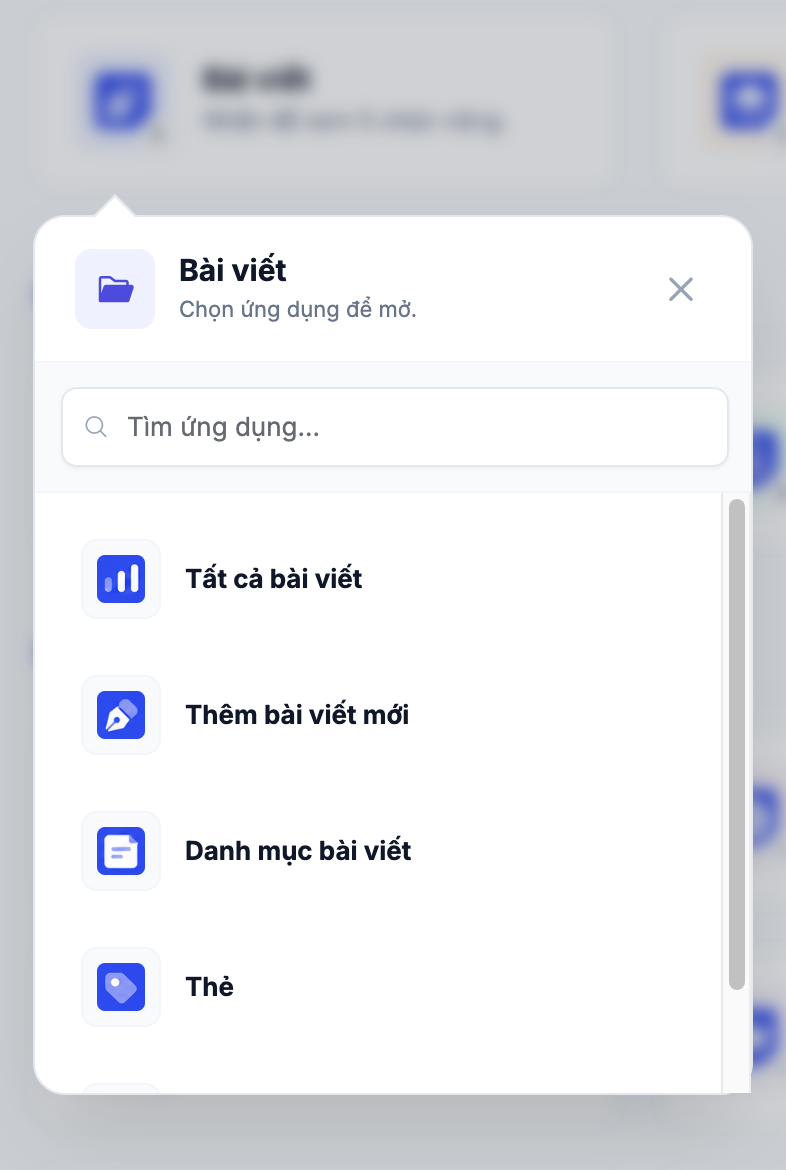
Bài viết: Nhấn để xem 5 chức năng quản trị bài viết và danh mục tin tức.
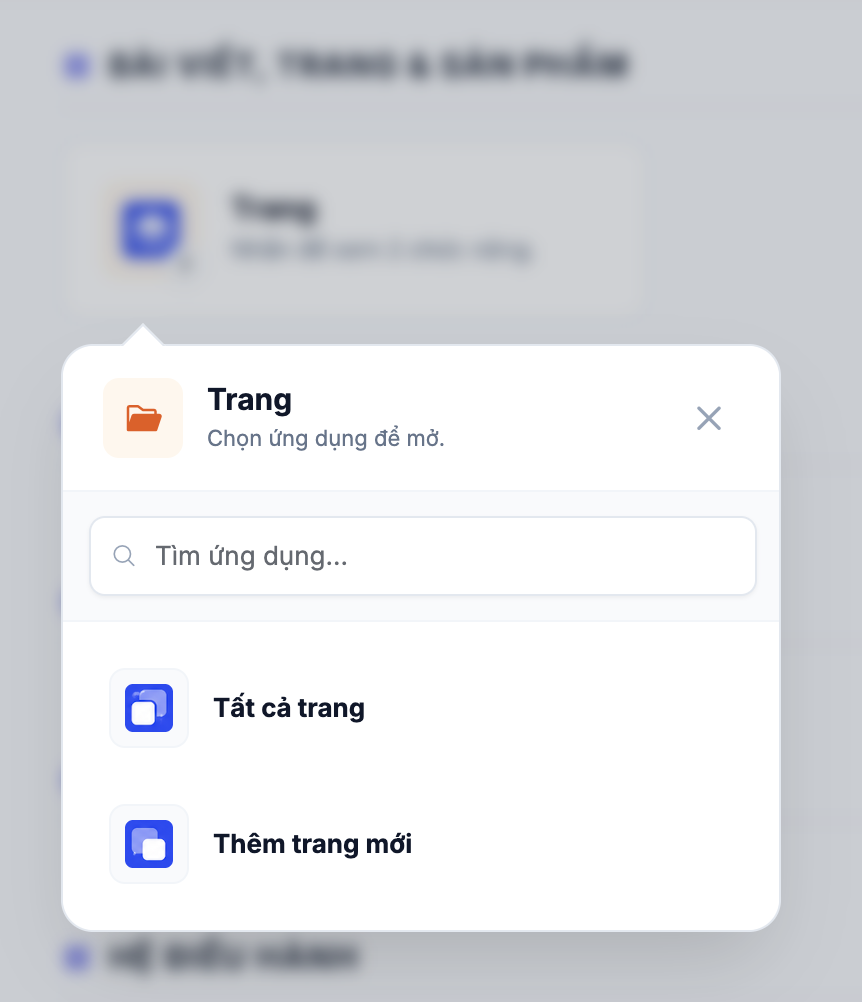
Trang: Nhấn để xem 2 chức năng khởi tạo và biên tập trang tĩnh.
Sản phẩm: Nhấn để xem 7 chức năng quản lý danh mục sản phẩm và SKU thuộc tính.
CRM & ĐƠN HÀNG
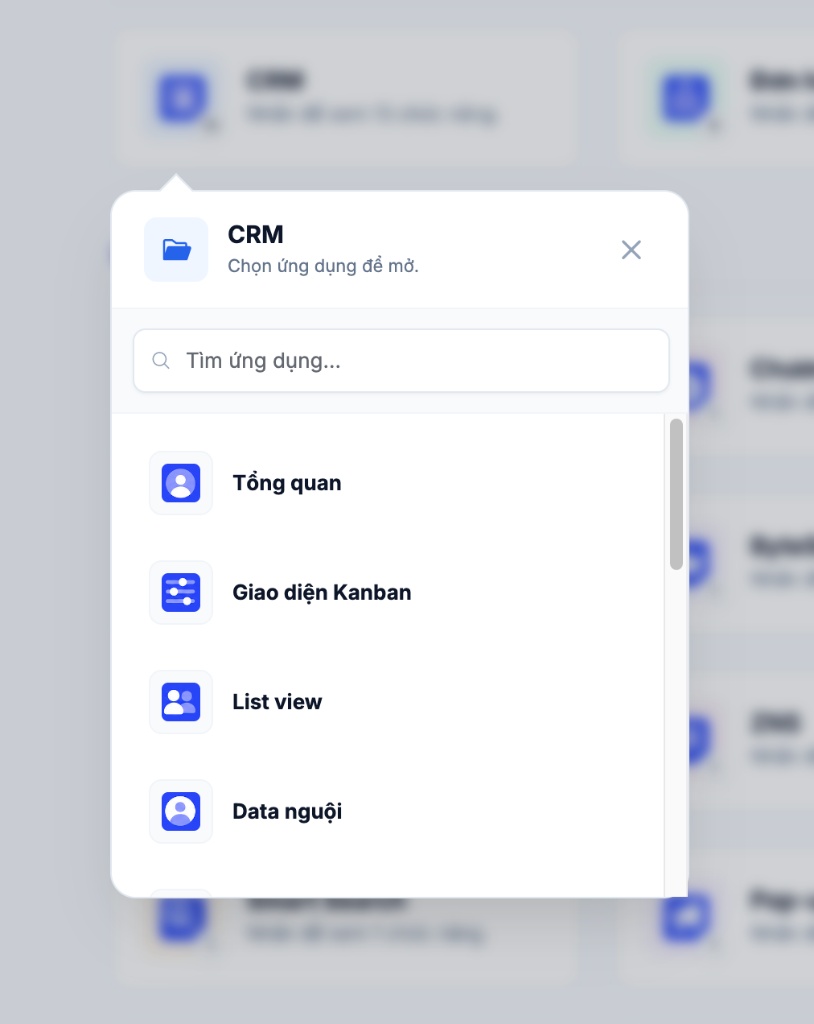
CRM: Nhấn để xem 13 chức năng quản trị quan hệ khách hàng và dữ liệu bán hàng.
Đơn hàng: Nhấn để xem 4 chức năng xử lý vận đơn và điều phối trạng thái giao dịch.
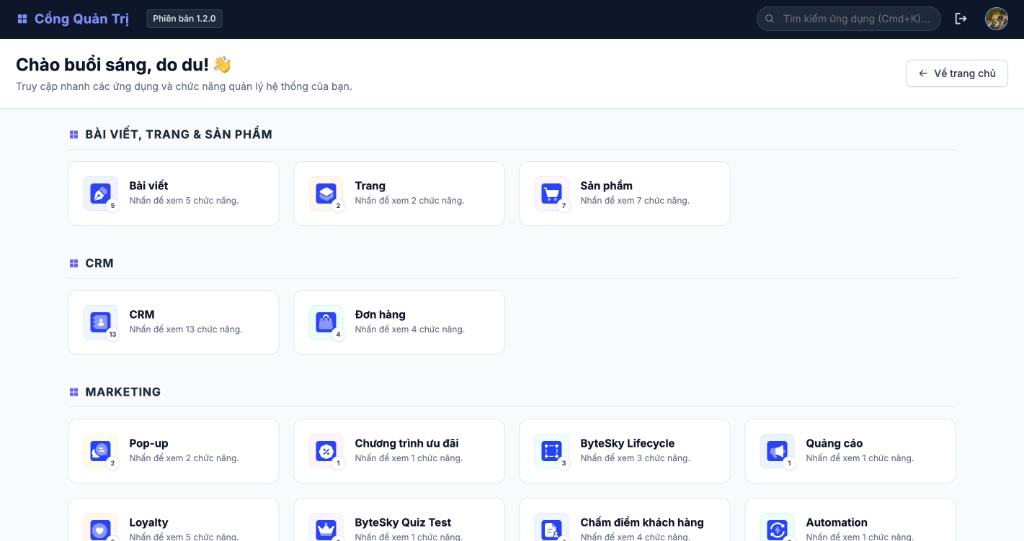
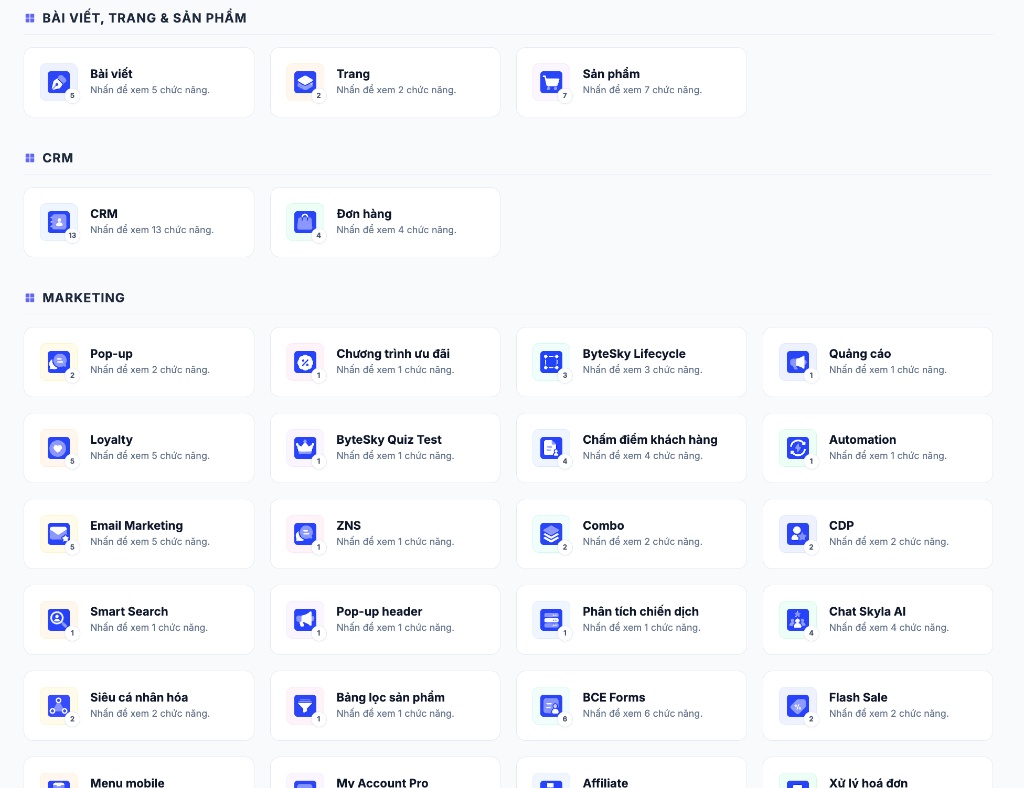
MARKETING - Tối ưu & Chiến dịch
Tối ưu chuyển đổi & Tương tác: Pop-up (2), Pop-up header (1), BCE Forms (6), Smart Search (1), Menu mobile (1), My Account Pro (1).
Chiến dịch & Ưu đãi: Chương trình ưu đãi (1), Combo (2), Flash Sale (2).
MARKETING - Tự động hóa & Tăng trưởng
Kịch bản tự động hóa & Chu kỳ: ByteSky Lifecycle (3), Automation (1), Siêu cá nhân hóa (2).
Kênh gửi tin & Định danh: Email Marketing (5), ZNS (1), CDP (2).
Chăm sóc & Tăng trưởng: Loyalty (5), ByteSky Quiz Test (1), Chấm điểm khách hàng (4), Quảng cáo (1), Affiliate (1).
Trợ lý AI & Đo lường: Chat Skyla AI (4), Phân tích chiến dịch (1).
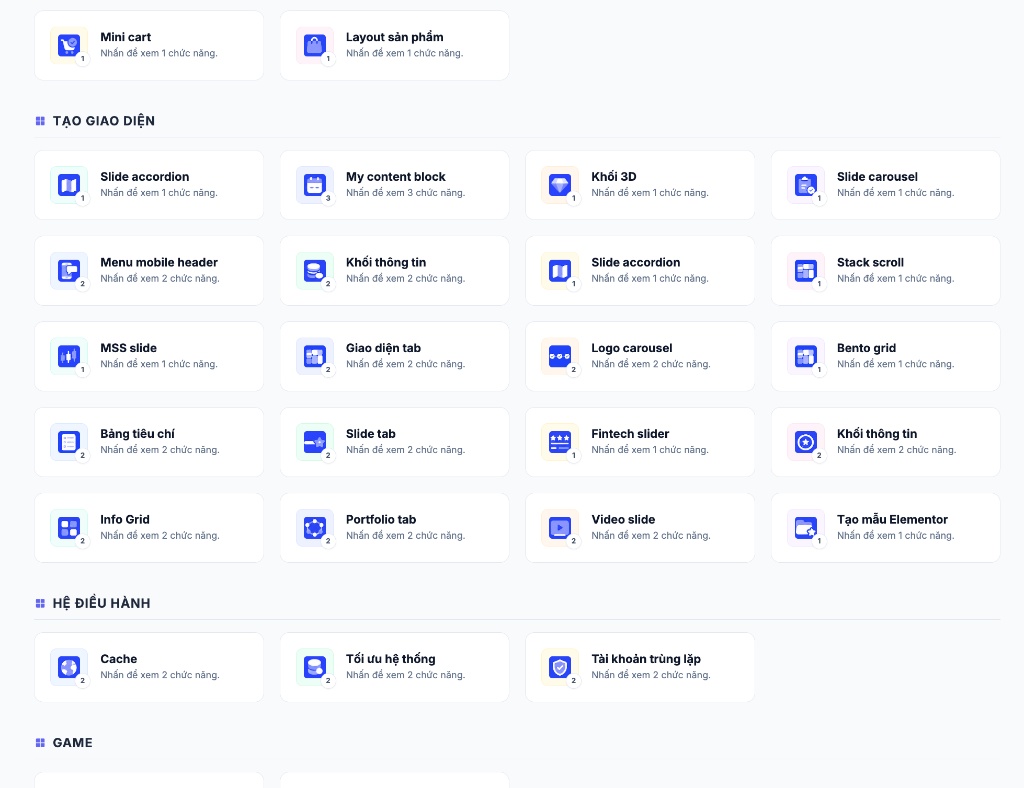
TẠO GIAO DIỆN (Thiết kế hiển thị)
Slide & Carousel: Slide accordion, Slide carousel, MSS slide, Slide tab, Fintech slider, Video slide.
Khối nội dung & Khung hiển thị: My content block (3), Khối 3D (1), Khối thông tin (2), Giao diện tab (2), Khối thông tin bổ trợ (2), Info Grid (2), Portfolio tab (2), Tạo mẫu Elementor (1).
Cấu trúc Menu & Định dạng lưới: Menu mobile header (2), Stack scroll (1), Logo carousel (2), Bento grid (1), Bảng tiêu chí (2).
Hỗ trợ mua sắm: Mini cart (1), Layout sản phẩm (1).
HỆ ĐIỀU HÀNH & PHÂN TÍCH
Cache: Nhấn để xem 2 chức năng quản lý và xóa bộ nhớ đệm hệ thống.
Tối ưu hệ thống: Nhấn để xem 2 chức năng cấu hình và cải thiện tốc độ vận hành.
Tài khoản trùng lặp: Nhấn để xem 2 chức năng rà soát và xử lý gộp hồ sơ trùng danh tính.
GAME: Phân hệ cấu hình và vận hành các kịch bản trò chơi tương tác (Gamification) nhằm thu hút dữ liệu khách hàng tiềm năng.
Phân tích bán hàng: Nhấn để xem 6 chức năng báo cáo doanh thu và phễu chuyển đổi.
Tồn kho: Nhấn để xem 1 chức năng kiểm soát dòng chảy hàng hóa trong kho.

Hệ thống công cụ điều hướng nhanh & Tìm kiếm
- Vị trí nằm tại góc trên bên phải thanh Header (Hỗ trợ tổ hợp phím tắt nhanh
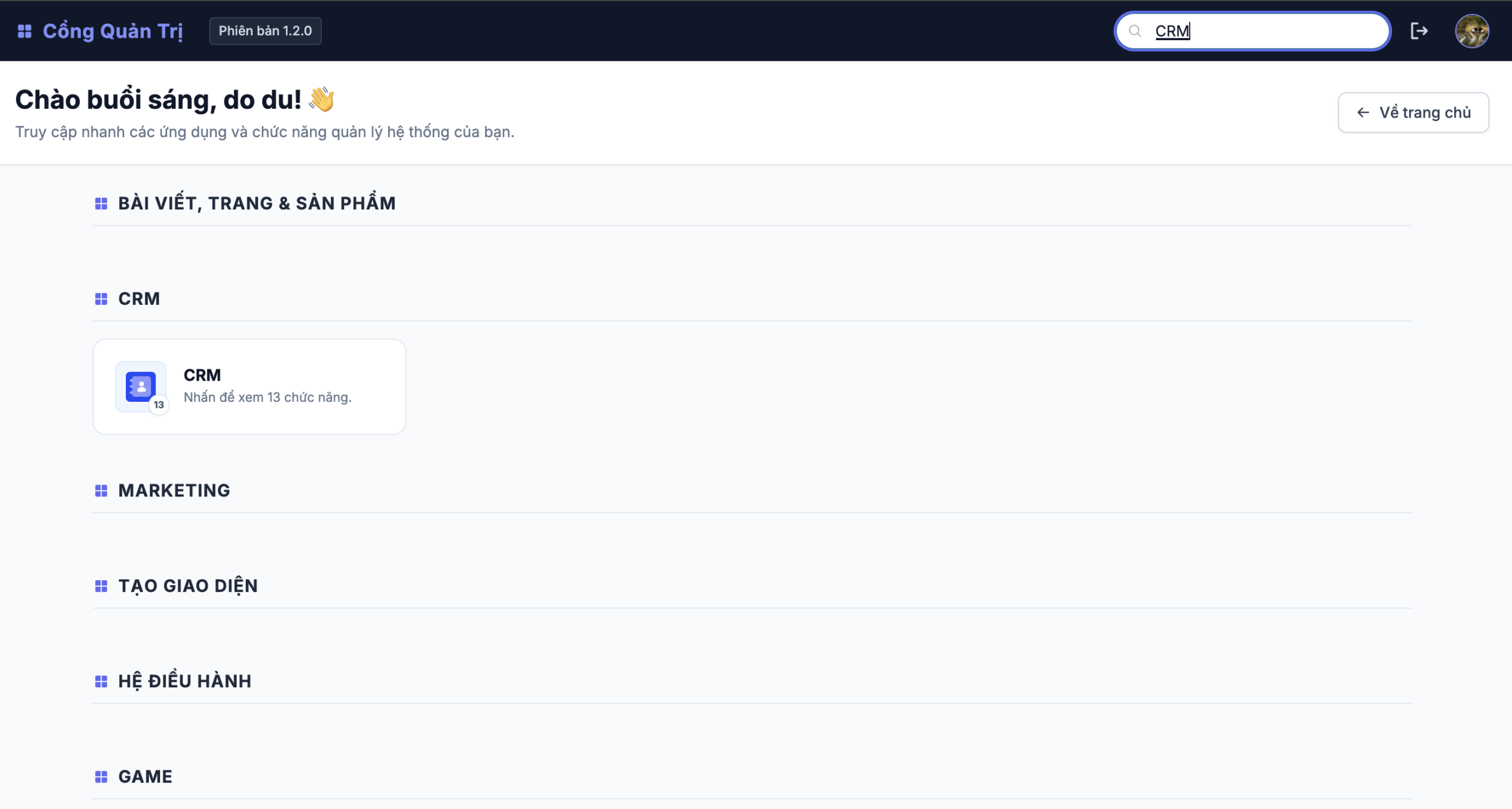
Cmd+KhoặcCtrl+K). - Cơ chế lọc động (Dynamic Filter): Khi người dùng nhập từ khóa vào ô kiếm (Ví dụ: Nhập CRM), toàn bộ các khối tính năng không liên quan sẽ tự động ẩn đi, màn hình sẽ chỉ giữ lại đúng phân hệ hoặc module khớp với từ khóa để tối ưu tốc độ truy cập.
Kiến trúc màn hình chi tiết & Thanh điều hướng đáy
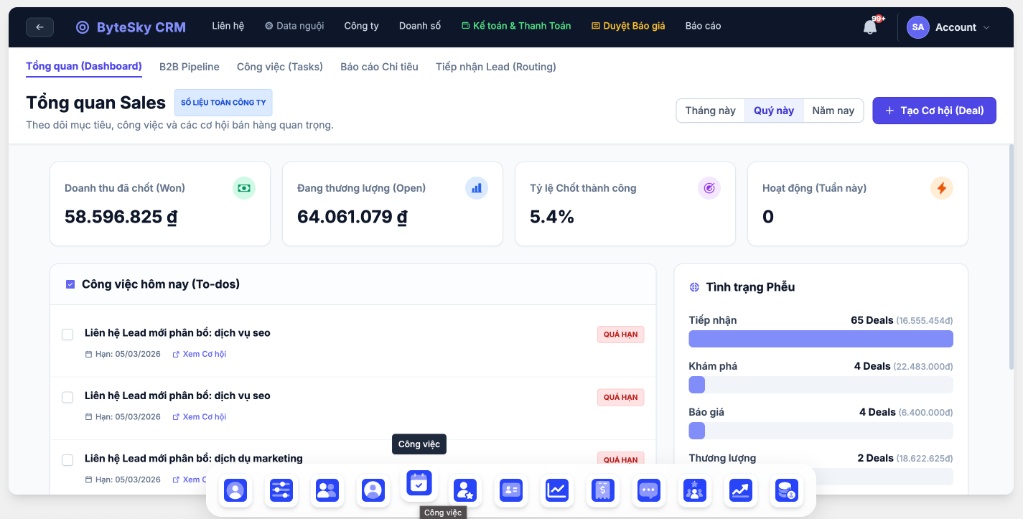
Khi truy cập sâu vào một phân hệ cụ thể (Ví dụ: Giao diện ByteSky CRM), hệ thống thay đổi cấu trúc hiển thị để tập trung tối đa vào dữ liệu:
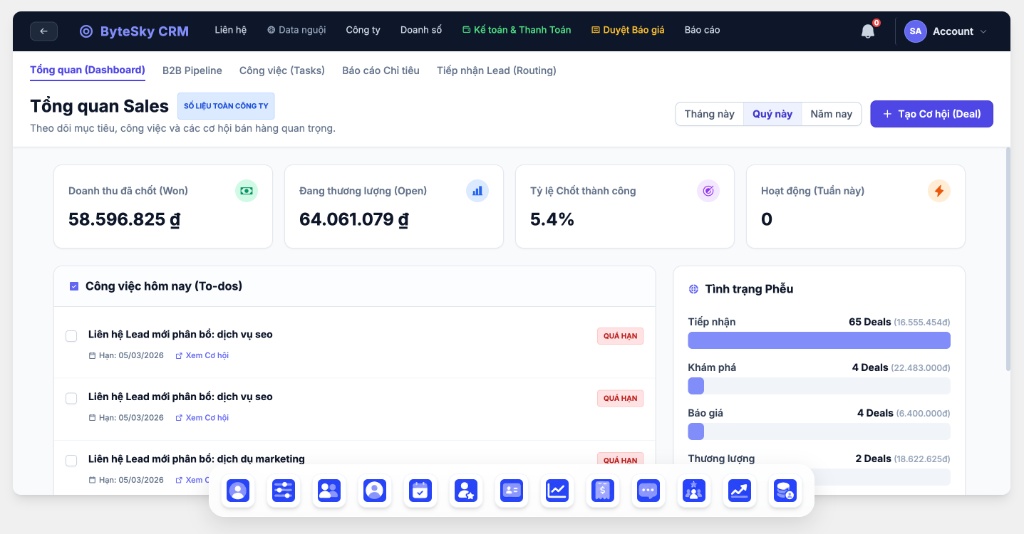
- Là một thanh công cụ nổi bo góc nằm cố định ở cạnh dưới cùng của màn hình làm việc chi tiết.
- Chứa tập hợp các biểu tượng icon đại diện cho toàn bộ các tính năng mở rộng của hệ thống.
- Cơ chế gợi ý Tooltip: Khi người dùng di chuột qua từng biểu tượng icon trên thanh dock này, hệ thống sẽ tự động hiển thị nhãn văn bản mô tả chức năng của nút đó (Ví dụ: Hiển thị nhãn "Công việc" khi di chuột vào biểu tượng lịch hẹn), giúp nhân sự không bị lạc hướng giữa các màn hình thao tác khác nhau.
CHƯƠNG 2: THIẾT LẬP TÀI KHOẢN VÀ PHÂN QUYỀN HỆ THỐNG
1. Administrator (Quản trị viên hệ thống)
2. Shop Manager (Quản lý cửa hàng số)
Phạm vi quyền hạn: Quản trị toàn bộ các hoạt động thương mại điện tử trực tuyến.
Chức năng vận hành:
- Toàn quyền thao tác trên module Sản phẩm: Khởi tạo, chỉnh sửa ma trận SKU, cấu hình sản phẩm biến thể, định giá bán và quản lý số lượng tồn kho.
- Toàn quyền tiếp nhận, phê duyệt, gán vận đơn và điều phối chuỗi trạng thái trên module Đơn hàng.
- Có quyền cấu hình, kích hoạt hoặc tạm dừng các chiến dịch mã giảm giá, thiết lập điều kiện áp dụng coupon tại Động cơ chiến dịch khuyến mãi. Không có quyền can thiệp vào cấu hình kỹ thuật máy chủ hoặc phân quyền tài khoản.
3. Content Editor / Marketing Staff
Phạm vi quyền hạn: Quản trị các phân hệ nội dung, truyền thông bài viết và tài nguyên số.
Chức năng vận hành:
- Chỉ có quyền truy cập và làm việc trong các module thuộc khối Bài viết, Trang & Sản phẩm để sản xuất bài viết blog, tạo lập hệ thống danh mục/thẻ từ khóa chuẩn SEO.
- Có quyền đăng tải, tối ưu dung lượng và quản lý tệp tin tại Thư viện phương tiện (Media Library).
- Được quyền biên tập, chỉnh sửa nội dung văn bản hoặc tích hợp biểu mẫu thu thập trên các Trang tĩnh (Trang thông tin doanh nghiệp, trang chính sách pháp lý).
- Hệ thống tự động chặn quyền truy cập của vai trò này đối với các khu vực dữ liệu nhạy cảm như doanh thu đơn hàng, danh sách khách hàng CRM và cấu hình hệ thống.
4. Sales Staff (Nhân sự kinh doanh)
Phạm vi quyền hạn: Khai thác và xử lý dữ liệu khách hàng tiềm năng được điều phối riêng lẻ.
Chức năng vận hành:
- Chỉ có quyền xem, tương tác và cập nhật trạng thái xử lý đối với danh sách khách hàng nóng (Lead) được hệ thống tự động điều hướng đổ về màn hình làm việc hoặc màn hình Kanban cá nhân thông qua cơ chế Lead Routing.
- Được quyền tạo mới cơ hội bán hàng (Tạo Cơ hội / Deal) trực tiếp trên màn hình Dashboard Sales để theo dõi tiến độ công việc cá nhân.
- Giới hạn bảo mật tuyệt đối: Hệ thống khóa hoàn toàn tính năng xuất tập tin dữ liệu (Export Data) đối với vai trò này để ngăn chặn triệt để rủi ro rò rỉ hoặc đánh cắp tài nguyên dữ liệu khách hàng của doanh nghiệp ra bên ngoài.
CHƯƠNG 3: TRANG TĨNH & MENU & HỆ THỐNG ĐIỀU HƯỚNG
Vai trò chịu trách nhiệm chính: Content Editor, Website Operator
Mục tiêu: Tạo lập, tối ưu các trang thông tin doanh nghiệp cố định và cấu hình bộ menu điều hướng nhằm dẫn dắt luồng trải nghiệm của khách hàng trên giao diện Website.
4 bước khởi tạo và biên tập trang tĩnh
Tại màn hình quản trị chính (Dashboard), Tìm và chọn mục Trang, sau đó nhấp vào Thêm trang mới (Add New Page) để khởi tạo không gian soạn thảo.
- Tiêu đề trang (Page Title): Nhập tên trang rõ ràng tại trường tiêu đề (Ví dụ: Chính sách bảo mật, Chính sách vận chuyển, Chính sách thanh toán, Giới thiệu, Liên hệ).
- Đường dẫn tĩnh (Slug / URL): Tại cột cấu hình thuộc tính bên phải, thiết lập chuỗi định danh URL viết thường, không dấu, phân cách bằng dấu gạch ngang (Ví dụ:
chinh-sach-bao-mat,gioi-thieu). Đường dẫn phải ngắn gọn, phản ánh đúng nội dung trang và bắt buộc chứa từ khóa chính để tối ưu hóa thuật toán tìm kiếm.
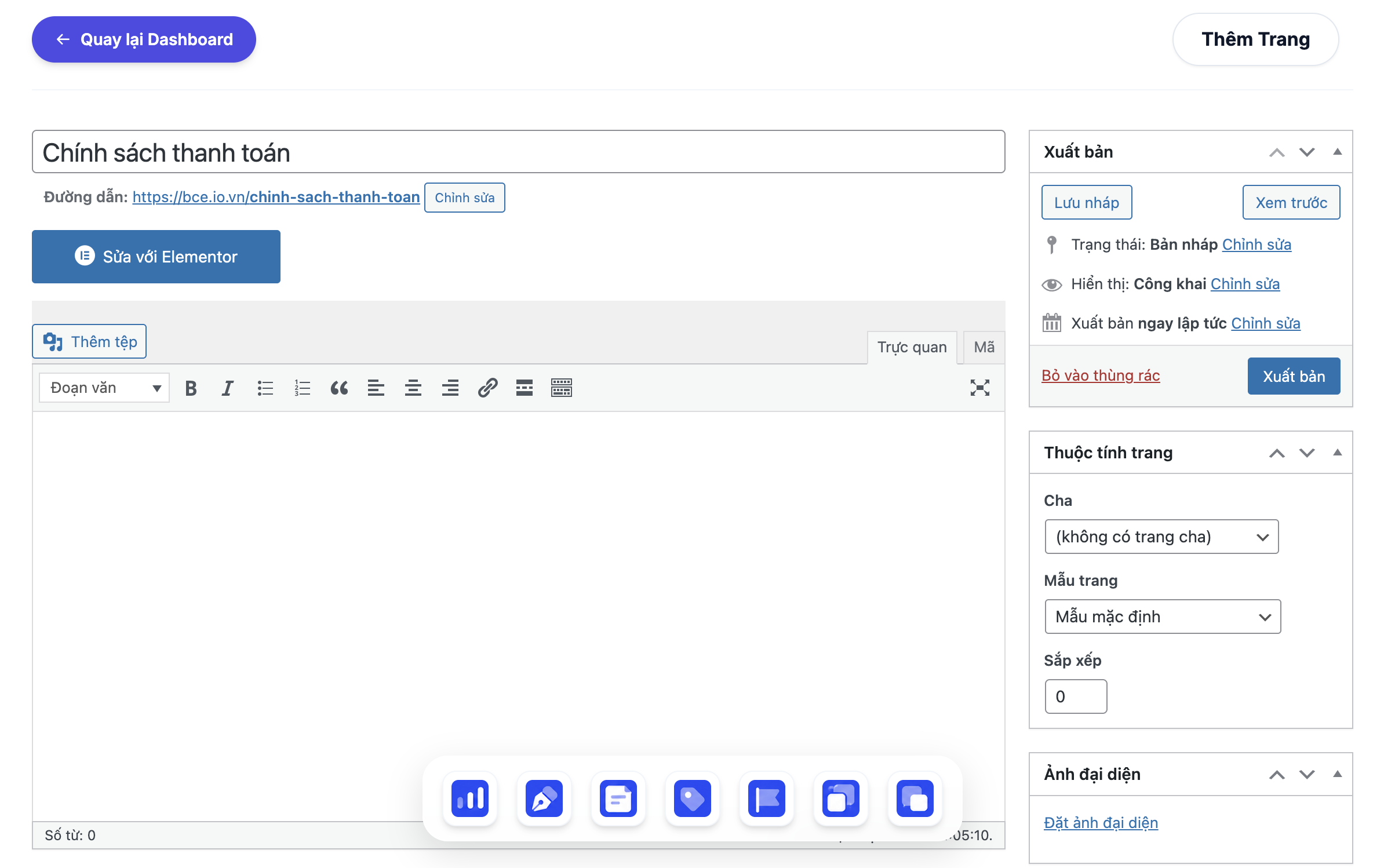
Sử dụng trình soạn thảo kéo thả cấu trúc để dựng bố cục văn bản, chèn hình ảnh minh họa cho các trang thông tin hoặc trang chính sách pháp lý theo phân cấp rõ ràng.
Trả lời: Hành động bấm xuất bản (Publish) chỉ có tác dụng kích hoạt trạng thái hoạt động công khai của URL trang đó trên cơ sở dữ liệu. Để trang xuất hiện trên thanh điều hướng trực quan, người vận hành bắt buộc phải thực hiện bước thủ công: Thêm trang đó vào cấu trúc khối của Header Menu hoặc Footer Menu trong phân hệ quản trị Giao diện và bấm lưu lại.
Trả lời: Tại giao diện quản lý Menu, người dùng không chọn khối dữ liệu từ mục Trang (Pages), mà chuyển sang mục Liên kết tự chọn (Custom Links). Nhập toàn bộ đường dẫn URL đích (bao gồm cả giao thức https://) vào trường Đường dẫn (URL) và điền tên nhãn nút hiển thị vào trường Văn bản liên kết (Link Text). Sau đó bấm nút Thêm vào menu và kéo thả vào vị trí mong muốn.
Kiến trúc Menu trên giao diện di động (Mobile Navigation Interfaces)
Trải nghiệm người dùng trên thiết bị di động phụ thuộc lớn vào sự tinh gọn và khả năng tương tác nhanh qua các điểm chạm định vị. Hệ thống phân tách bộ công cụ điều hướng di động thành 2 phân hệ chuyên biệt: Mobile Header Menu (thanh trượt ngang đỉnh trang) và Mobile Footer Menu (thanh dock neo cố định đáy màn hình).
2.1. Menu PC
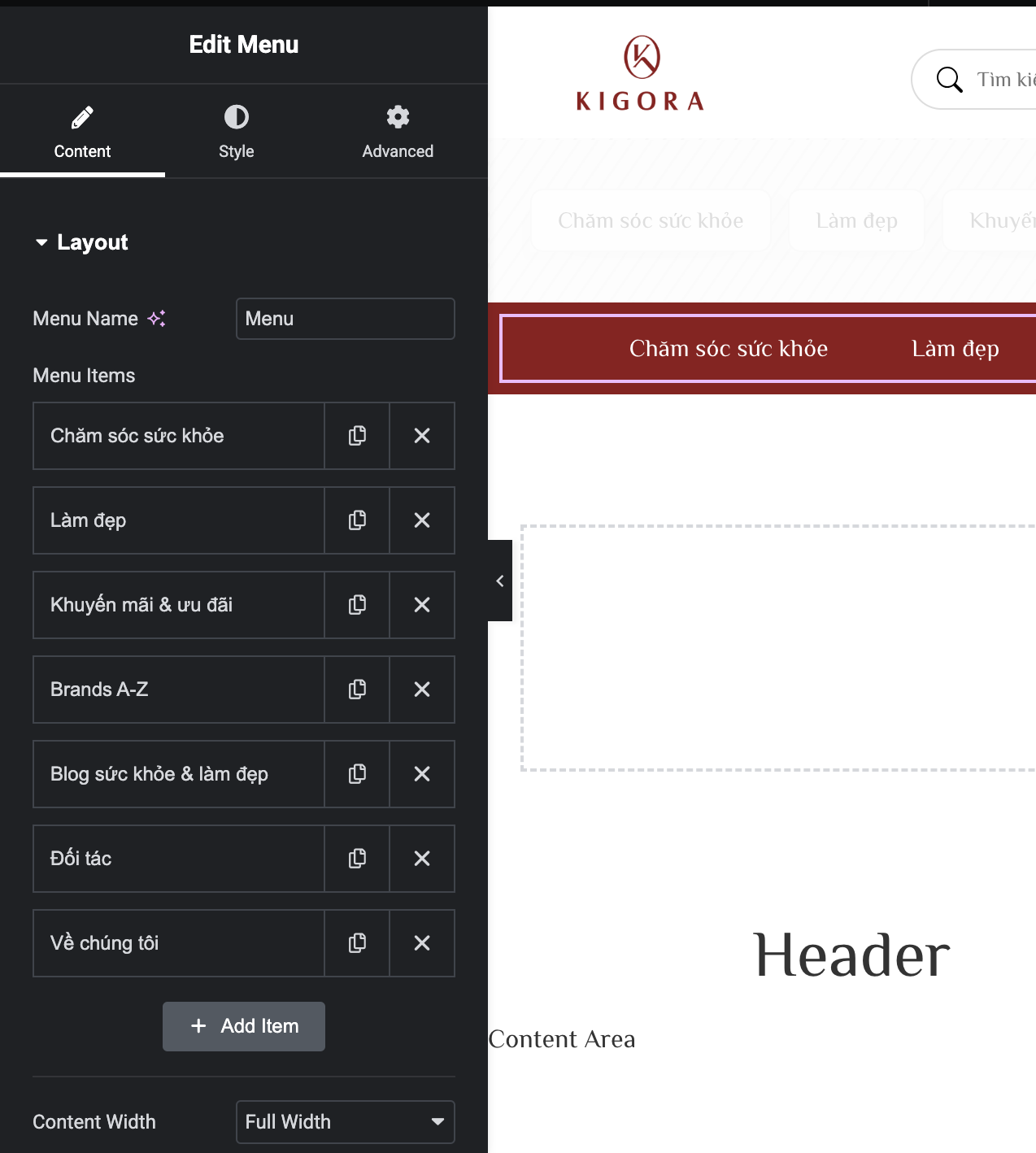
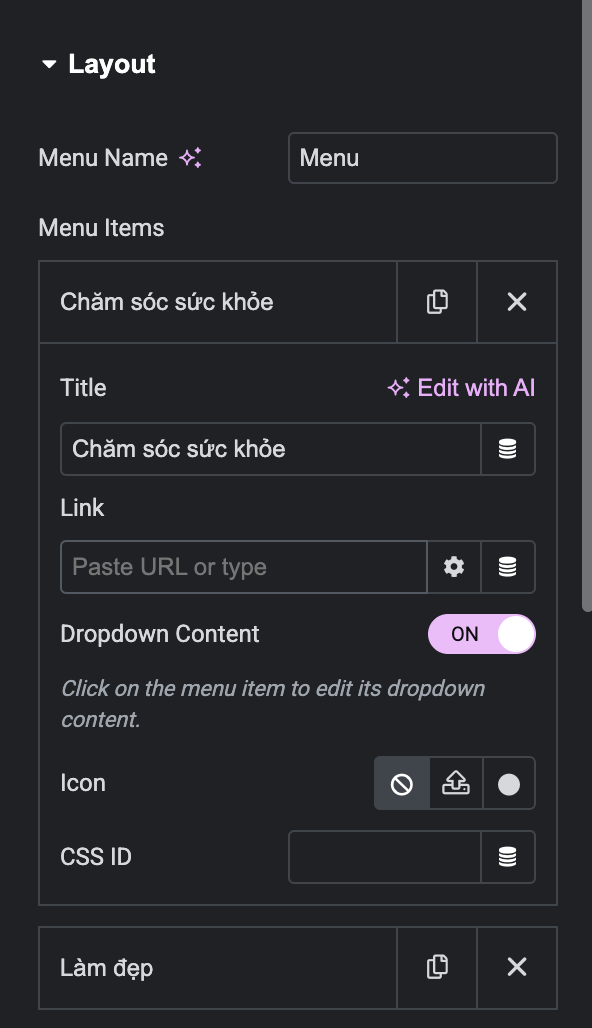
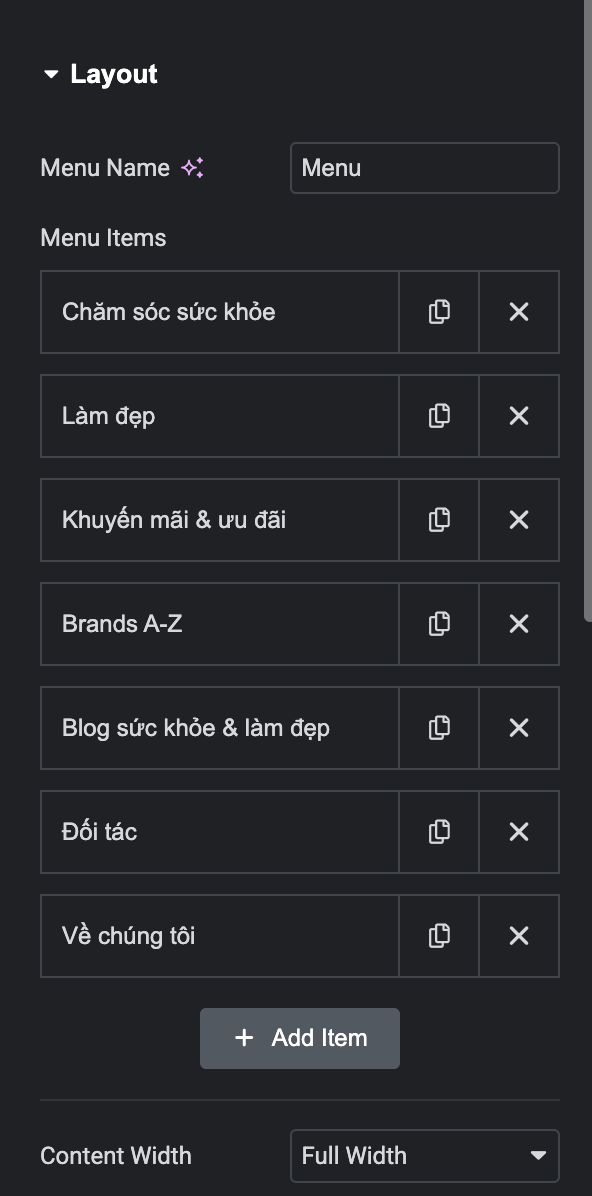
Tại khung cấu trúc menu bên phải, tiến hành kéo thả các khối mục menu dọc theo trục đứng để thay đổi thứ tự hiển thị từ trái qua phải (hoặc từ trên xuống dưới ngoài giao diện).
Để thiết lập cấu trúc phân cấp (Dropdown Menu/Menu con), thực hiện kéo khối mục con lệch sang bên phải một khoảng so với mục cha. Sau khi hoàn tất ma trận điều hướng, bấm nút Lưu menu (Save Menu) để hệ thống đồng bộ hóa dữ liệu lên giao diện hiển thị công cộng.
2.2. Menu mobile
Trải nghiệm người dùng trên thiết bị di động phụ thuộc lớn vào sự tinh gọn và khả năng tương tác nhanh qua các điểm chạm định vị. Hệ thống phân tách bộ công cụ điều hướng di động thành 2 phân hệ chuyên biệt: Mobile Header Menu (thanh trượt ngang đỉnh trang) và Mobile Footer Menu (thanh dock neo cố định đáy màn hình).
2.2.1. Cấu hình Mobile Header Menu (Carousel Navigation)
Tại màn hình Cổng Quản Trị, sử dụng tổ hợp phím
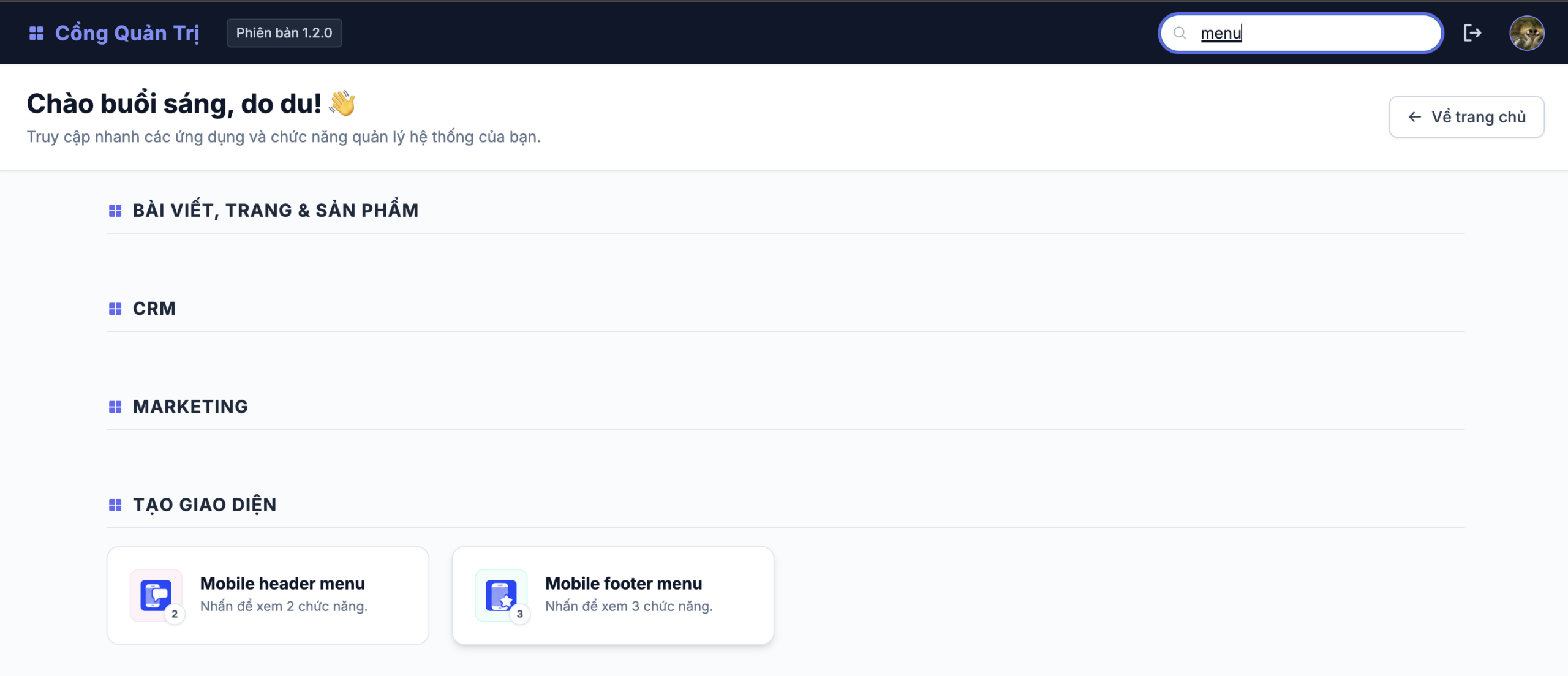
Cmd+K (macOS) hoặc Ctrl+K (Windows) để mở thanh tìm kiếm.Nhập từ khóa menu. Hệ thống sẽ lọc động và hiển thị các module liên quan.
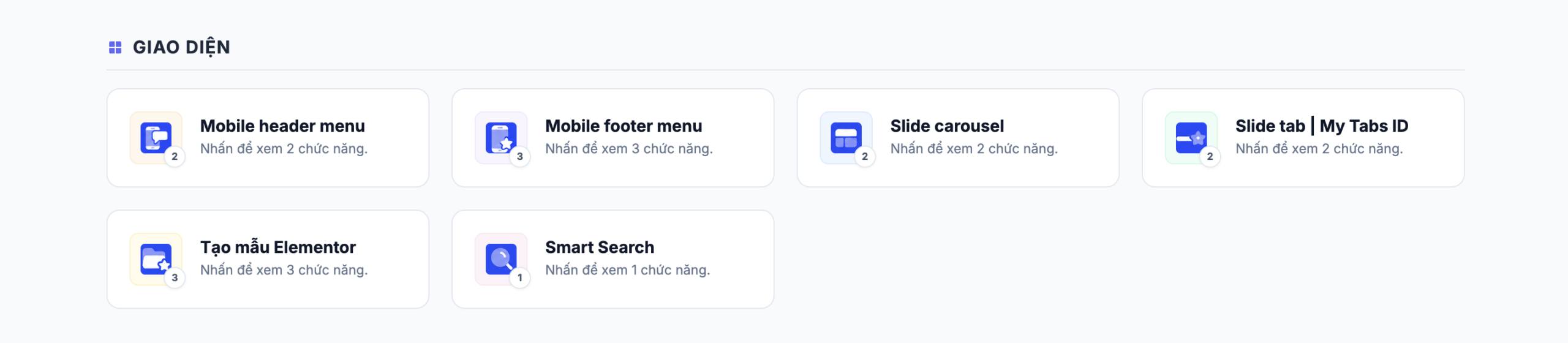
Tại khối TẠO GIAO DIỆN, nhấp vào module Menu mobile header (Quản lý 2 chức năng nâng cao).
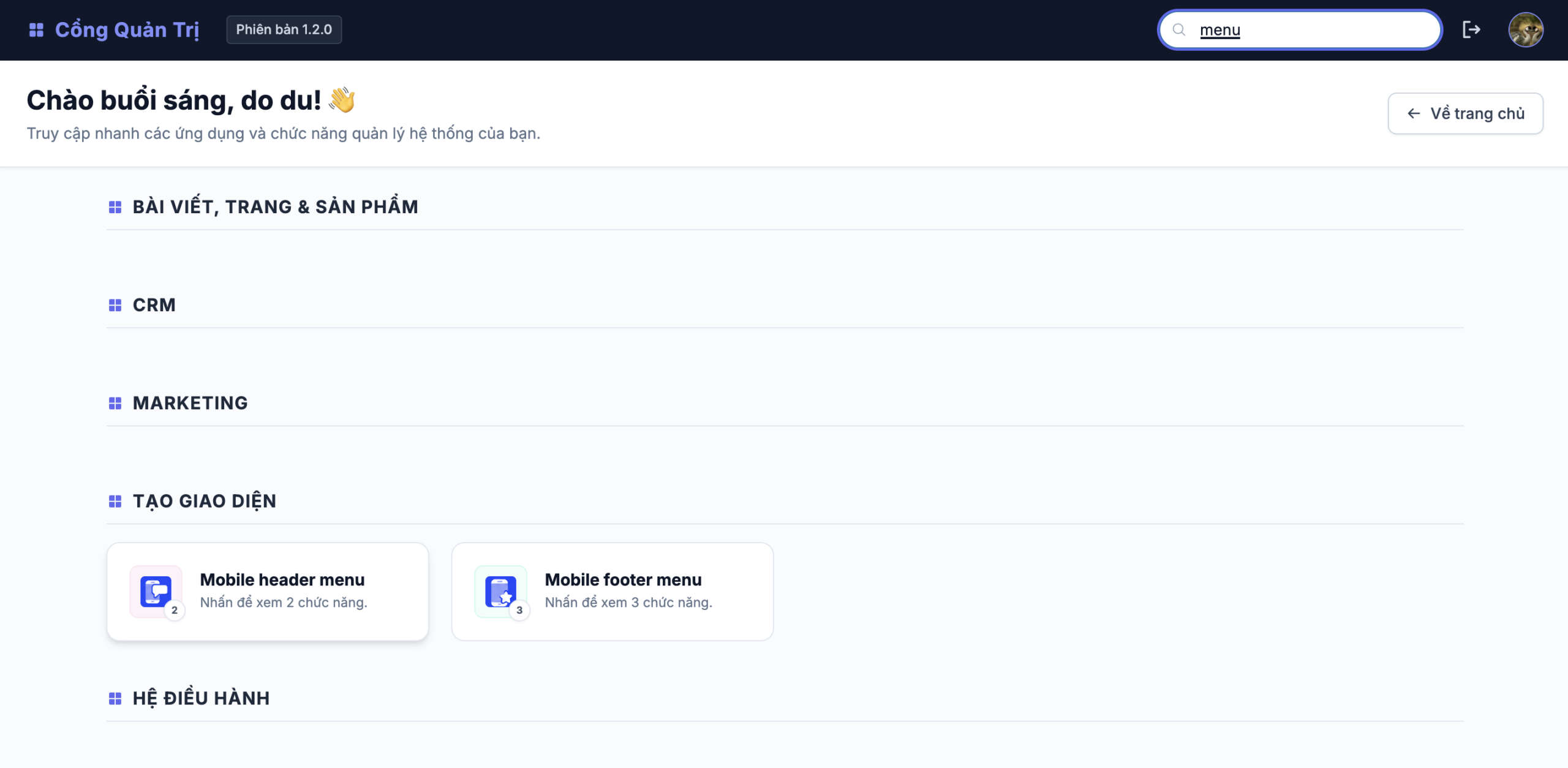
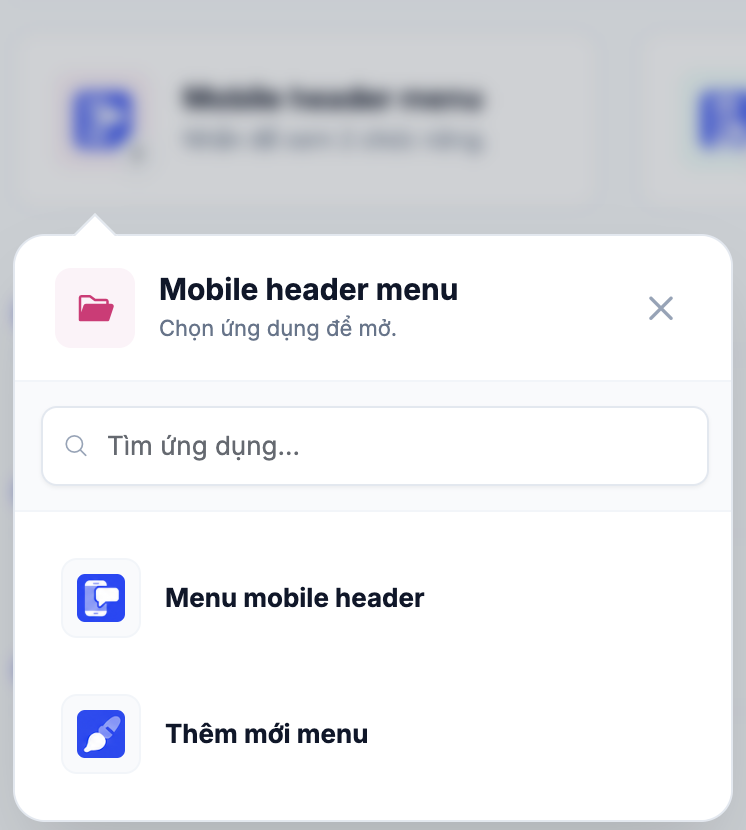
Một cửa sổ lối tắt (Modal) sẽ xuất hiện. Để tạo mới bộ điều hướng di động, nhấp chọn Thêm mới menu.
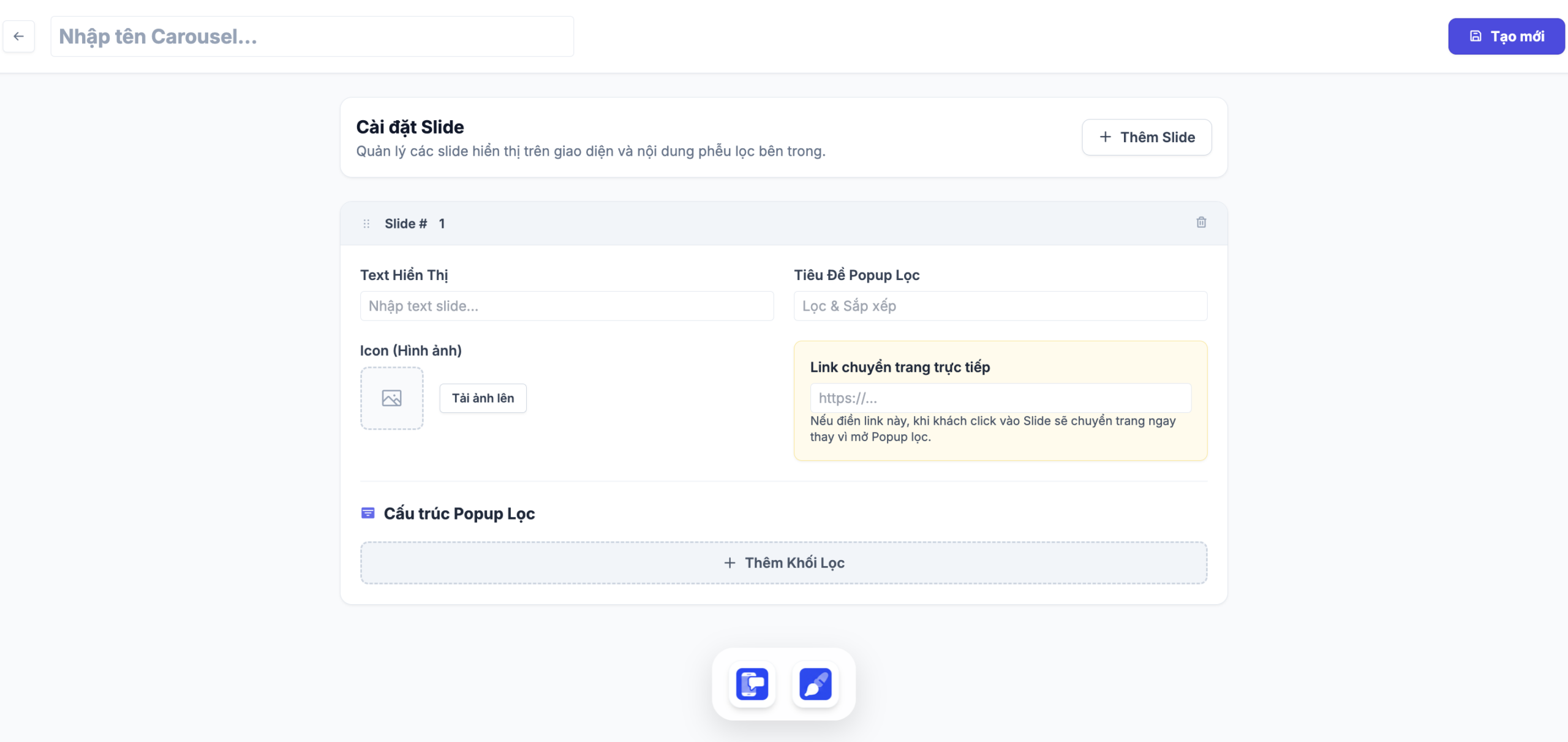
- Nhập tên Carousel: Đặt tên định danh cho bộ Menu (Ví dụ: Menu trang chủ Mobile Header).
- Cài đặt các mục Slide: Đây là danh sách các biểu tượng điều hướng sẽ hiển thị theo hàng ngang trên điện thoại. Với mỗi mục (Slide), quản trị viên cần thiết lập:
- Văn bản hiển thị: Tên chức năng (Ví dụ: Lọc sản phẩm).
- Tiêu đề Popup Lọc: Nhãn tiêu đề khi khách hàng nhấp vào mục này.
- Icon (Hình ảnh): Tải lên biểu tượng đại diện (Dạng tệp
.svghoặc.pngkhông nền) để tăng tính trực quan. - Liên kết chuyển trang trực tiếp: Nếu muốn khách hàng chuyển sang một URL khác thay vì mở bộ lọc, hãy điền đường dẫn mục tiêu vào ô này.
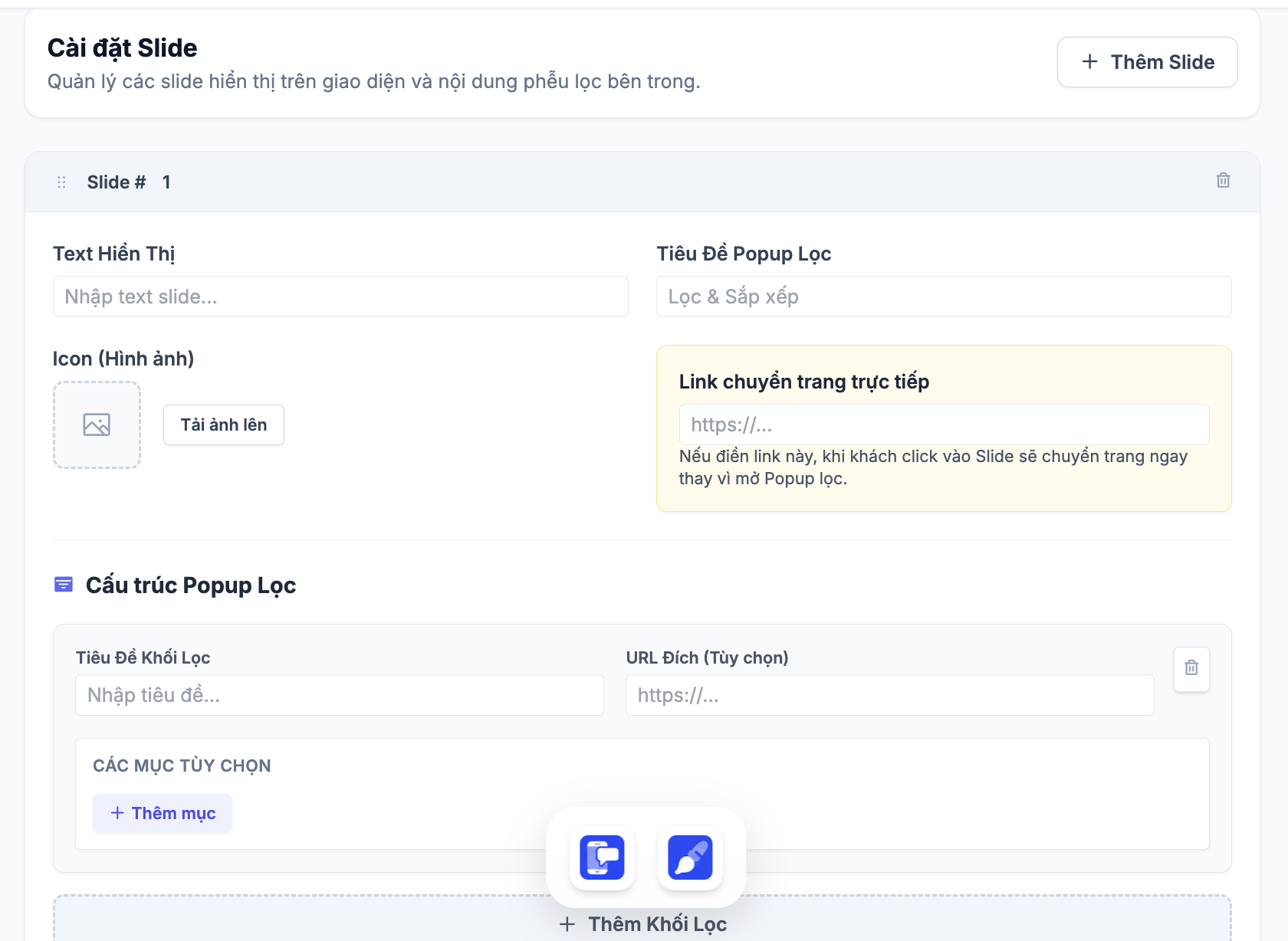
Nếu mục Menu của bạn đóng vai trò là một bộ lọc nhanh, hãy nhấp vào Cấu trúc Popup Lọc:
- Tiêu đề Khối Lọc: Nhãn của nhóm điều kiện lọc (Ví dụ: Theo mức giá).
- Các mục tùy chọn (Items): Nhấp Thêm mục để tạo các lựa chọn chi tiết bên trong. Điền Nhãn (Text) hiển thị và URL/Định danh (Đích) để hệ thống thực hiện lệnh lọc dữ liệu tương ứng.
2.2.2. Cấu hình Mobile Footer Menu (Sticky Bottom Dock Navigation)
Phân hệ Menu Footer Mobile hoạt động như một thanh Dock nổi bo góc neo cố định dưới đáy màn hình điện thoại (Sticky Navigation). Công cụ này giúp lưu giữ các hành động quan trọng nhất (Core Actions) xuyên suốt hành trình cuộn trang của khách hàng, tối ưu hóa tỷ lệ chuyển đổi trực tiếp trên Mobile.
Từ thanh tìm kiếm hệ thống (
Cmd+K), nhập từ khóa Menu mobile và lựa chọn phân hệ Menu mobile.
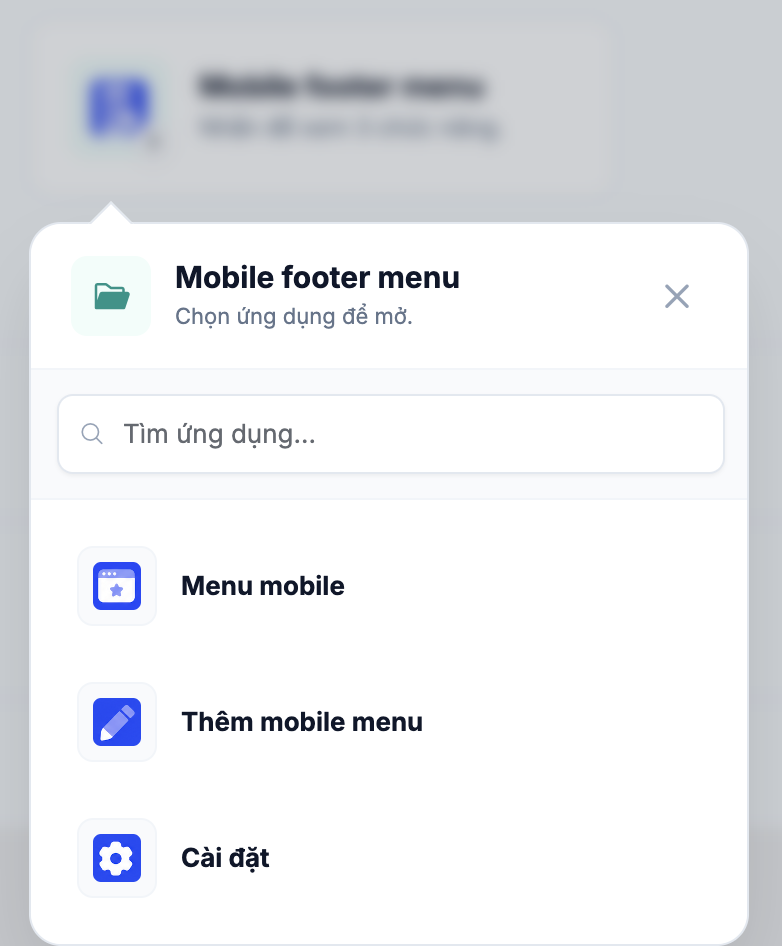
Giao diện quản lý danh sách sẽ hiển thị bảng cấu trúc bao gồm các trường: Tên cột, Loại menu, Slug, và các nút hành động Sửa/Xóa. Nhấp chọn biểu tượng cấu hình tại Menu Footer để vào màn hình thiết lập chi tiết.
Màn hình cấu hình cho phép người vận hành xây dựng ma trận gồm tối đa 5 nút chức năng chính trên thanh dock đáy (Khuyên dùng từ 4 đến 5 nút để đảm bảo mật độ hiển thị phông chữ rõ ràng nhất).
Tại mỗi khối mục, tiến hành khai báo các trường thông tin kỹ thuật:
- Tên hiển thị: Nhập nhãn văn bản hiển thị trực diện dưới biểu tượng (Ví dụ: Trang chủ, Danh mục, Giỏ hàng, Ưu đãi, Tài khoản).
- Liên kết (URL): Điền đường dẫn nội bộ của Website hoặc đường dẫn tuyệt đối (Ví dụ:
/gio-hang/,/account/). - Icon hiển thị (Mã hóa SVG / Class): Nhập chuỗi mã Class biểu tượng từ thư viện font hệ thống hoặc dán mã mã hóa trực tiếp nhằm đảm bảo Icon hiển thị đồng bộ dạng phẳng nhẹ, sắc nét trên mọi mật độ điểm ảnh thiết bị di động.
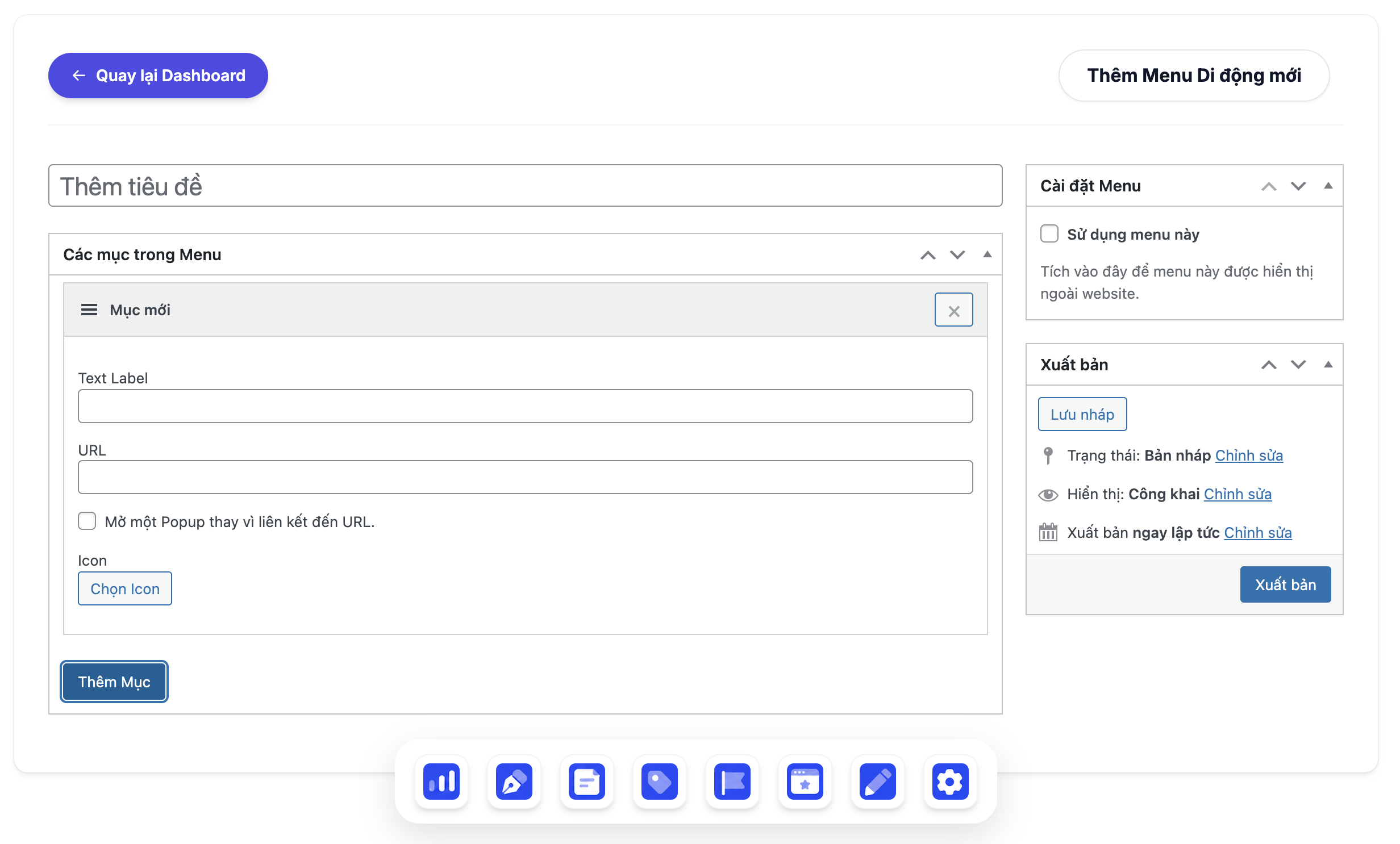
Hệ thống cung cấp tính năng Ẩn/Hiện theo điều kiện cho từng nút riêng biệt. Cho phép tùy biến giao diện linh hoạt dựa trên trạng thái của người dùng (Ví dụ: Thiết lập chỉ hiển thị nút Hồ sơ hoặc Ưu đãi thành viên khi hệ thống ghi nhận trạng thái tài khoản đã đăng nhập).
Trước khi lưu thay đổi, người vận hành đối chiếu cấu trúc theo sơ đồ luồng:
Trả lời: Tại giao diện cài đặt các mục (Slide/Items), bạn có thể sử dụng tính năng kéo thả trực quan các khối số thứ tự để thay đổi vị trí ưu tiên hiển thị của các nút từ trái sang phải trên màn hình điện thoại của người dùng.
Trả lời: Lỗi này thường do việc điền sai cấu trúc đường dẫn tĩnh (Slug). Đối với các trang chức năng hệ thống như Giỏ hàng hoặc Tài khoản, bạn cần đảm bảo điền chính xác đường dẫn tương đối (Ví dụ: /gio-hang/ hoặc /cart/ tùy theo cấu hình ngôn ngữ của phân hệ Thương mại điện tử ở Phần 3), tuyệt đối không viết sai ký tự hoặc thiếu dấu gạch chéo cuối dòng khiến hệ thống không nhận diện được endpoint.
CHƯƠNG 4: VẬN HÀNH KÊNH TRUYỀN THÔNG BÀI VIẾT & KHO TÀI NGUYÊN
Mục tiêu: Sản xuất bài viết bài bản, quản trị hệ thống danh mục, thẻ từ khóa phục vụ SEO và tối ưu hóa dung lượng thư viện tài nguyên để giữ tốc độ tải trang nhanh nhất.
Kiến trúc quản lý danh mục (Categories) và Thẻ từ khóa (Tags)
Hệ thống phân phối và quản lý dữ liệu bài viết dựa trên hai trục định danh phân loại cốt lõi để tối ưu thuật toán tìm kiếm:
-
Phân loại Danh mục (Categories): Thiết lập cấu trúc dữ liệu cho các bài viết có cùng chủ đề lớn mang tính phân cấp (cha - con) và định hướng điều hướng trực quan. Hệ thống bắt buộc mọi bài viết xuất bản phải thuộc tối thiểu một danh mục. Nếu người vận hành không chỉ định, hệ thống sẽ tự động gán vào danh mục mặc định.
→ Thao tác: Điều hướng đến mục Bài viết (Posts) → Chuyên mục (Categories). Nhập Tên chuyên mục (Name), chuỗi Đường dẫn tĩnh (Slug) viết thường không dấu và chọn Chuyên mục cha (nếu có), sau đó bấm nút khởi tạo.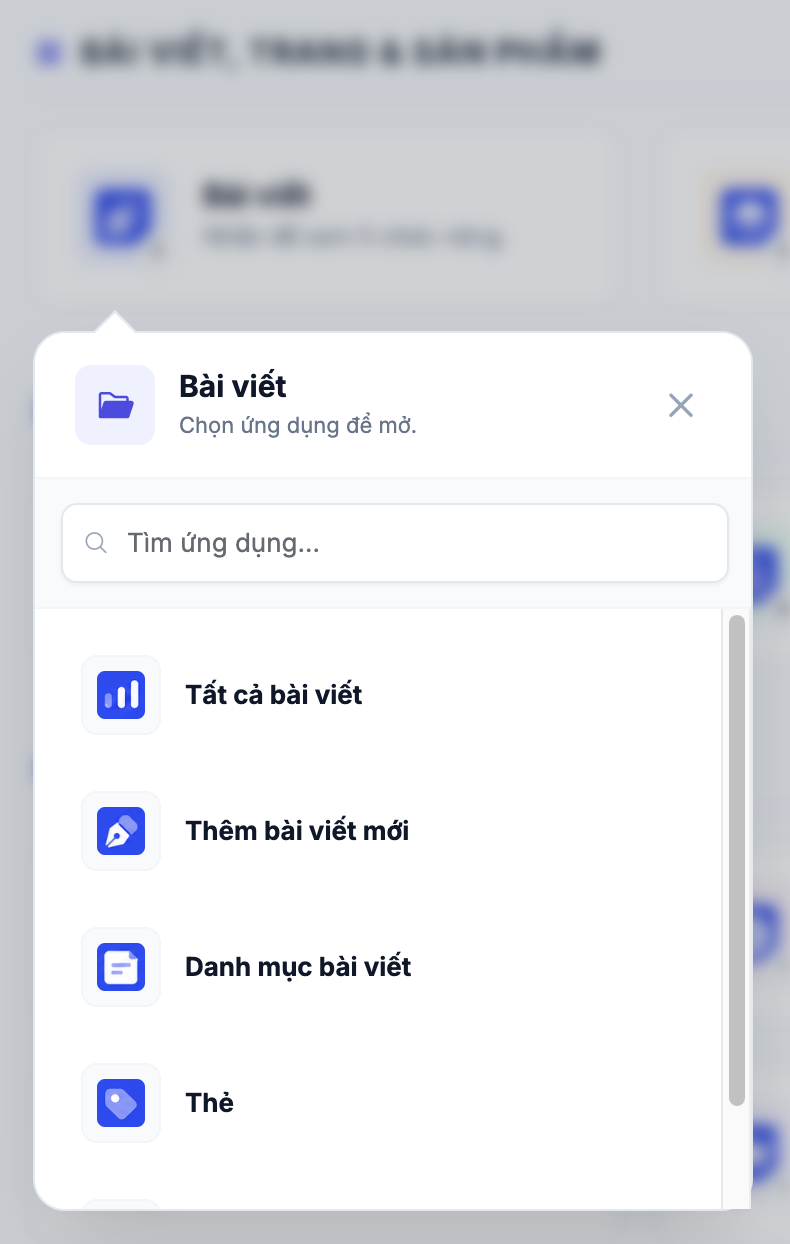 Ảnh minh họa: Phân loại Danh mục (Categories) - Bước 1
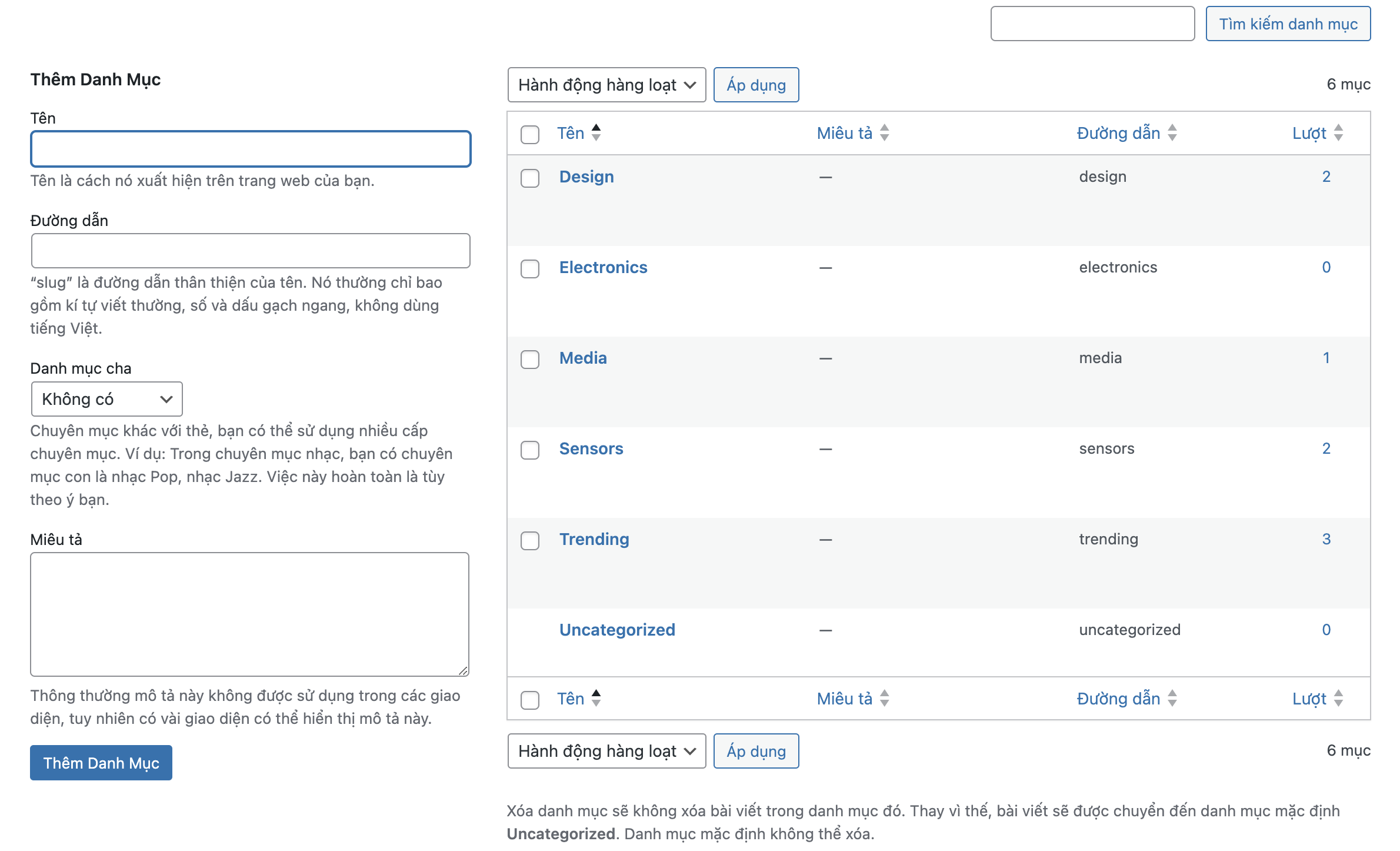 Ảnh minh họa: Phân loại Danh mục (Categories) - Bước 2
 -
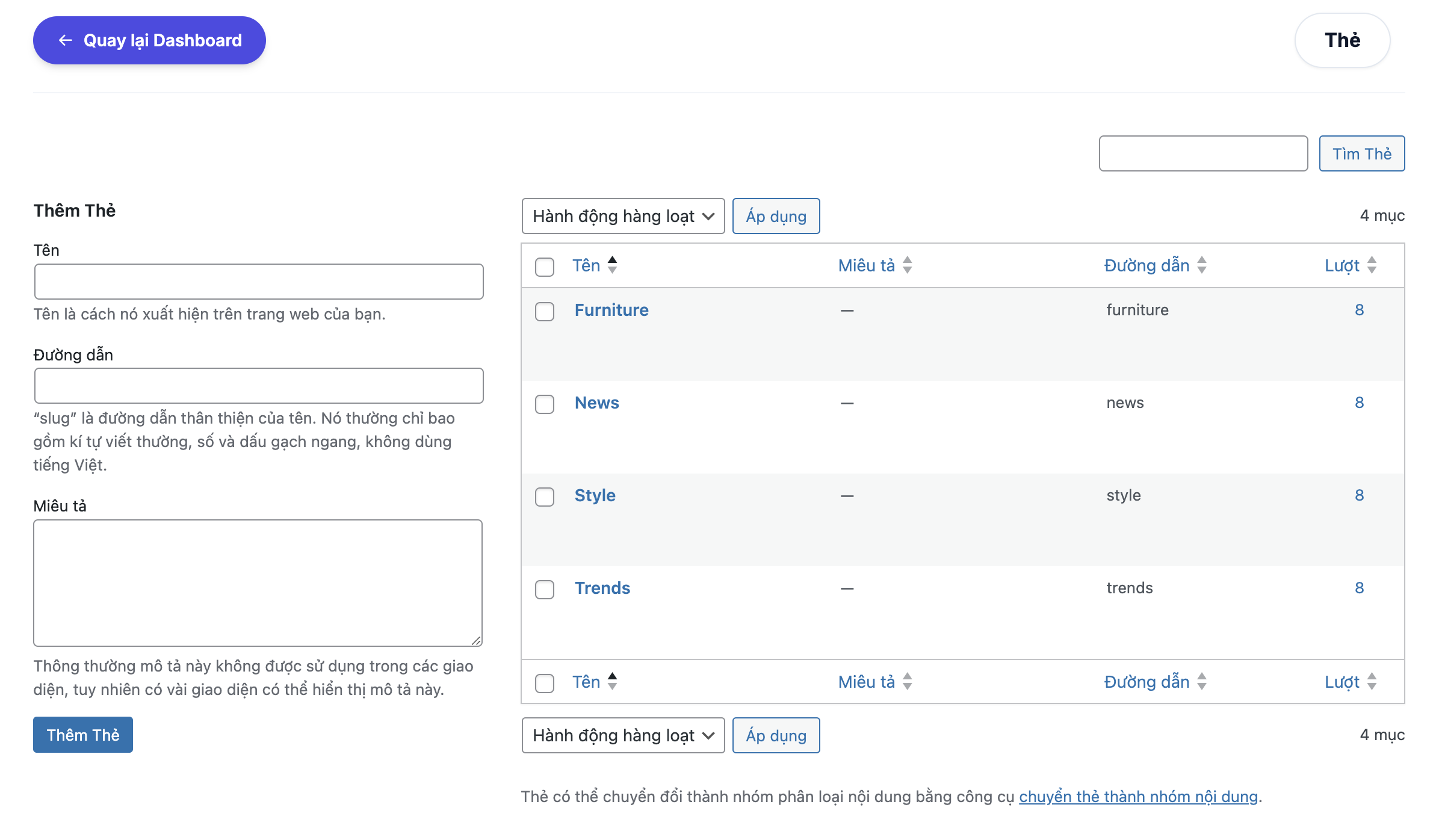
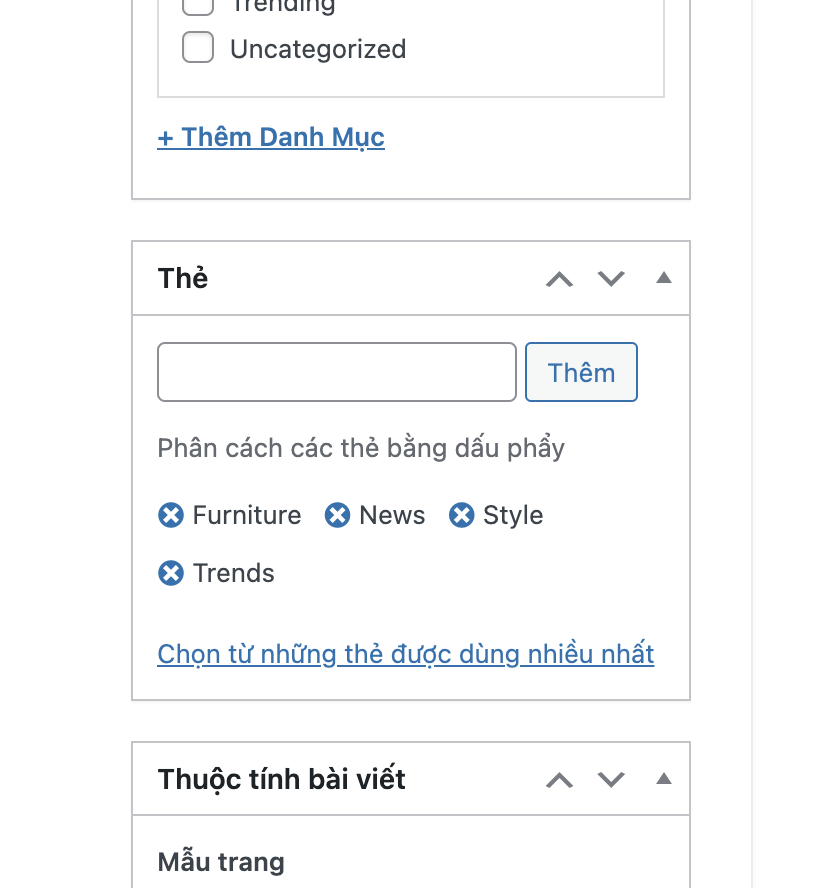
Phân loại Thẻ (Tags): Sử dụng làm nhãn phẳng cấu trúc (không phân cấp cha - con) để liên kết nhanh các từ khóa, thực thể cụ thể xuất hiện xuyên suốt trong nhiều bài viết thuộc các danh mục khác nhau, hỗ trợ Google gom cụm chủ đề liên quan.
→ Thao tác: Người vận hành nhập trực tiếp các từ khóa ngắn gọn ngăn cách bằng dấu phẩy tại hộp công cụ Thẻ (Tags) nằm ở cột quản trị bên phải trong không gian soạn thảo.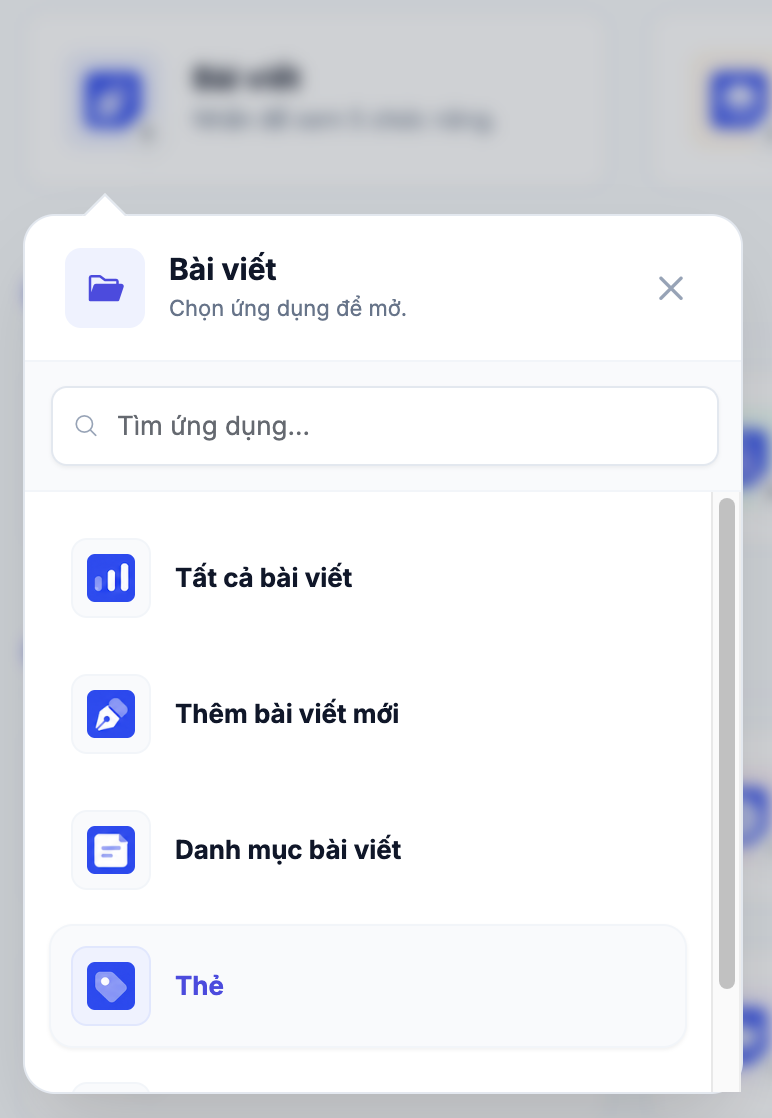 Ảnh minh họa: Phân loại Thẻ (Tags) - Bước 1
 Ảnh minh họa: Phân loại Thẻ (Tags) - Bước 2
 Ảnh minh họa: Phân loại Thẻ (Tags) - Bước 3
Quy trình xuất bản bài viết chuẩn SEO
Nhập tiêu đề chính của bài viết tại ô trên cùng (Hệ thống tự động cấu hình chuỗi này thành thẻ định dạng Semantic duy nhất:
H1).Trong phần thân bài, phân tách các luận điểm lớn bằng cách quét khối văn bản và chỉ định thẻ tiêu đề Heading 2 (H2). Các ý phụ, số liệu chi tiết nằm trong luận điểm lớn phải được chỉ định cấp bậc nhỏ hơn là Heading 3 (H3) hoặc Heading 4 (H4).
⚠️ Lưu ý bảo mật SEO: Tuyệt đối không lạm dụng định dạng in đậm (Bold) thông thường để thay thế cho các thẻ Heading, vì bot tìm kiếm của Google sẽ không thể nhận diện được kiến trúc phân cấp dữ liệu của bài viết.
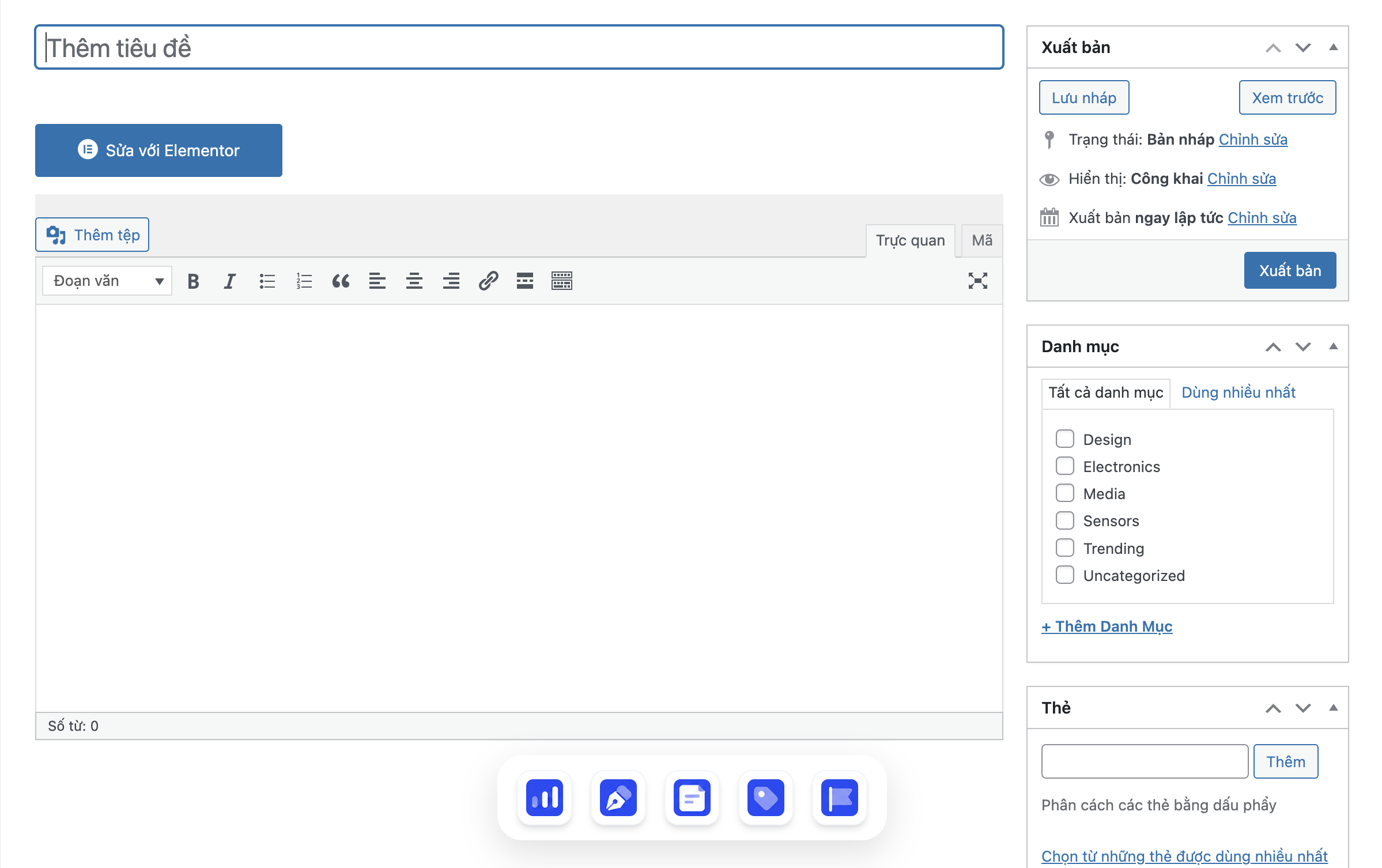
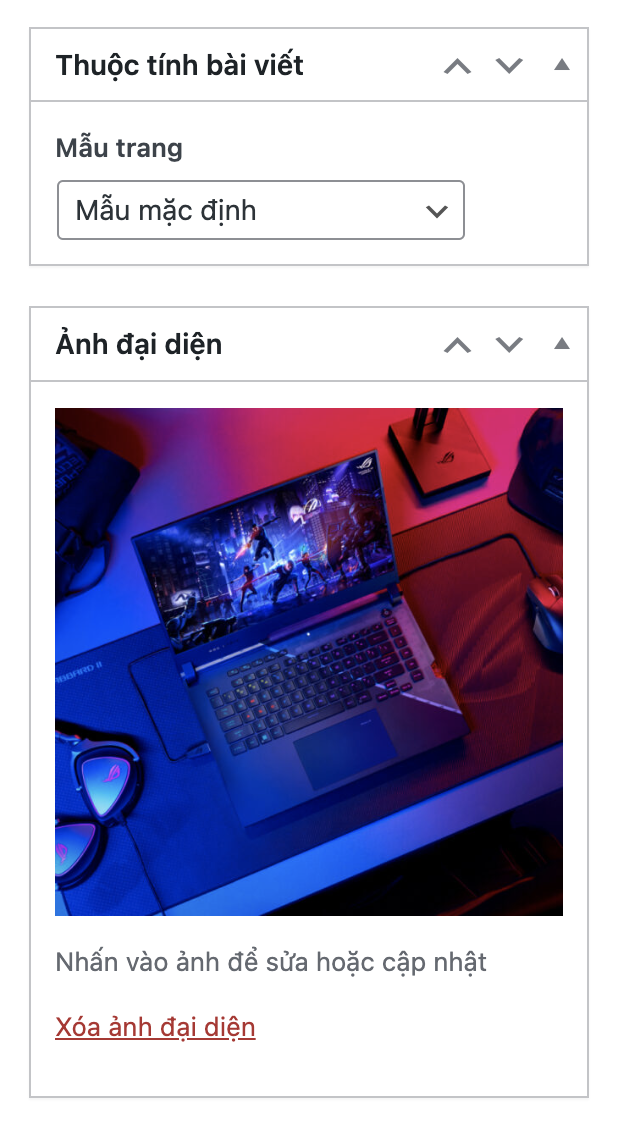
Nhấp vào khung Ảnh đại diện (Featured Image) để chọn hoặc tải lên tệp ảnh làm hình ảnh đại diện ngoài trang chủ và làm ảnh xem trước (Thumbnail) khi chia sẻ lên mạng xã hội.
Quy chuẩn vận hành thư viện phương tiện (Media Library)
Nhằm duy trì chỉ số Core Web Vitals tối ưu và ngăn chặn tình trạng dung lượng hình ảnh lớn làm suy giảm tốc độ tải trang (Page Speed), nhân sự vận hành nội dung phải thực thi nghiêm ngặt quy trình kỹ thuật sau:
• Định dạng tệp tiêu chuẩn: 100% hình ảnh thông thường phải sử dụng định dạng nén thế hệ mới là .webp hoặc .jpg. Định dạng .png chỉ được chấp nhận trong trường hợp bắt buộc phải bảo lưu nền trong suốt (Transparent background).
• Dung lượng & Kích thước giới hạn: Mọi hình ảnh nhúng vào bài viết phải được nén kỹ thuật xuống mức dung lượng under 200KB. Độ rộng (Width) của hình ảnh dao động trong khoảng tiêu chuẩn từ 800px đến 1200px. Không tải ảnh có độ phân giải gốc vượt quá cấu hình hiển thị của giao diện.
• Văn bản thay thế (ALT Text): Khi tải bất kỳ tệp ảnh nào lên thư viện, người vận hành bắt buộc phải nhập dữ liệu vào ô Văn bản thay thế (Alt text). Chuỗi văn bản ALT phải ngắn gọn, miêu tả chuẩn xác thực thể trong ảnh, không chứa ký tự đặc biệt và chứa từ khóa SEO mục tiêu.
(PNG/RAW)
(Max 1200px)
WebP
(<200KB)
Điền ALT Text
Trả lời: Nguyên nhân cốt lõi nằm ở sự xung đột múi giờ (Timezone) giữa lõi hệ điều hành máy chủ và múi giờ cục bộ của người vận hành. Để khắc phục, truy cập vào mục Cài đặt (Settings) → Tổng quan (General), kéo xuống mục Múi giờ (Timezone), thiết lập cấu hình chính xác về giá trị UTC+7 (hoặc thành phố Bangkok / Hanoi), sau đó bấm lưu lại để đồng bộ hóa trình lên lịch tự động (Cron Job).
Trả lời: Các phần mềm xử lý văn bản như Word luôn đính kèm các thẻ định dạng mã hóa ẩn (Inline CSS styles). Khi dán trực tiếp, các mã này sẽ ghi đè và xung đột với cấu trúc CSS chuẩn của trang web. Cách xử lý: Sau khi dán đoạn văn vào trình soạn thảo, hãy bôi đen toàn bộ (Ctrl+A), bấm vào biểu tượng Xóa định dạng (Clear Formatting / Hình cục tẩy) trên thanh công cụ để lọc sạch mã rác, sau đó thiết lập lại tiêu đề Heading chuẩn.
CHƯƠNG 5: HỆ THỐNG BANNER WEBSITE
Phần này giúp bạn hình dung cách vận hành 4 loại hình banner chính trong hệ thống ByteSky: Slide Carousel (My Carousel), Banner Ảnh Tĩnh, Banner Slide (Widget Slides) và Banner dạng Grid/Gallery (Container Background).
1. Banner dạng Slide Carousel (Tính năng My Carousel)
Đây là loại banner được hiển thị thông qua Shortcode.
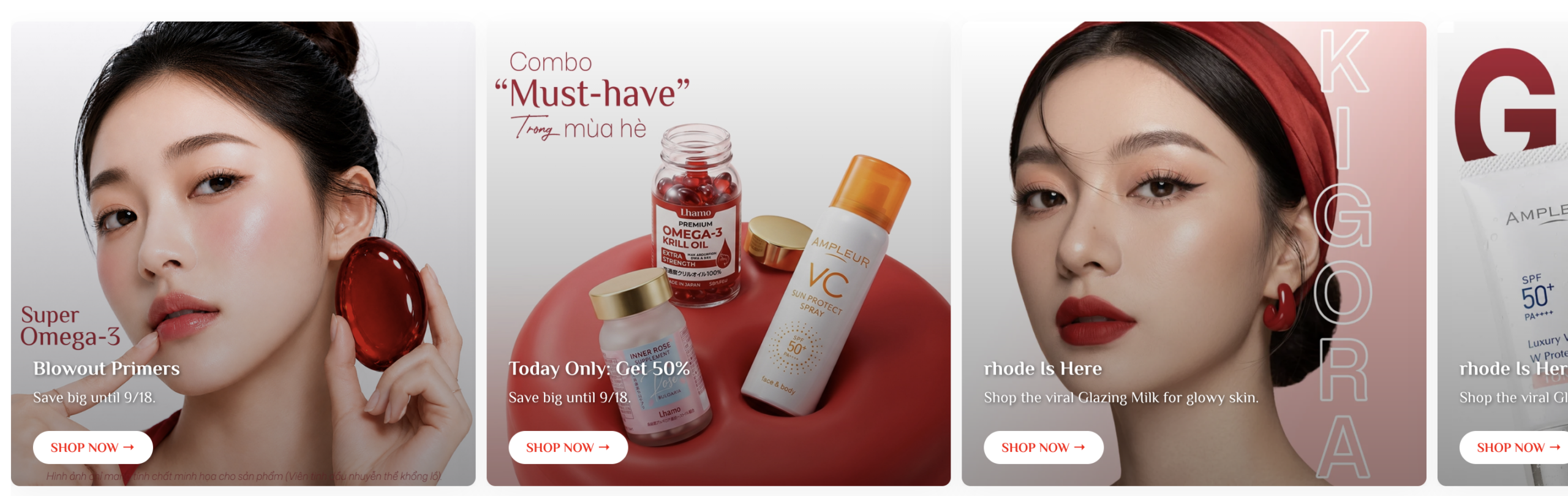
Vào menu GIAO DIỆN > Chọn ứng dụng Slide carousel.
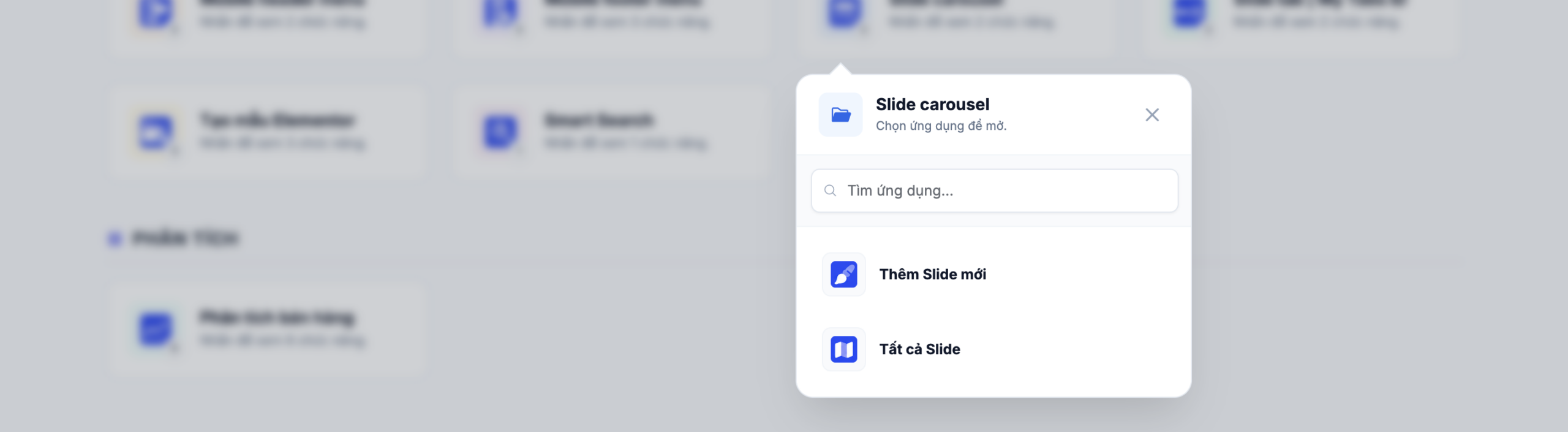
Nhấn biểu tượng Cây bút (Sửa) để thay đổi nội dung hoặc Thêm Slide mới.
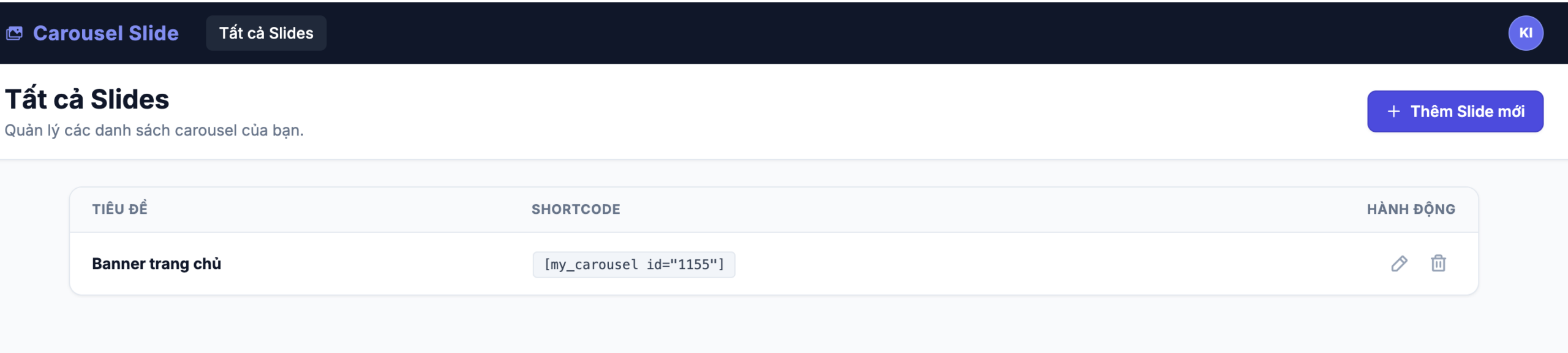
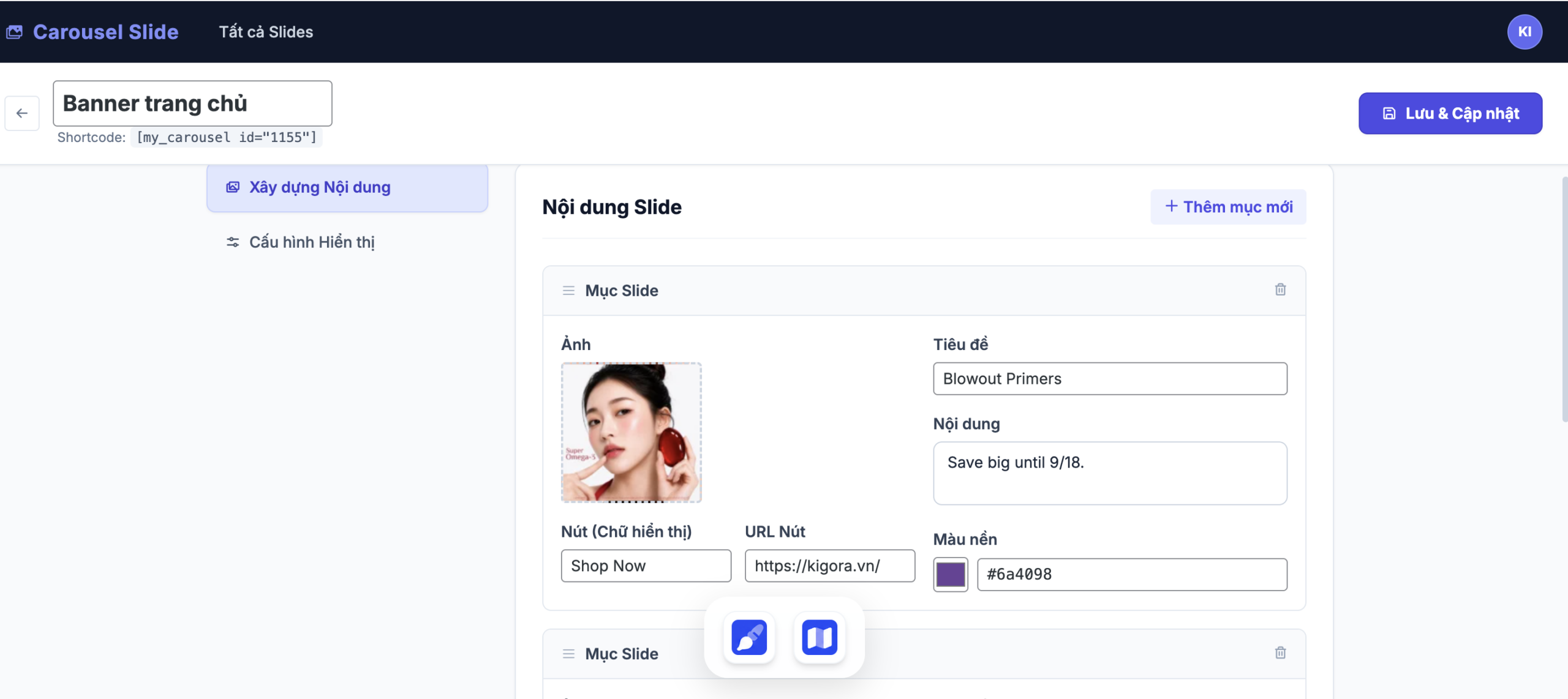
Tại tab Xây dựng Nội dung, bạn quản lý từng mục trong slide:
- Thêm mục mới: Tạo thêm một thẻ banner trong carousel.
- Ảnh: Tải lên hình ảnh đại diện cho banner.
- Tiêu đề & Nội dung: Nhập văn bản hiển thị trên banner.
- Nút (Chữ hiển thị) & URL Nút: Nhập tên nút (VD: Shop Now) và dán link liên kết khi khách nhấn vào.
- Màu nền: Chọn mã màu nền cho phần nội dung slide.
Chuyển sang tab Cấu hình Hiển thị để điều chỉnh kỹ thuật:
- Kiểu hiển thị: Có 2 lựa chọn:
- Mặc định (Ảnh trên, Chữ dưới).
- Ảnh làm nền (Chữ đè lên ảnh). - Số slide hiển thị (Responsive): Thiết lập số lượng slide xuất hiện cùng lúc trên từng thiết bị:
- MÁY TÍNH (PC): Ví dụ 3,3 slide.
- TABLET: Ví dụ 2,2 slide.
- MOBILE: Ví dụ 1,2 slide.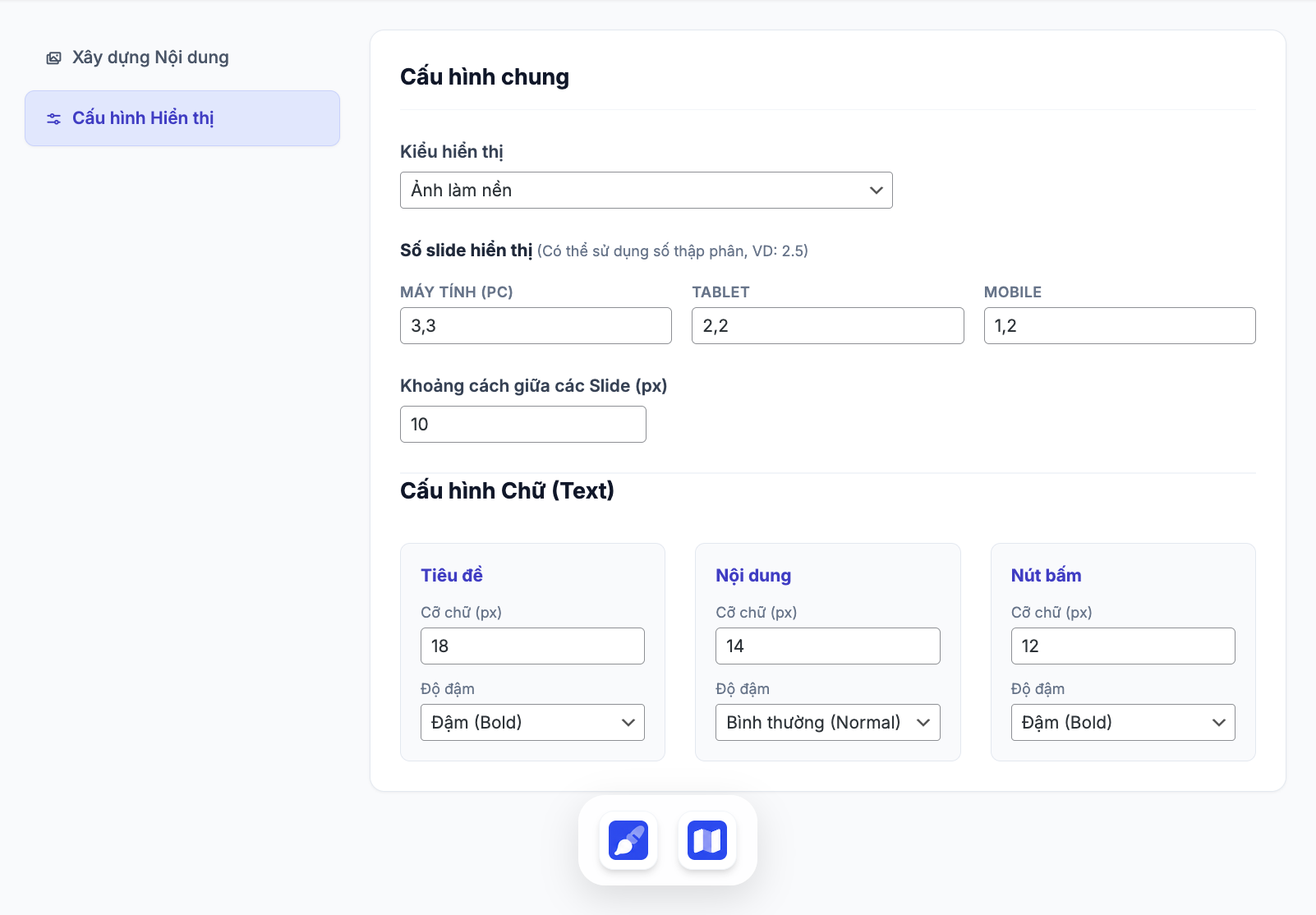
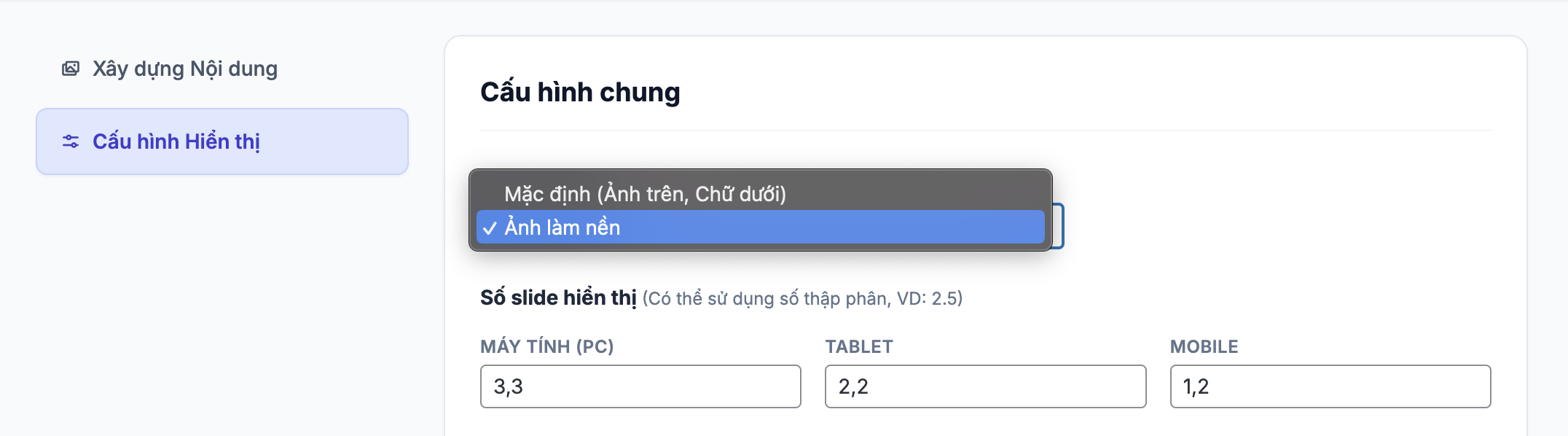
- Khoảng cách: Độ hở giữa các slide (đơn vị px).
- Cấu hình chữ (Text): Tùy chỉnh kích cỡ chữ (Size) và độ đậm (Bold/Normal) riêng biệt cho Tiêu đề, Nội dung và Nút bấm.
2. Banner Ảnh Tĩnh (Static Banner)
Sử dụng khi bạn muốn đặt một ảnh banner đơn lẻ, cố định tại một vị trí.
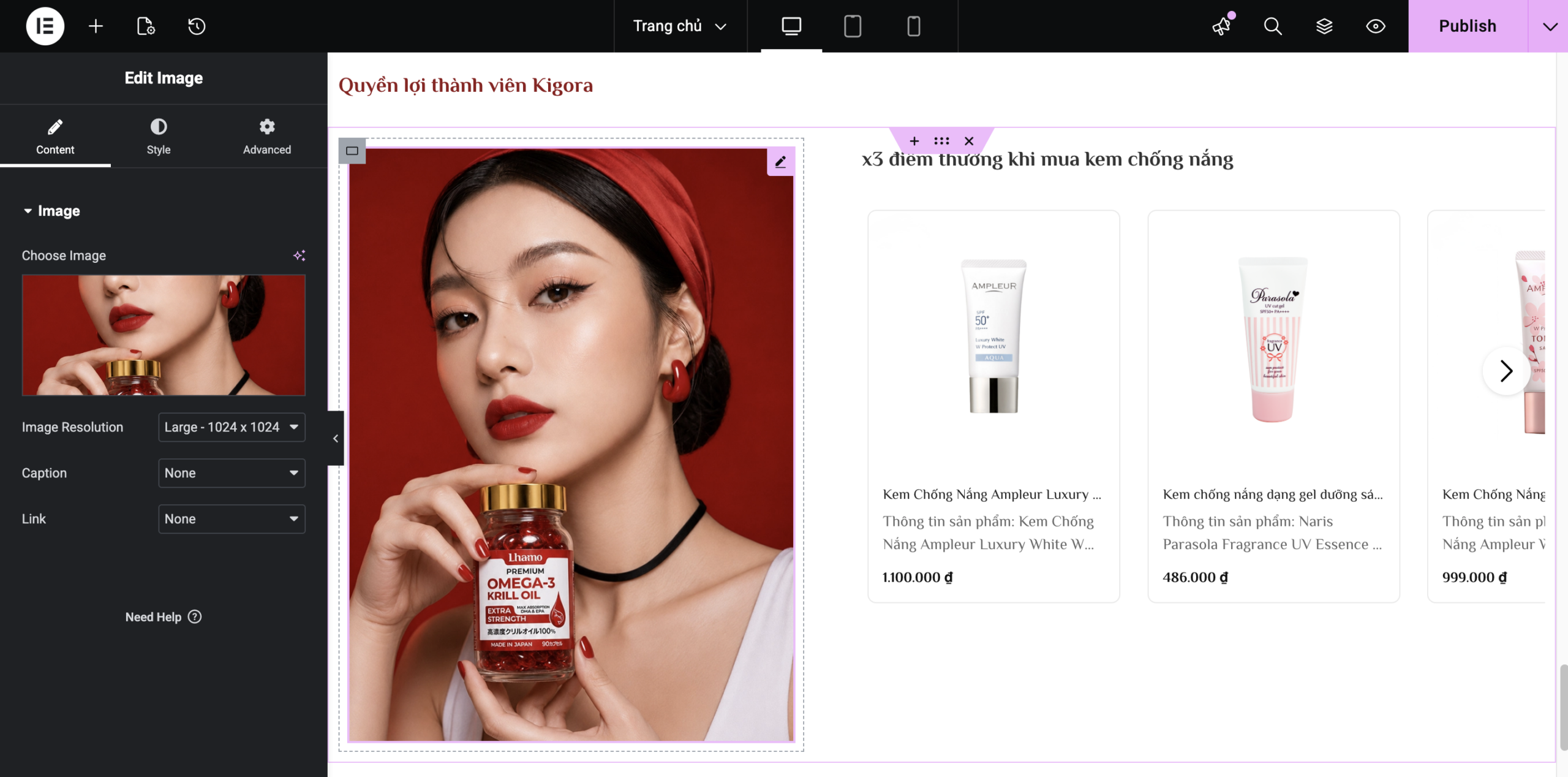
- Image Resolution: Chọn độ phân giải (thường để Full hoặc 1024x1024).
- Link: Chọn "Custom URL" và dán link đích nếu muốn ảnh có thể nhấn vào được.
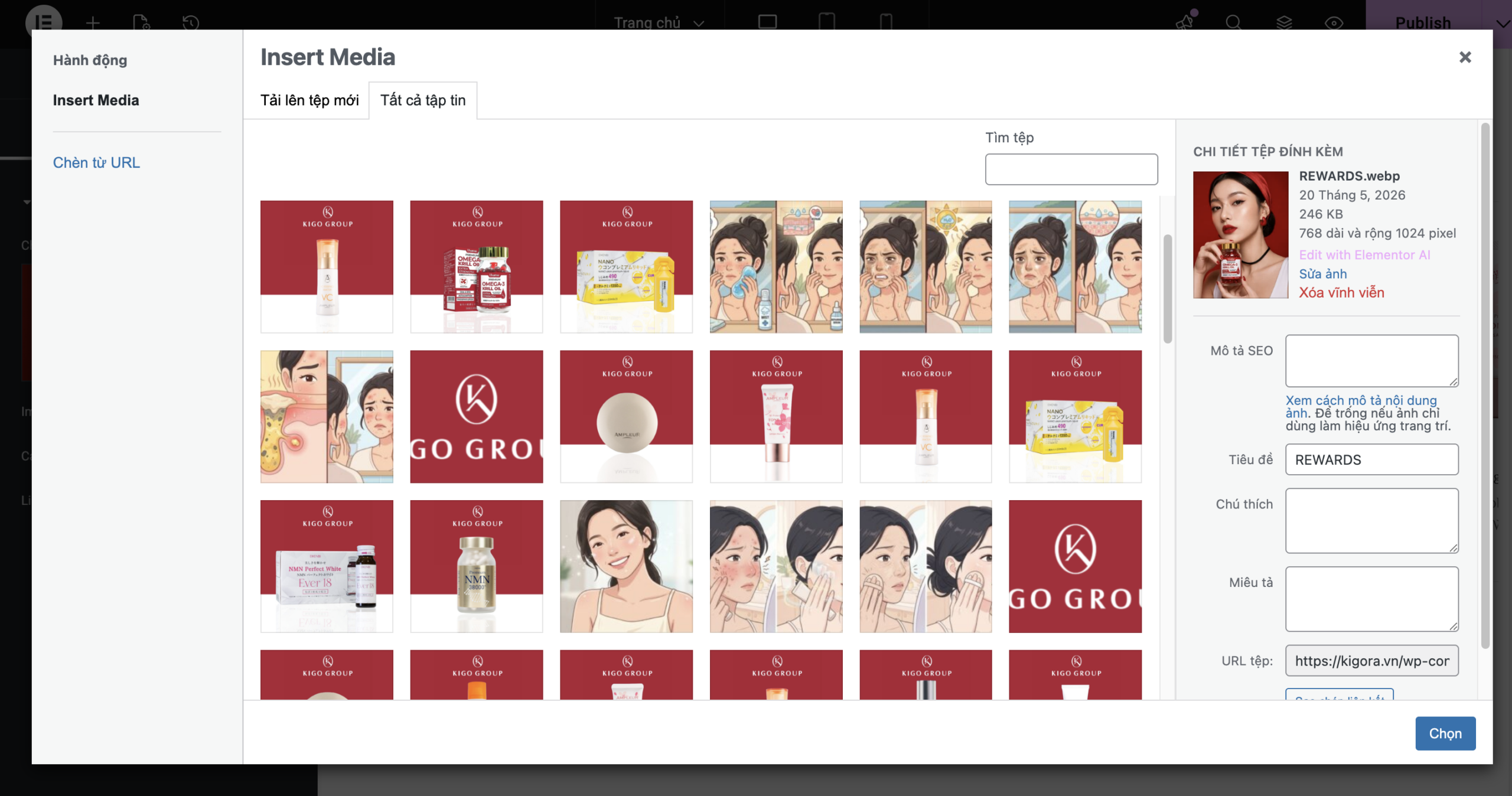
- Thao tác trong Media Library: Khi chọn ảnh, bạn có thể xem chi tiết kích thước tệp, ngày tải lên và điền thẻ Alt (Văn bản thay thế) để tốt cho SEO.
3. Banner dạng Slide (Widget Slides)
Đây là dạng slide chuyên dụng cho phép tùy chỉnh sâu về hiệu ứng và vị trí văn bản trên từng trang. Cách thức mở widget tương tự như banner tĩnh, bạn mở trang và vị trí banner cần sửa, nhấn vào khu vực chứa banner slide và widget banner slide sẽ hiển thị chi tiết ở cột bên trái.
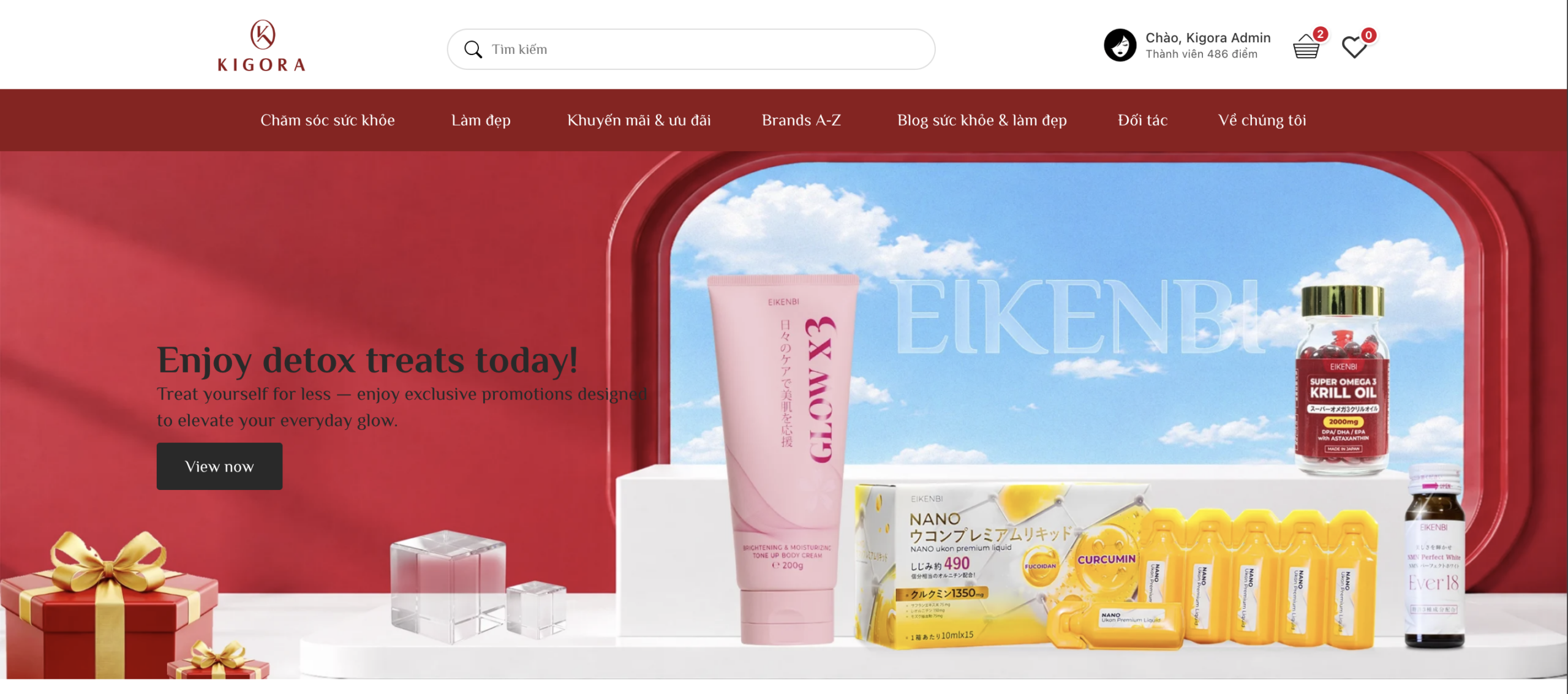
Tại Widget Slides, danh sách các item (Slide 1, Slide 2...) hiện ra. Bạn có thể nhân bản hoặc thêm item mới.
Height: Điều chỉnh chiều cao tổng thể của toàn bộ slide (Ví dụ: 501px).
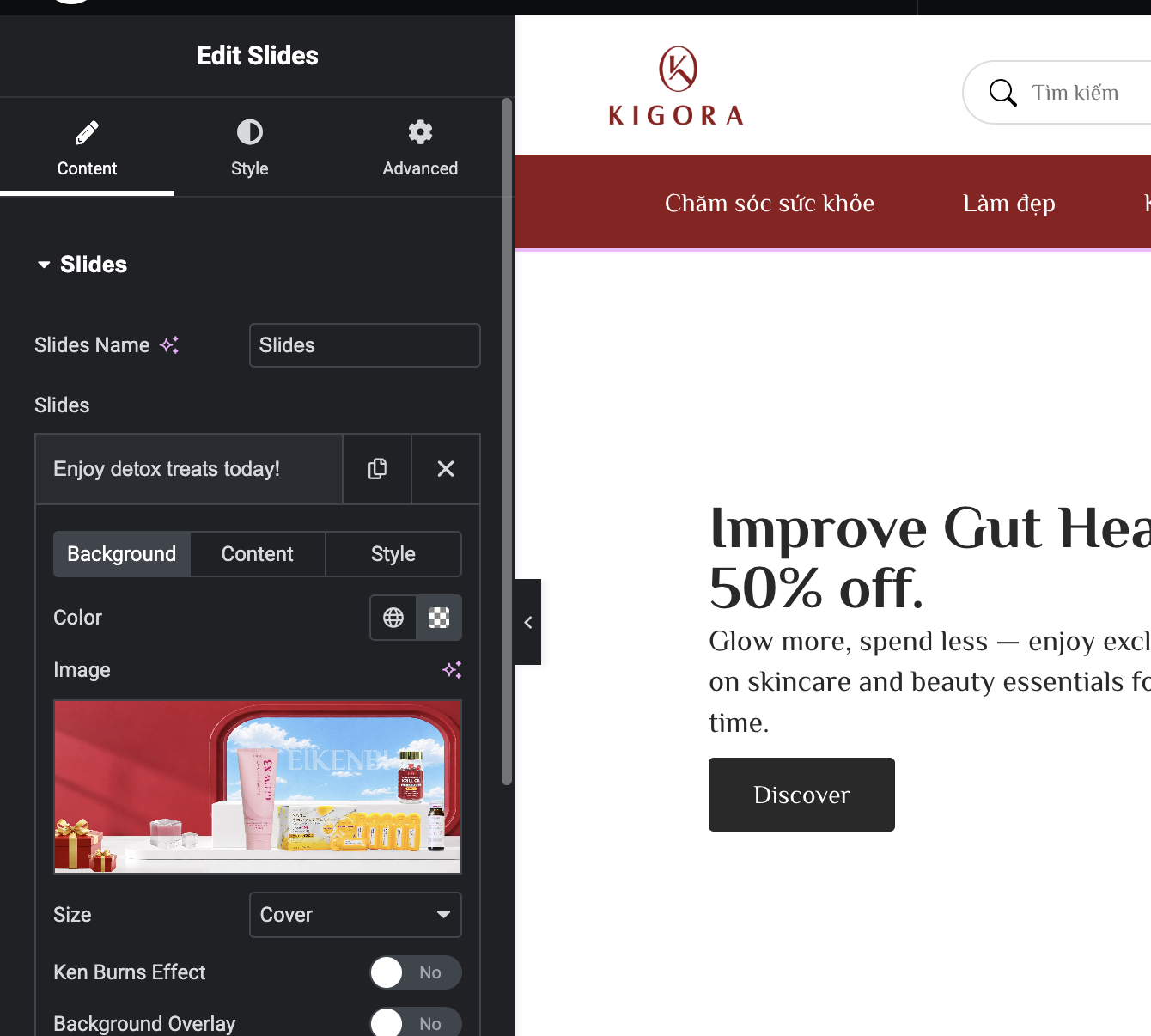
Nhấn vào từng slide để chỉnh sửa 3 tab nội dung:
-
Background: Chọn màu nền (Color) hoặc Hình ảnh (Image).
Size: Chọn "Cover" để ảnh phủ kín khung.
Ken Burns Effect: Bật/Tắt hiệu ứng ảnh chuyển động nhẹ.
Background Overlay: Bật nếu muốn làm tối ảnh nền để nổi bật chữ.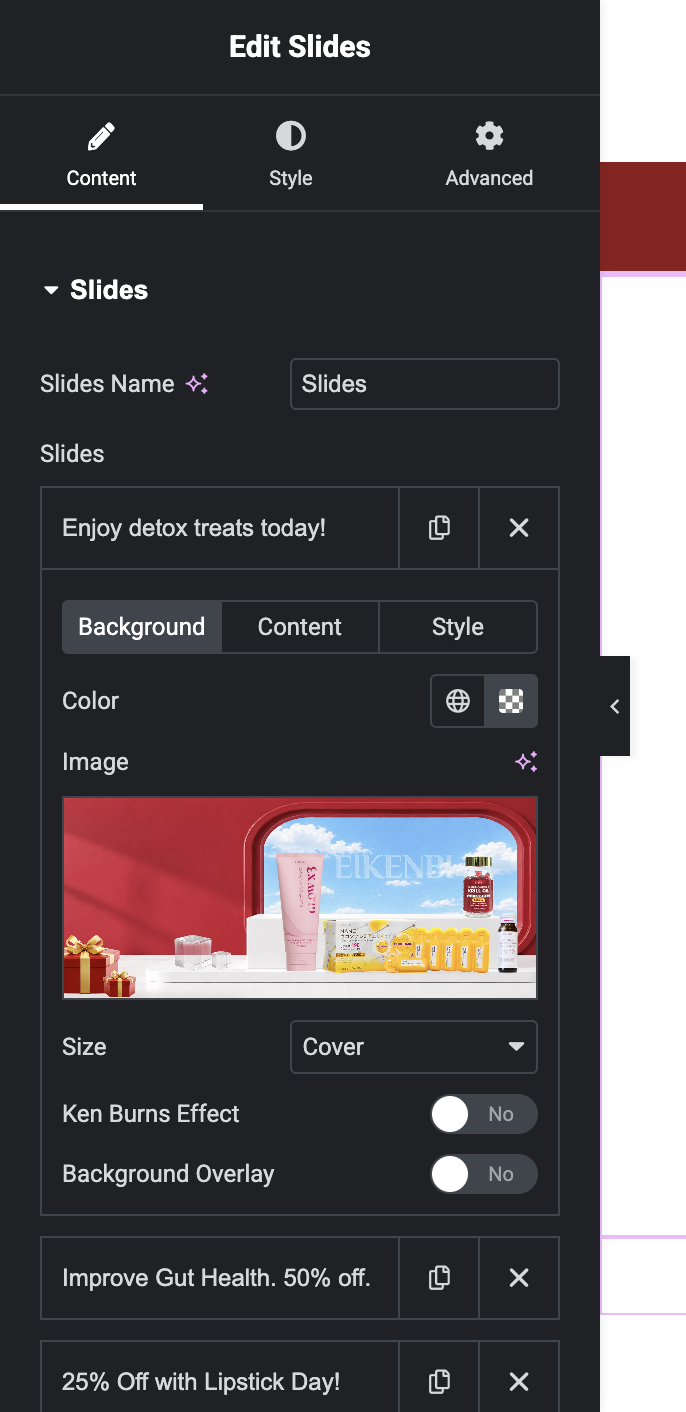
-
Content: Nhập Tiêu đề (Title), Mô tả (Description) và Chữ trên nút (Button Text). Dán link vào ô Link.
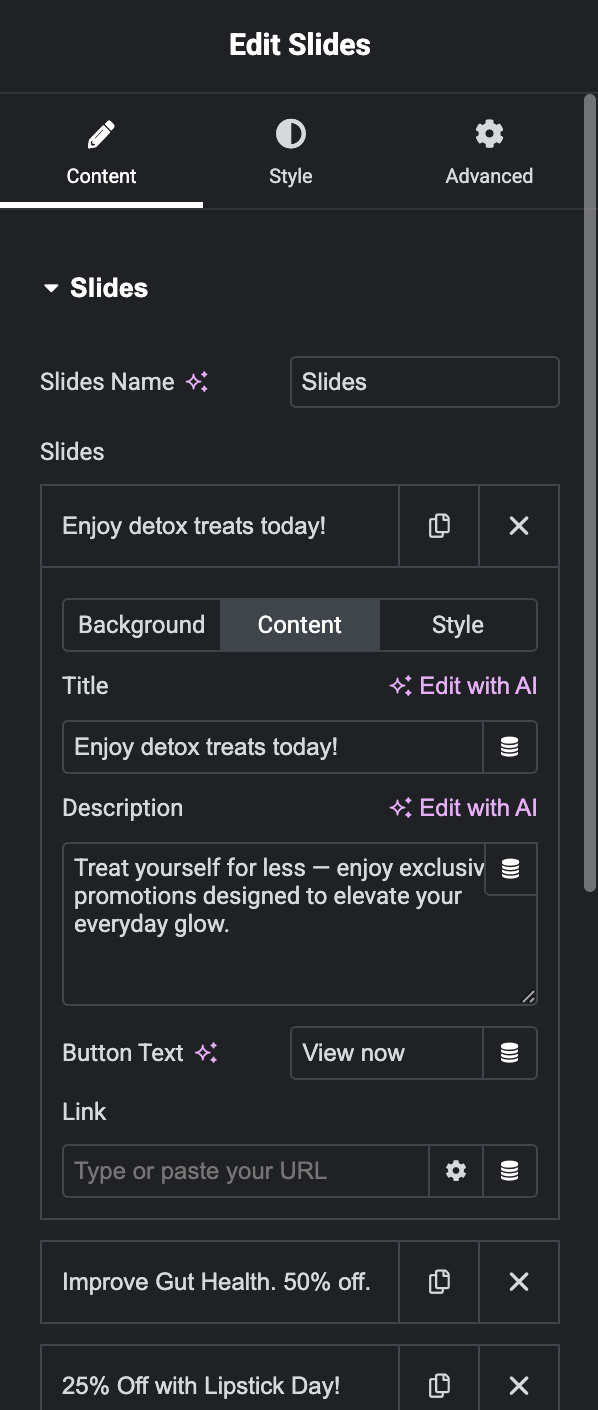
-
Style (Tùy chỉnh riêng cho mỗi slide): Bật Custom để điều chỉnh vị trí chữ.
Horizontal/Vertical Position: Căn chữ sang Trái/Giữa/Phải hoặc Trên/Giữa/Dưới.
Text Align: Căn lề văn bản (Trái/Giữa/Phải).
Colors: Màu sắc riêng cho Tiêu đề, Nội dung hoặc Nút bấm của slide đó.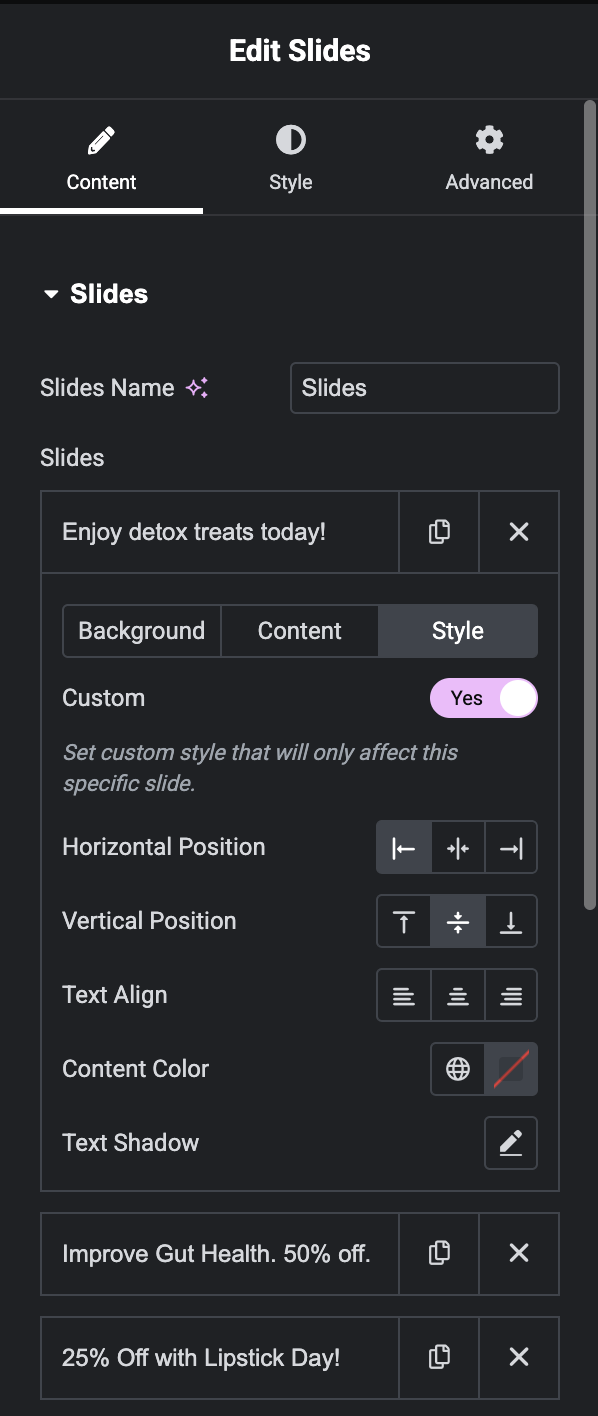
4. Banner dạng Grid/Gallery
Sử dụng khi bạn muốn tạo một nhóm banner xếp lưới (Ví dụ: 4 banner chia làm 2 cột, 2 hàng). Cách thức khởi động để thay ảnh tương tự như banner ảnh tĩnh.
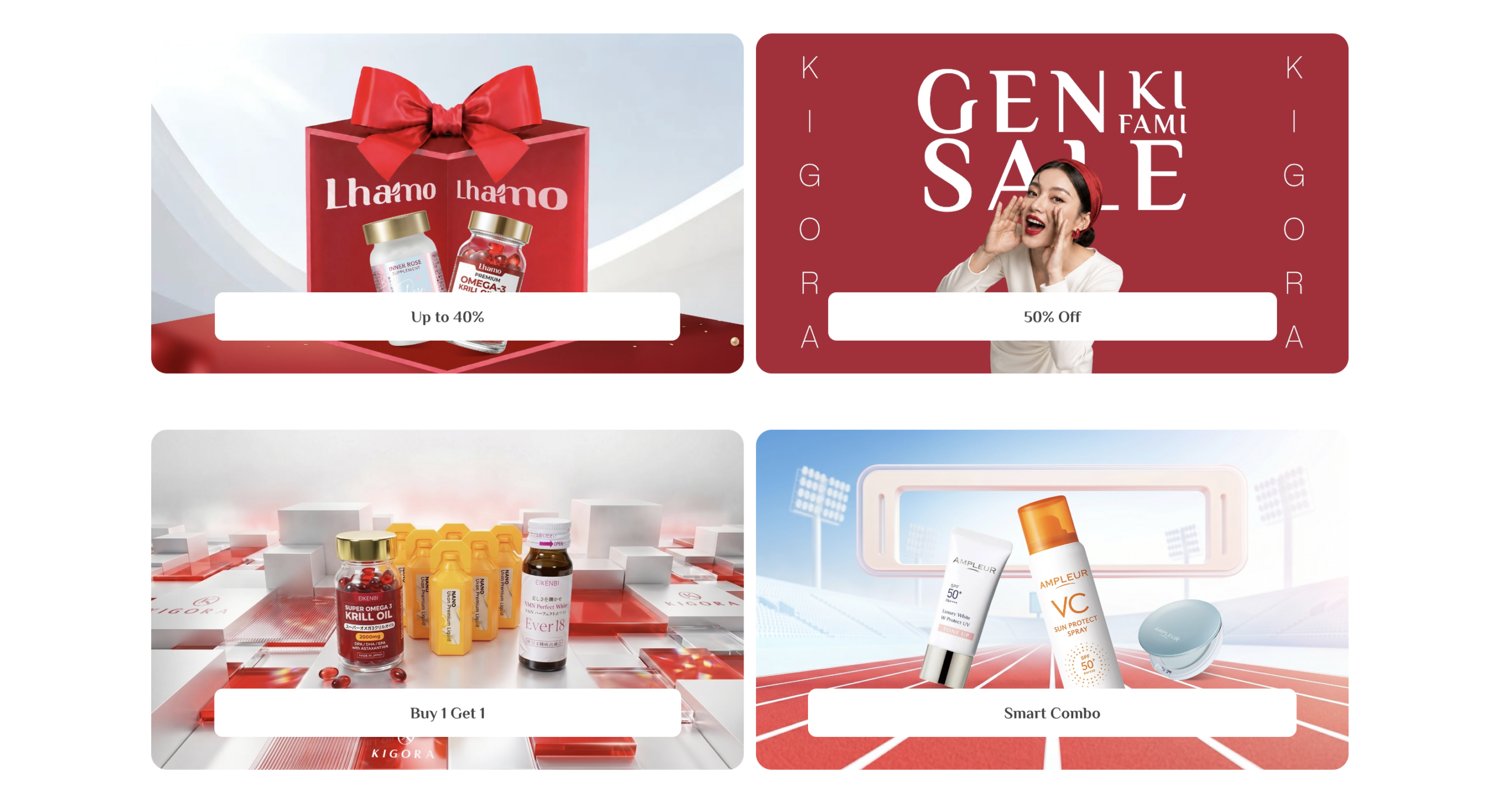
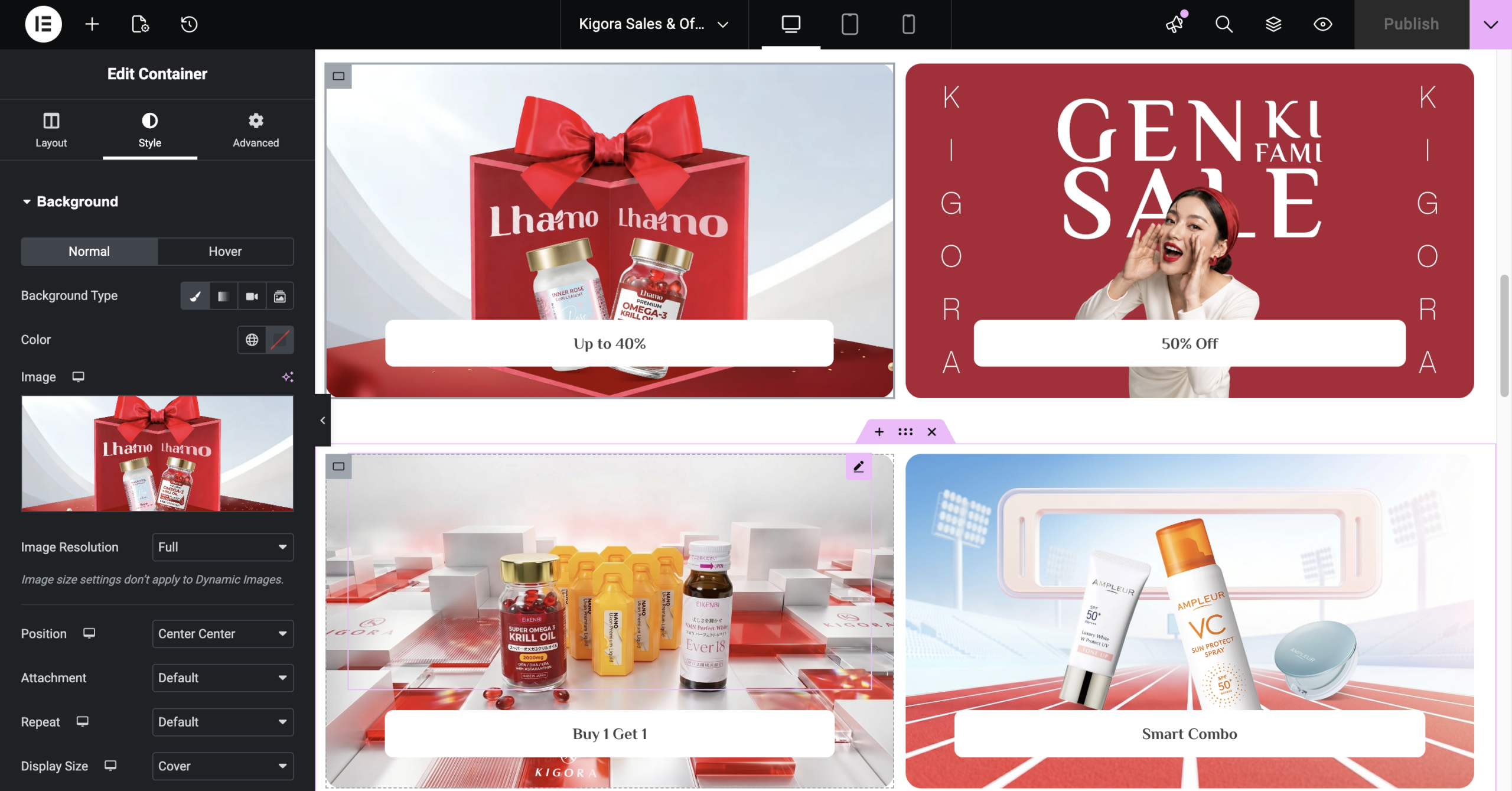
Sử dụng các Container lồng nhau để chia cột (2 cột) và dòng. Mỗi banner nhỏ thực chất là một Container con.
Chọn Container tương ứng > Tab Style > Mục Background.
Image: Chọn ảnh cho banner (Ví dụ: Banner Sale, Combo...).
Cấu hình ảnh nền:
- Position: Center Center (Để ảnh luôn nằm giữa).
- Attachment: Default hoặc Fixed.
- Repeat: No-repeat (Không lặp lại ảnh).
- Display Size: Chọn "Cover" để ảnh tự động co giãn vừa khít khung banner.
Trong mỗi Container banner, bạn click vào dòng text muốn sửa và nhập nội dung mới ở cột tương ứng bên trái.
Kích thước ảnh: Luôn kiểm tra dung lượng ảnh trước khi tải lên (nên dưới 300KB) để đảm bảo tốc độ tải trang.
Shortcode: Khi sử dụng Slide Carousel, hãy đảm bảo copy chính xác mã và dán vào widget Shortcode hoặc Text Editor.
Responsive: Luôn kiểm tra lại hiển thị trên Mobile sau khi thay đổi banner để đảm bảo chữ không bị che mất hoặc ảnh không bị cắt quá nhiều.
CHƯƠNG 6: QUẢN TRỊ DANH MỤC SẢN PHẨM SỐ
Mục tiêu: Số hóa danh mục sản phẩm biến thể, quản trị kho hàng, bảng cấu hình ma trận SKU và thiết lập quy trình xử lý đơn hàng - vận đơn đa kênh.
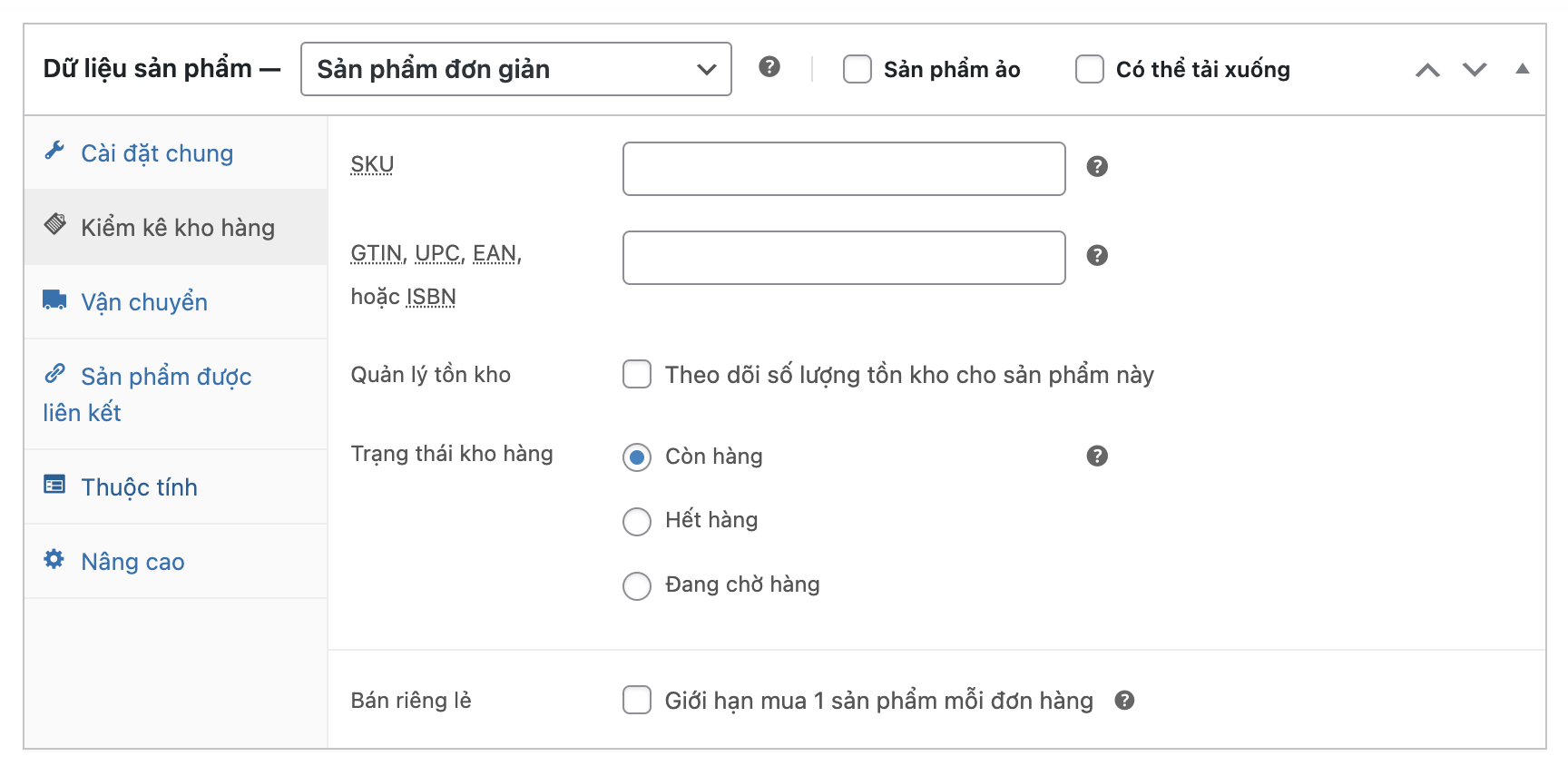
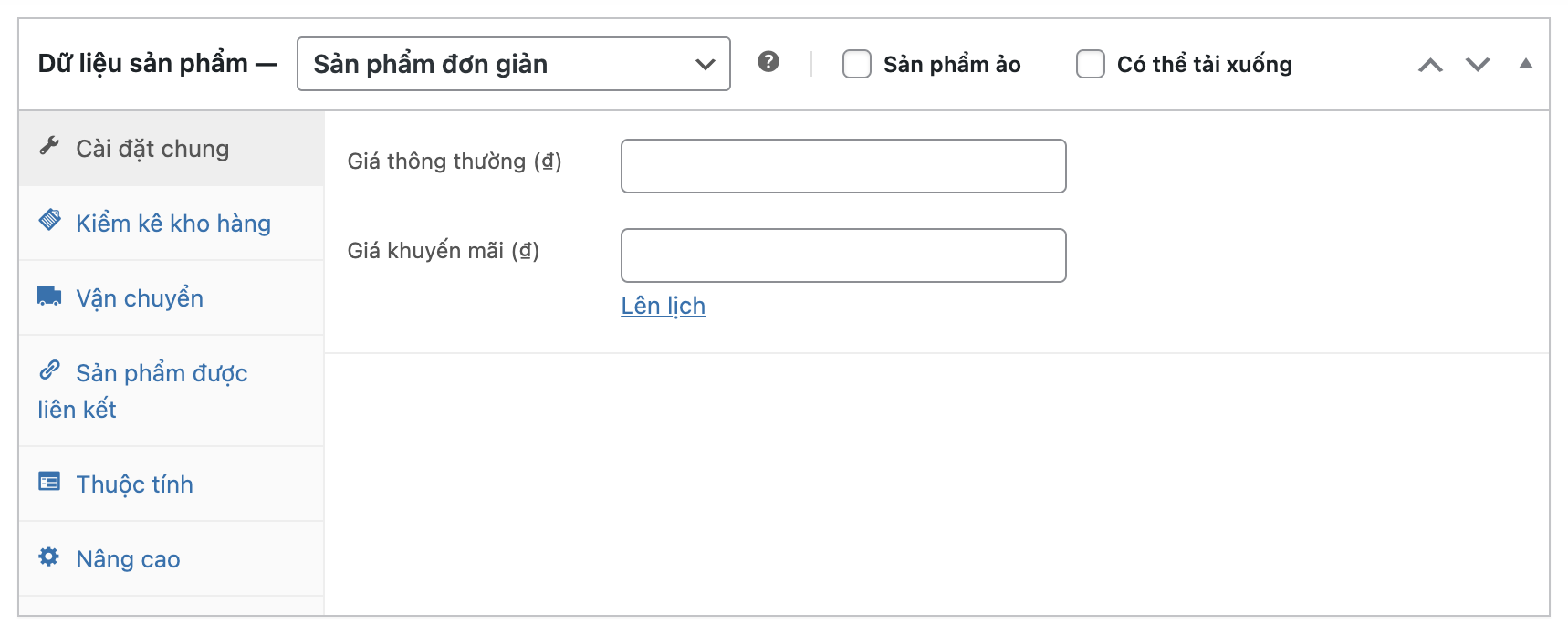
Cấu hình Sản phẩm đơn giản (Simple Product)
Áp dụng cho các sản phẩm độc lập, không có tùy chọn cấu hình cấu trúc cấu trúc phức tạp (Ví dụ: Sách, tài liệu đóng gói sẵn, vật phẩm đóng hộp cố định).
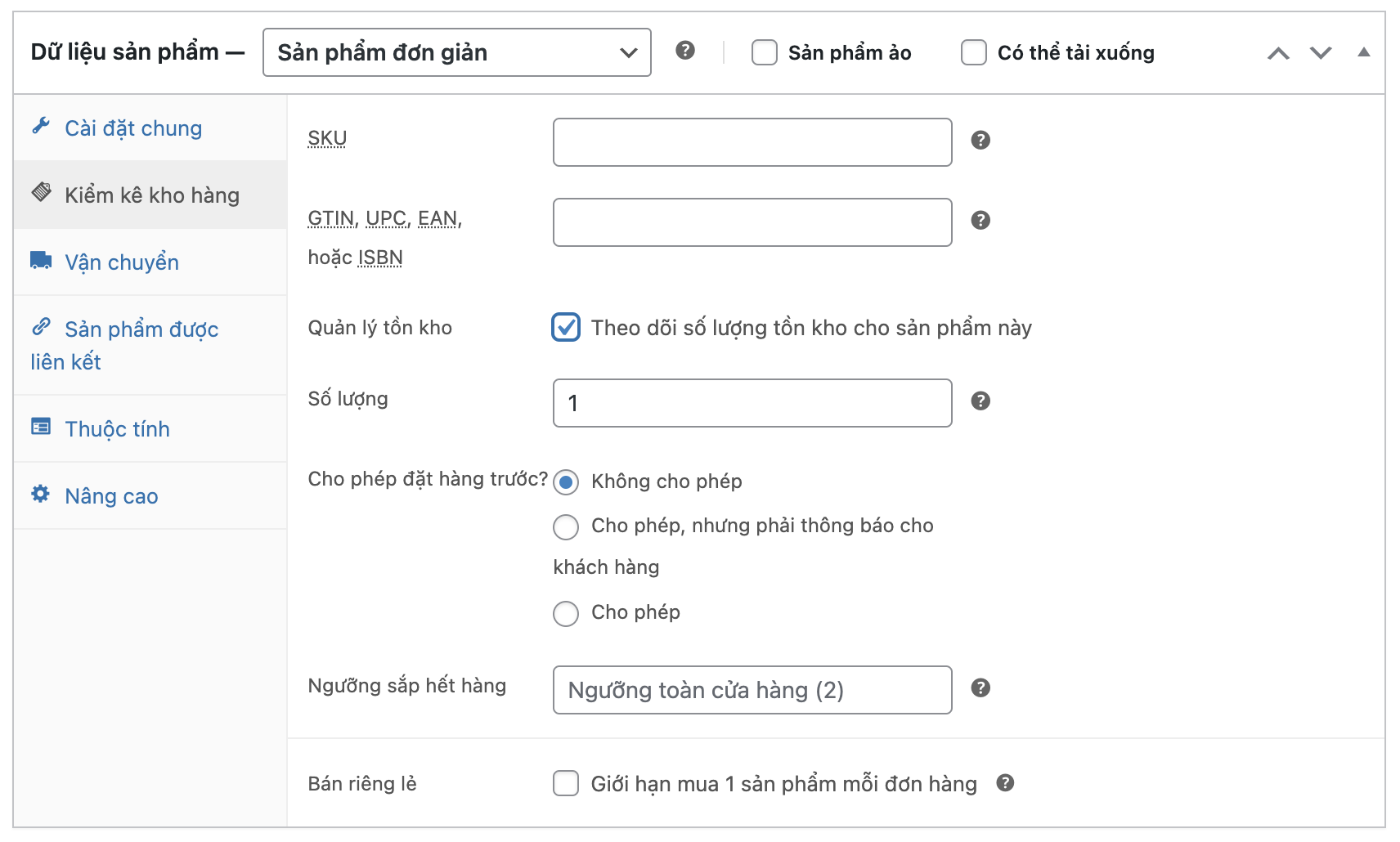
Cấu hình Sản phẩm biến thể (Variable Product)
Áp dụng cho sản phẩm có nhiều thuộc tính khác nhau như kích thước (Size), màu sắc (Color), mỗi tùy chọn có mức giá và lượng tồn kho riêng lẻ.
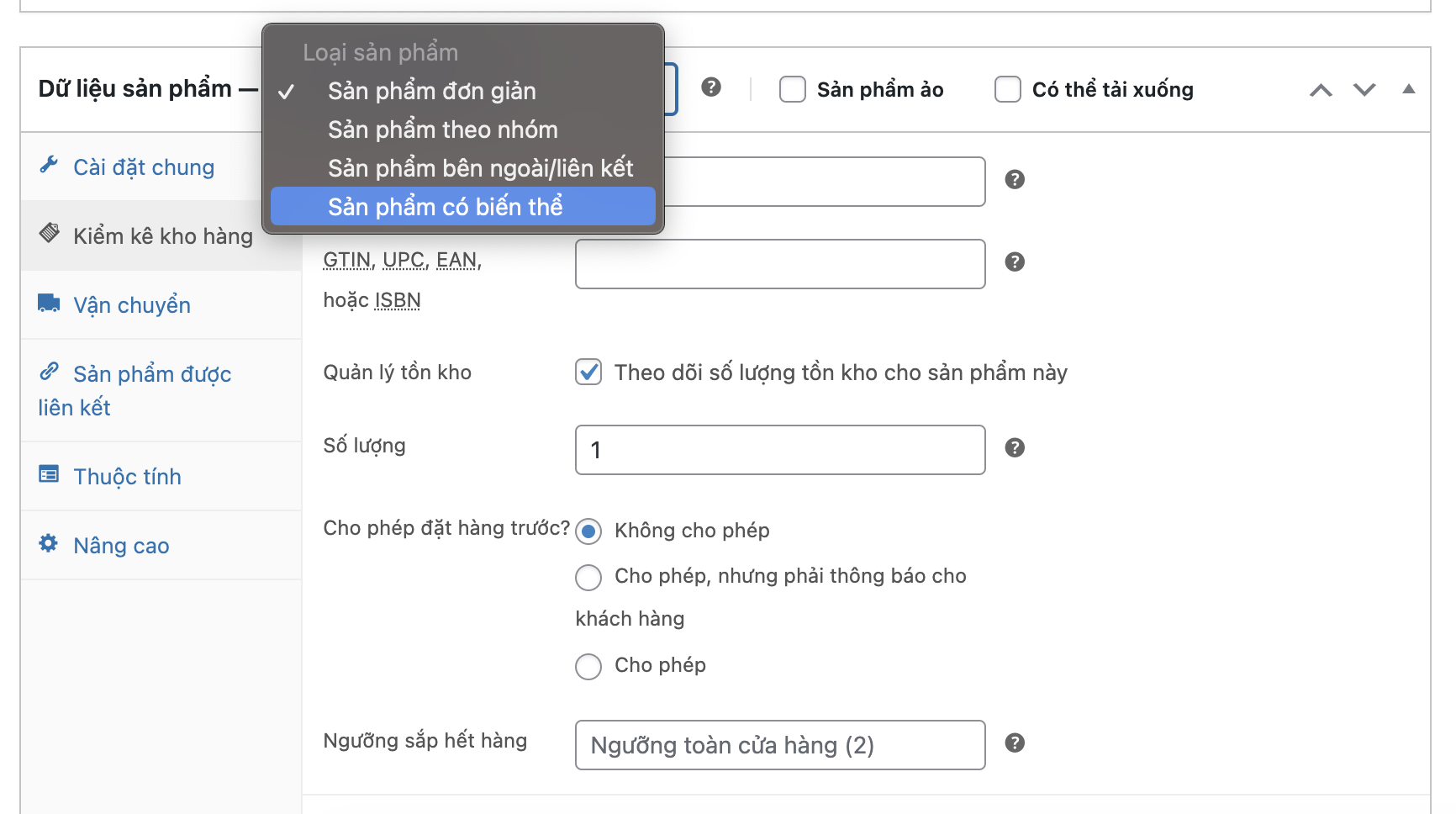
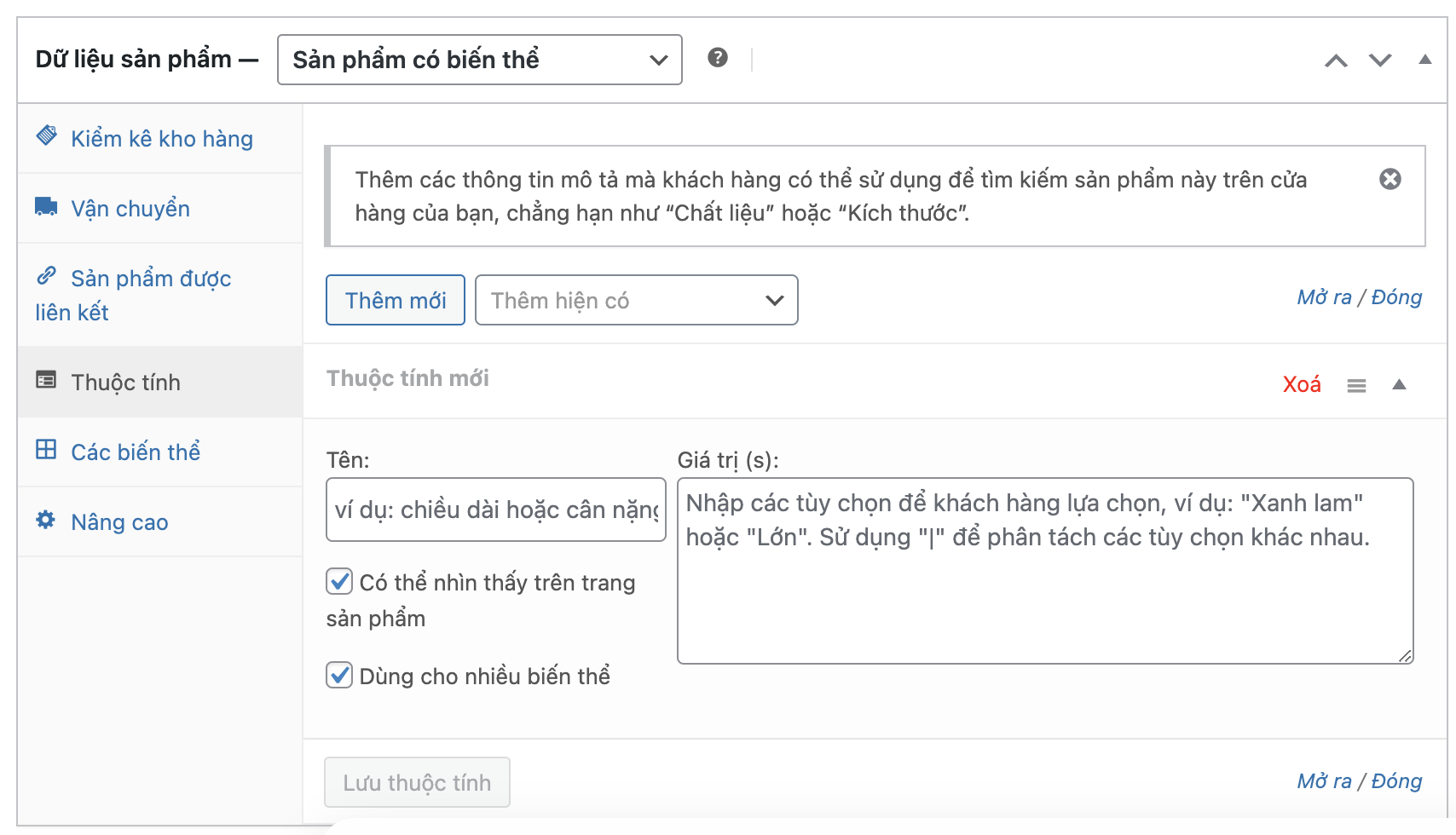
Tại hộp dữ liệu sản phẩm, chuyển đổi định dạng loại sản phẩm thành Sản phẩm biến thể (Variable Product). Truy cập mục Các thuộc tính (Attributes), chọn thuộc tính cần thiết lập (Ví dụ: Màu sắc), điền các giá trị phân tách bằng dấu gạch đứng | (Ví dụ: Xanh | Đỏ | Tím), tích chọn ô Dùng cho nhiều biến thể (Used for variations) và bấm lưu.
Chuyển sang mục Các biến thể (Variations), nhấp chọn lệnh Tạo biến thể từ tất cả thuộc tính (Create variations from all attributes). Hệ thống sẽ tự động chạy thuật toán chạy ma trận để sinh ra toàn bộ các SKU tổ hợp tương ứng.
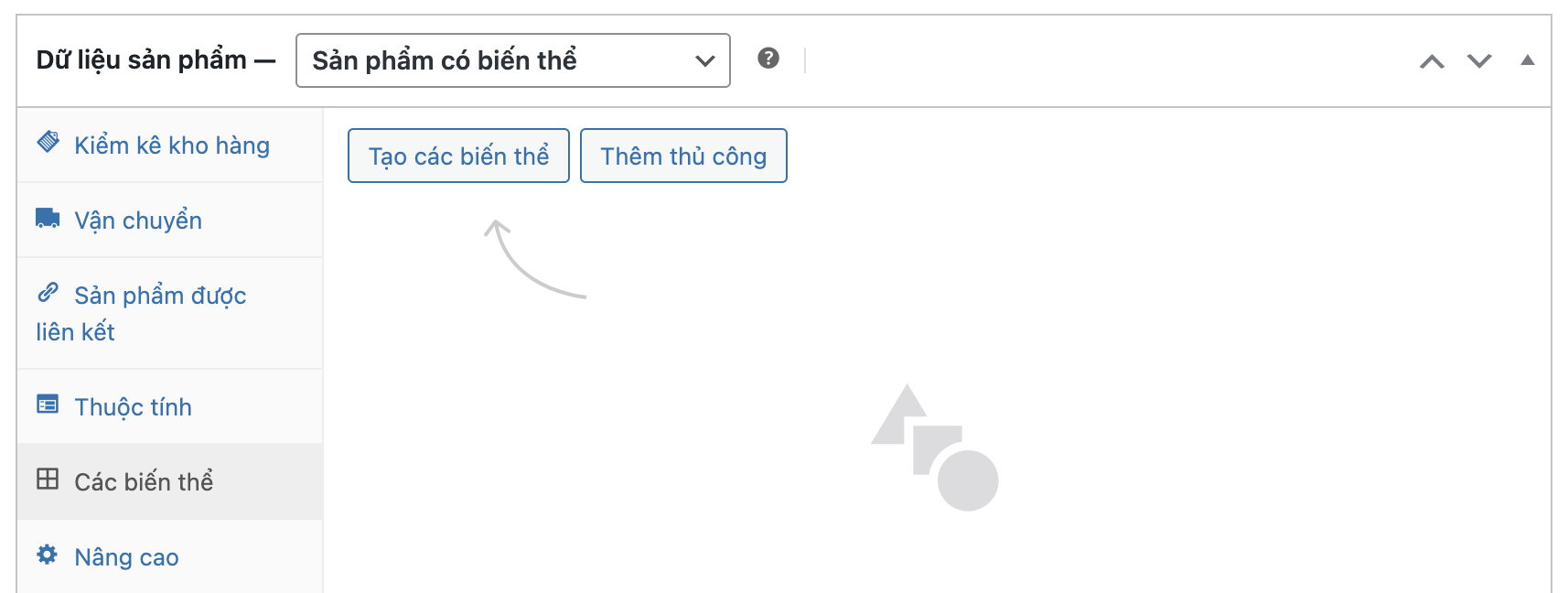
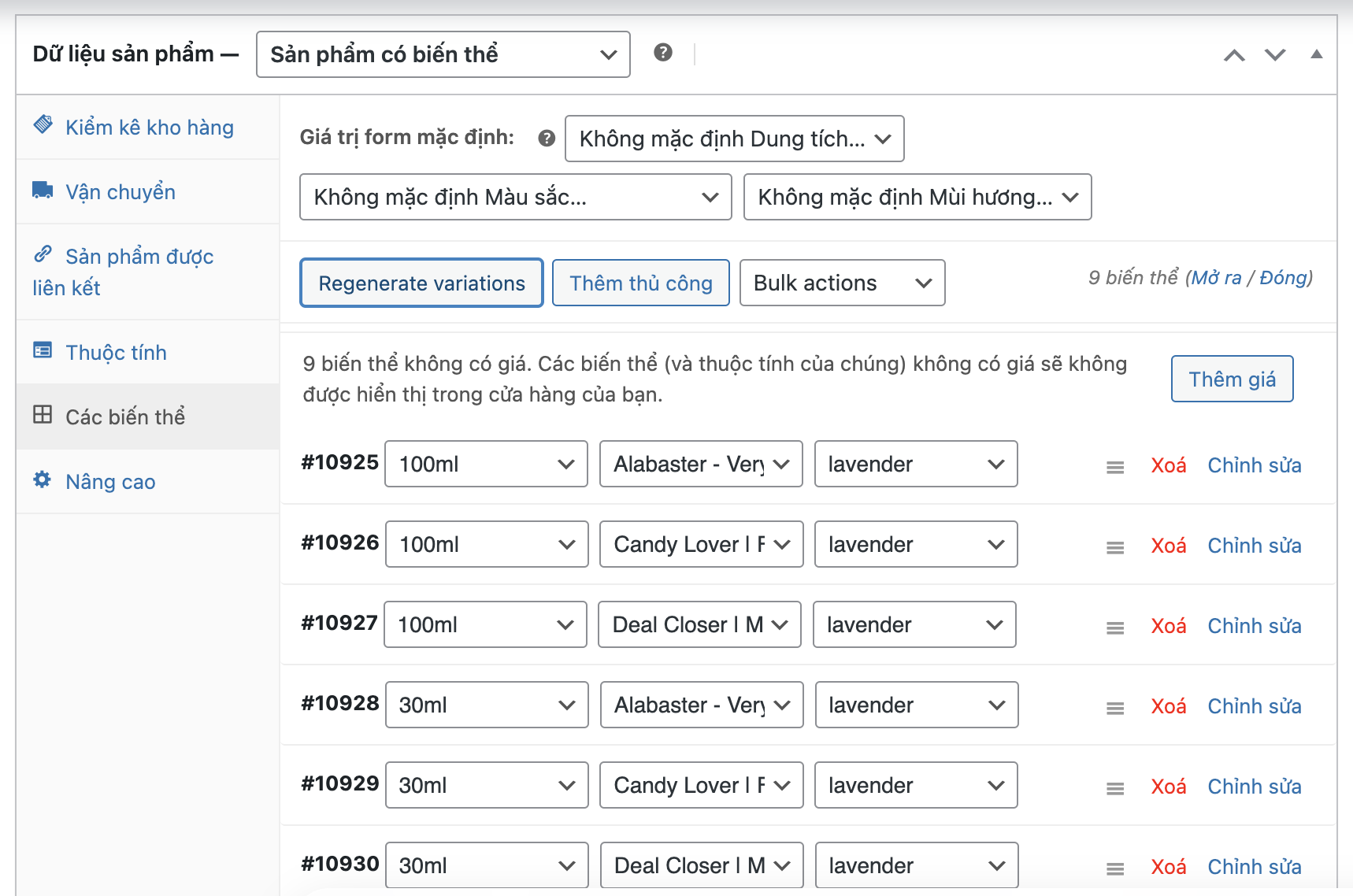
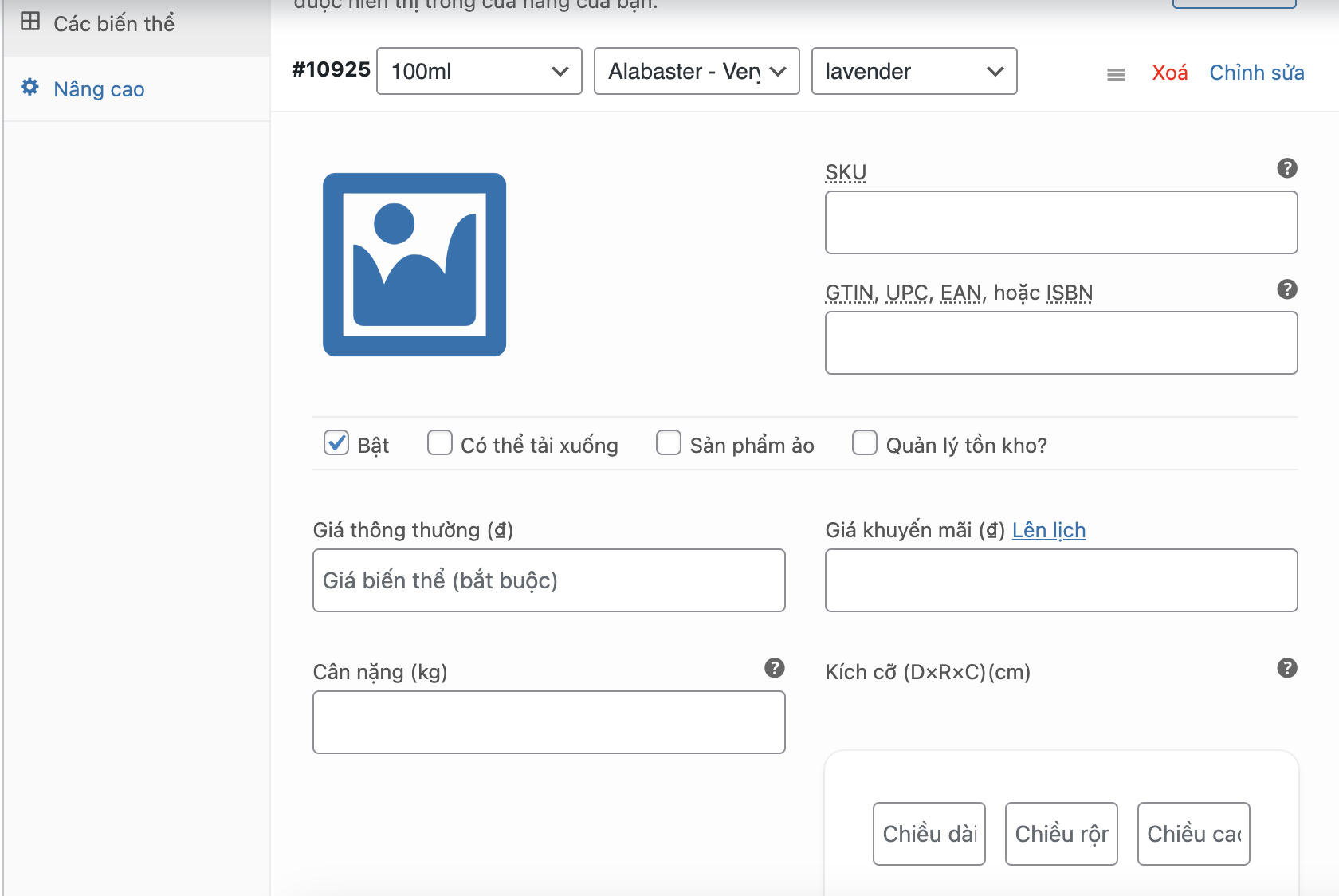
Người vận hành bắt buộc phải nhấp mở rộng từng biến thể biến thể trong danh sách để nhập dữ liệu riêng lẻ: Mã SKU biến thể, Giá bán thường, dung lượng Kho hàng và tải lên hình ảnh đặc trưng tương ứng của biến thể đó. Nếu không nhập giá bán, biến thể đó sẽ tự động ẩn ngoài giao diện hiển thị mua sắm công cộng.
Quy chuẩn chất lượng hình ảnh sản phẩm
CHƯƠNG 7: QUY TRÌNH XỬ LÝ ĐƠN HÀNG VÀ VẬN ĐƠN
Bản đồ chuỗi trạng thái đơn hàng hệ thống
Mọi đơn hàng phát sinh trên Website Commerce sẽ vận hành tự động theo sơ đồ chuỗi trạng thái trạng thái logic nghiêm ngặt sau:
[Khách đặt hàng] ──> Chờ thanh toán (Pending payment) ──> Đang xử lý (Processing)
                                                               │
   ┌──────────────────────── Tạm giữ (On hold) ──────────────────────┤
   │                                                               ▼
[Hủy tự động/Thủ công] <── Đã hủy (Cancelled) / Thất bại <── Đã hoàn thành (Completed)
2. Quy trình đóng gói và gán vận đơn
CÁC PHÂN HỆ NÂNG CAO KHÁC
Bấm vào từng module dưới đây để xem chi tiết hướng dẫn thiết lập và vận hành các tính năng tối ưu chuyển đổi, tự động hóa và báo cáo.