
CÁ NHÂN HOÁ TRẢI NGHIỆM
BÙNG NỔ TỶ LỆ CHUYỂN ĐỔI
Trao quyền cho Marketer làm chủ mọi điểm chạm khách hàng.
1. Nền Tảng Tối Đa Hóa Doanh Thu
Biến website tĩnh của bạn thành một "nhân viên sale" thông minh 24/7. Thấu hiểu hành vi, dự đoán nhu cầu và cá nhân hóa riêng biệt trải nghiệm hiển thị để tạo ra hành trình mua sắm không điểm chạm.
Cá nhân hóa Real-time
Thuật toán xử lý tức thì ở cấp độ mili-giây. Ngay khi khách hàng truy cập, hệ thống lập tức tái cấu trúc giao diện và nội dung mà không gây bất cứ vấn đề về tốc độ tải trang.
Logic "Trigger" Kéo-thả
Xây dựng kịch bản nhắm mục tiêu bằng giao diện No-code thân thiện. Thiết lập các chuỗi quy tắc (AND/OR) chỉ trong vài nhấp chuột để khớp tiêu chuẩn tệp chân dung khách hàng.
Khởi tốc Tỷ Lệ Chuyển Đổi
Giải quyết triệt để bài toán rớt phễu (Drop-off). Tung đúng thông điệp vào đúng thời điểm quyết định giúp nhân đôi tỷ lệ ra đơn (Conversion Rate) và giá trị vòng đời (LTV).
2. Bộ Động Cơ Targeting Đa Chiều
Khai phóng quyền năng từ dữ liệu người dùng. Hệ thống cung cấp bộ lọc tương tác đa điểm giúp bạn theo sát từng bước chân của khách hàng trên toàn bộ phễu mua hàng (Marketing Funnel).
🛒 Hành vi Mua Hàng
Khai thác triệt để "Buyer Intent". Tự động hoá chiến dịch Upsell/Cross-sell dựa trên Phân khúc Tổng chi tiêu, Trạng thái Giỏ hàng và Xu hướng Sở thích sản phẩm.
🧭 Hành vi Duyệt Trang
Đón đầu mọi cú click. Đồng bộ hoàn hảo thông điệp đến từ nguồn Tracking (UTM Campaign), hành vi Pageviews hay điều hướng luồng truy cập (Seamless Journey).
👤 Hồ sơ & Chăm sóc
Tự động phân tập User Segmentation (1-to-1). Thiết kế giao diện đặc quyền cho nhóm Khách Sỉ/VIP, tặng quà tân binh, hay kích hoạt ưu đãi bí mật níu chân Khách hàng cũ.
🕒 Thời gian & Lịch trình
Cơ chế chiến dịch "Auto-Pilot". Vận hành hoàn toàn tự động các đợt Flash Sale Giờ Vàng, hay Chương trình Hội hè Xuyên suốt mà không yêu cầu bạn phải Can thiệp liên tục.
3. Hướng dẫn cài đặt chi tiết
a. Logic vận hành riêng
- Rule Engine Vô Tận (AND/OR): Khởi tạo các tổ hợp điều kiện hướng mục tiêu mà không cần tư duy lập trình. Bạn có thể xếp chồng hàng chục tiêu chí để lọc ra chân dung khách hàng sắc nét nhất.
- Layering & Priority (Phân Phối Ưu Tiên): Kiểm soát tối đa rủi ro xung đột thông điệp. Theo mặc định, khi một User thỏa mãn cùng lúc nhiều kịch bản, hệ thống sẽ tự động đối chiếu mức độ ưu tiên (Priority Score) để đưa ra nội dung đắt giá nhất.
- Môi trường Sandbox (Preview Mode): "What you see is what they get". Trải nghiệm trực quan góc nhìn của đối tượng mục tiêu ở chế độ Giả lập trước khi chính thức Publish chiến dịch ra toàn cầu.
b. Khởi tạo kịch bản trải nghiệm
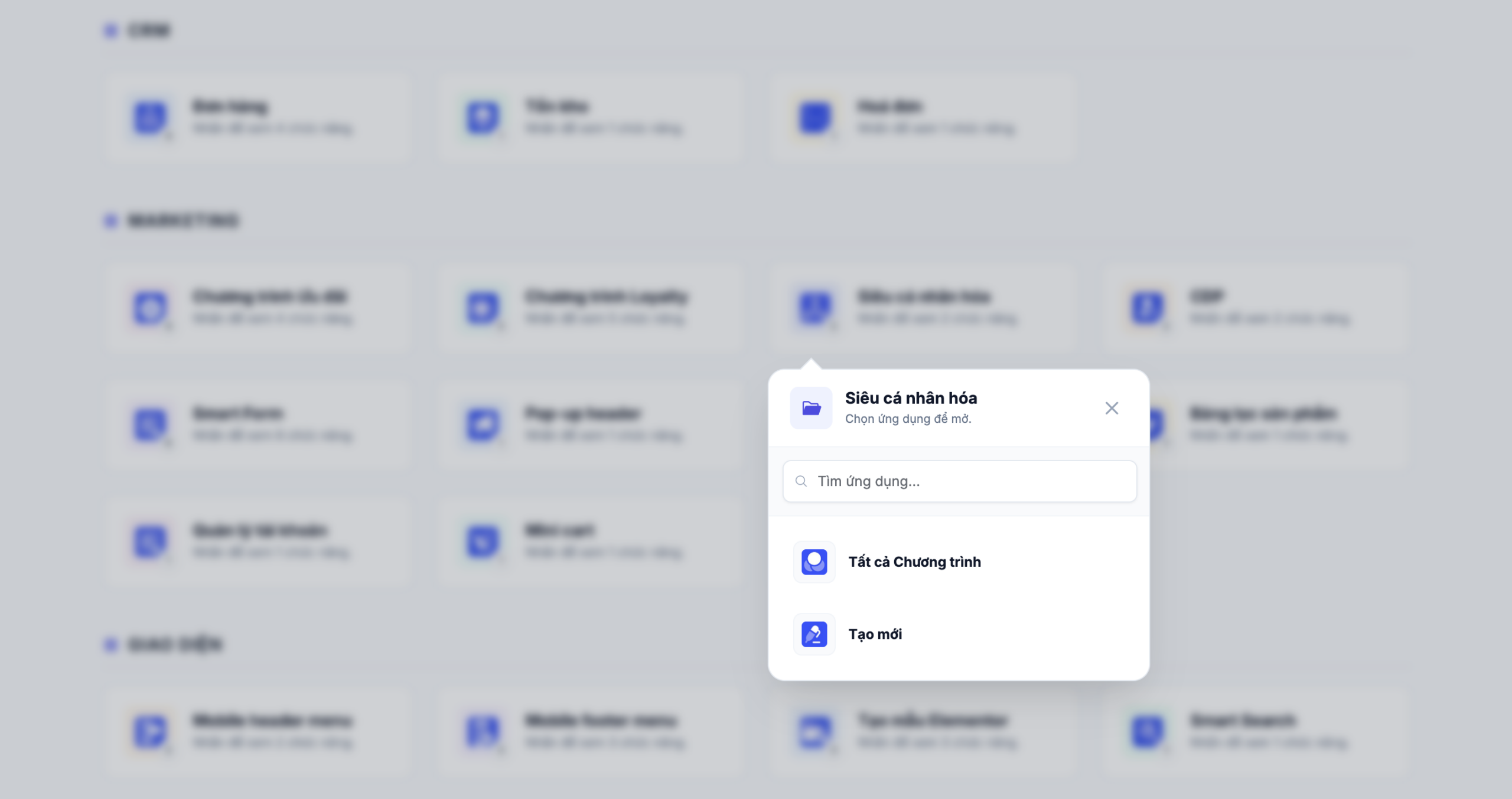
Khám phá Control Center
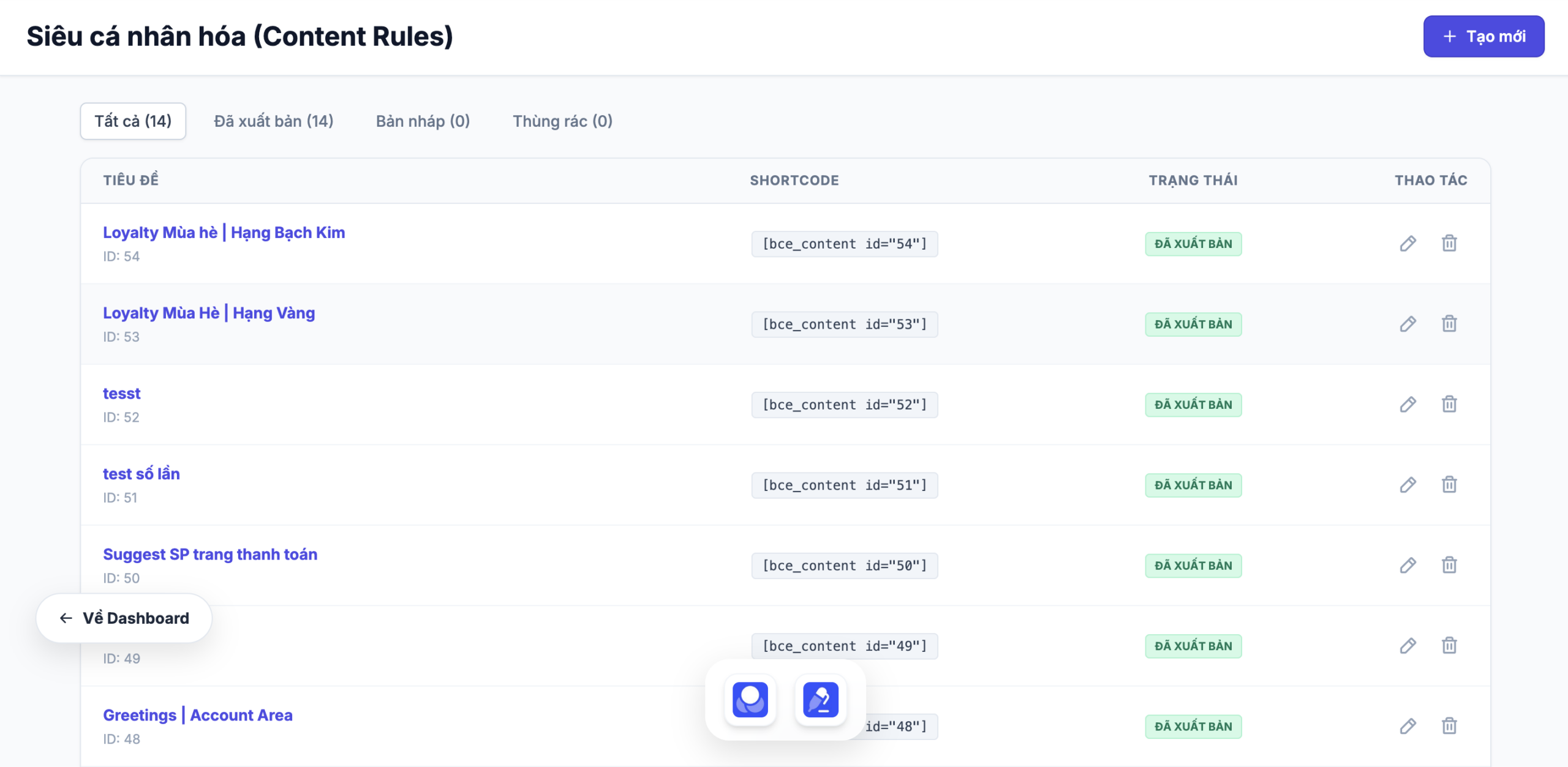
Truy cập vào Bảng điều khiển trung tâm (Dashboard) của nền tảng để theo dõi toàn cảnh hiệu suất. Nhấp vào "Thêm Quy Tắc Mới" để kích hoạt luồng thiết lập (Workflow).
Cấu hình Trigger Kích hoạt
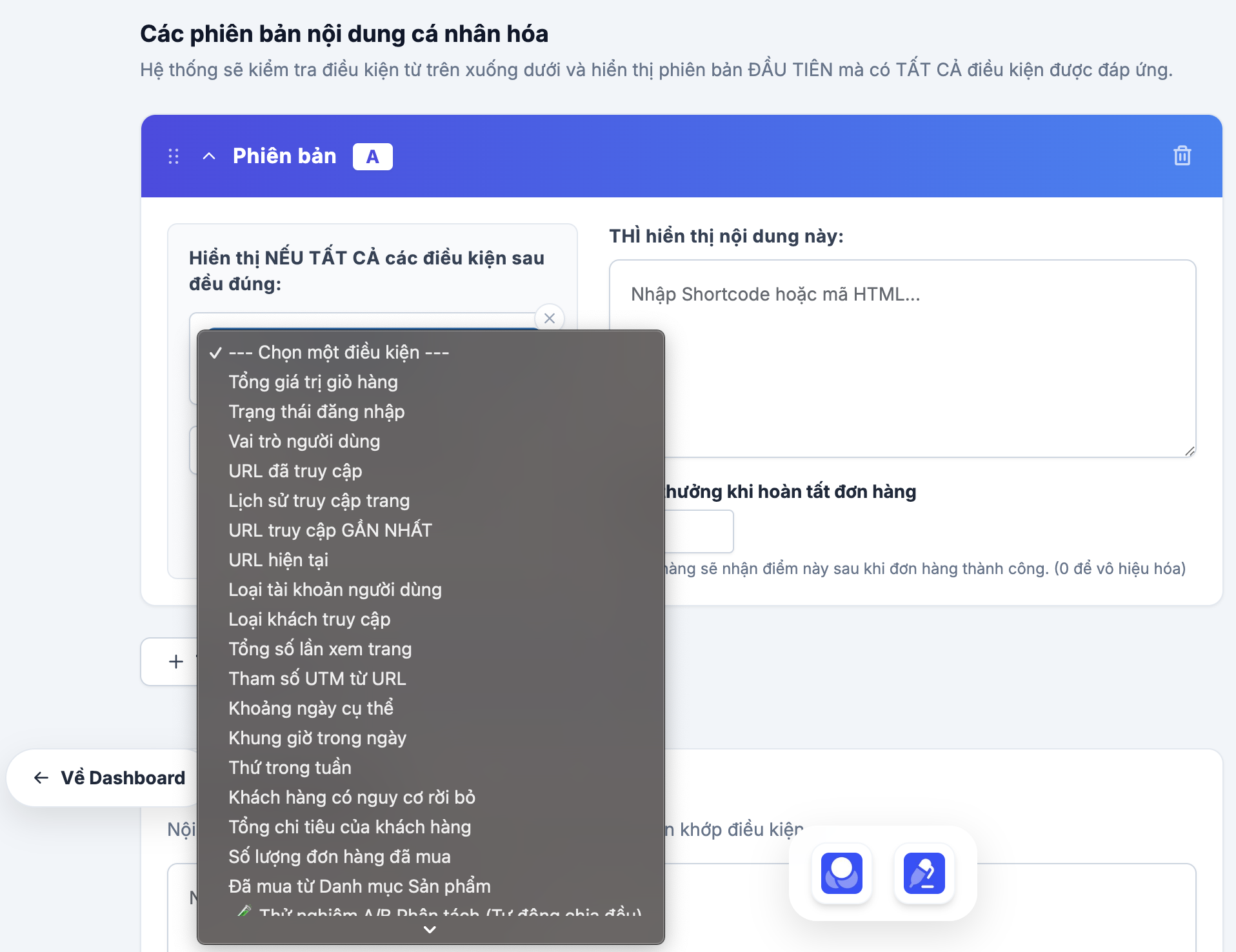
Hệ thống cung cấp danh mục Trigger phong phú. Thao tác lựa chọn đơn giản từ các biến số (Variables) giúp bạn xác định chính xác Đối tượng mục tiêu (Target Audience) của chiến dịch.
c. Cài đặt chi tiết
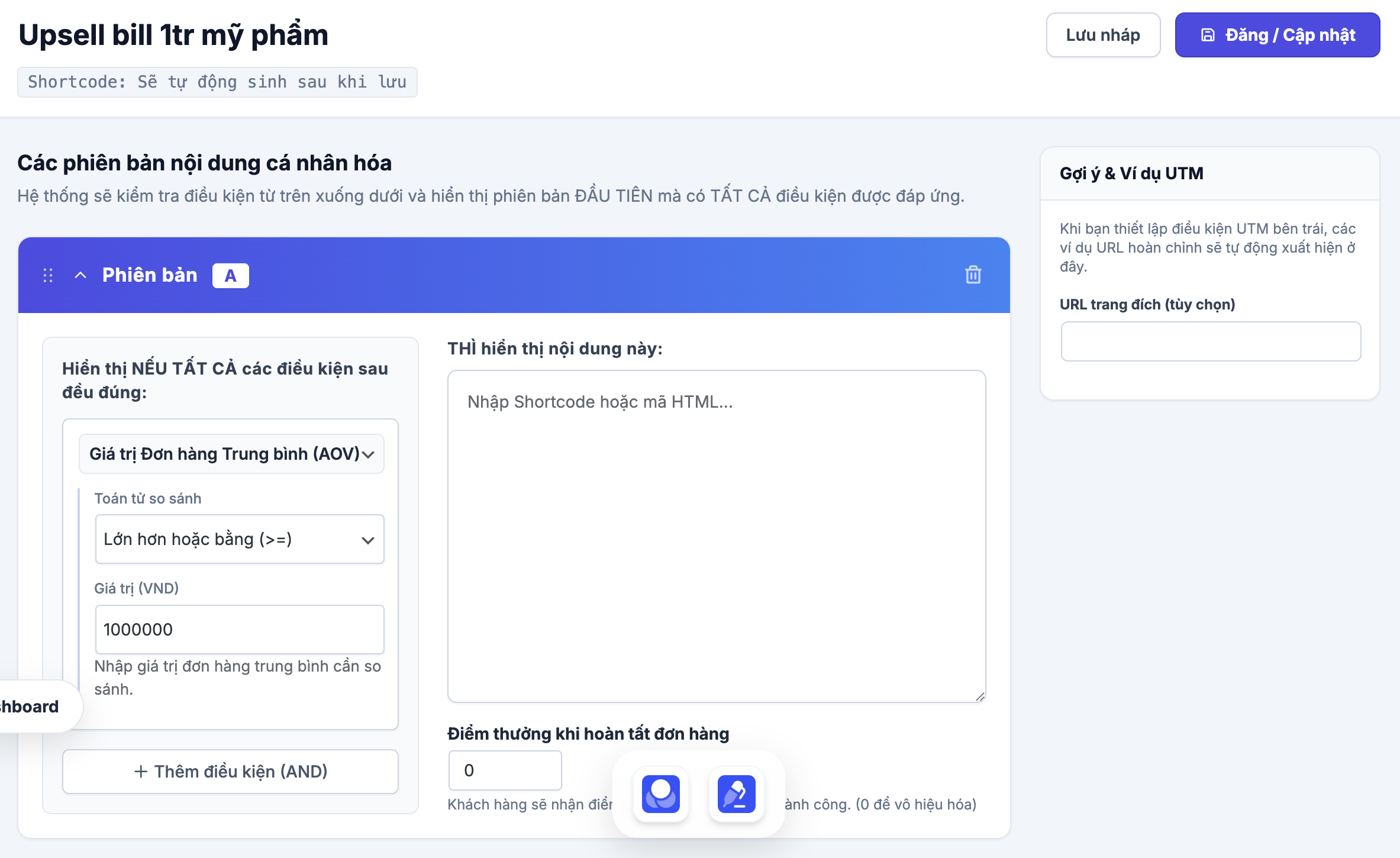
Giá trị đơn hàng trung bình
Upsell thông minh bằng cách hiểu thói quen chi tiêu của khách! Khách VIP thường xuyên mua đơn lớn sẽ nhận được gợi ý mua hàng cao cấp, trong khi khách hay săn sale sẽ thấy các gói combo tiết kiệm hơn.
🚀 Thao tác thiết lập:
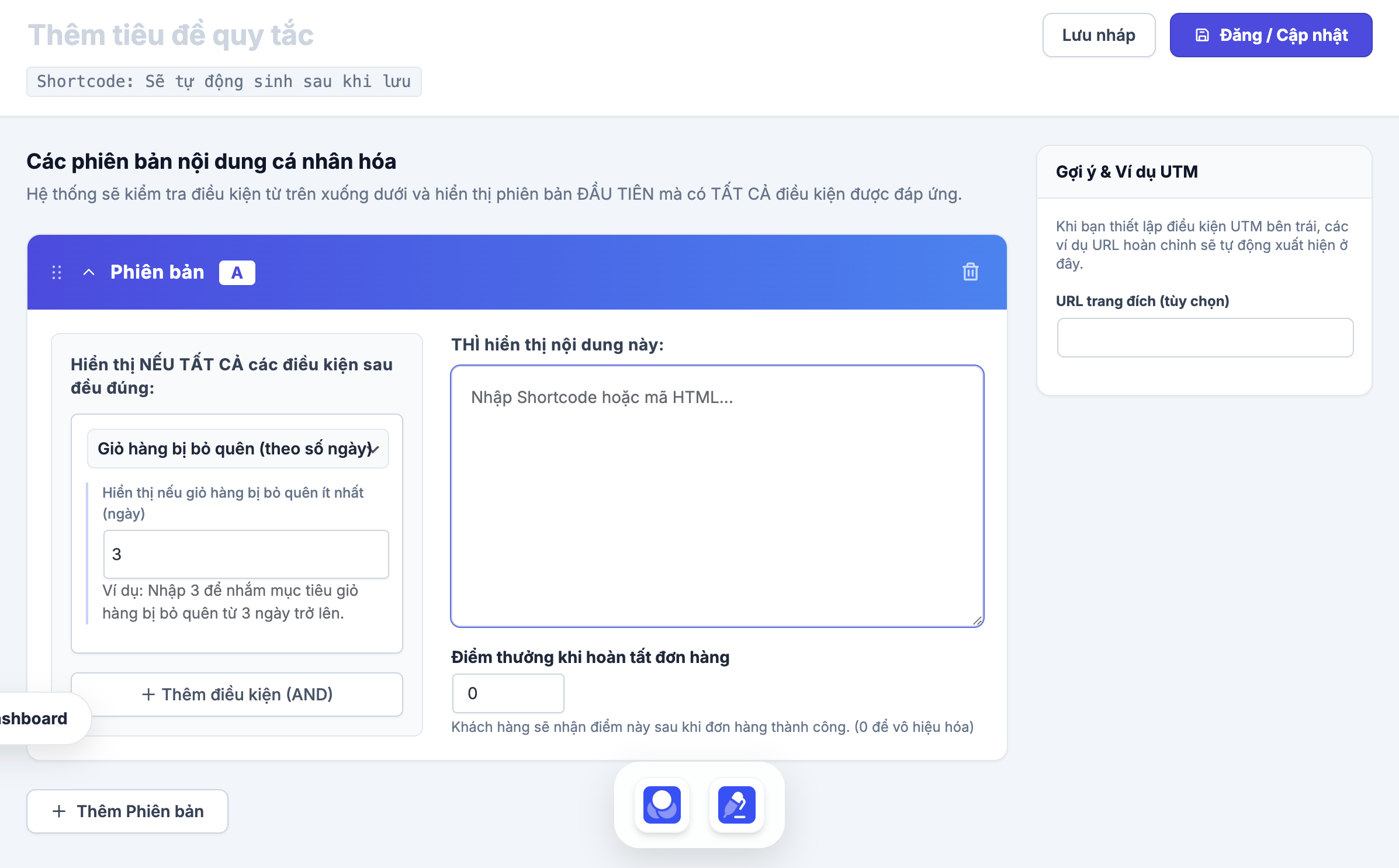
Giỏ hàng bỏ quên
Khoảng 70% khách hàng thêm món đồ yêu thích vào giỏ nhưng lại rời đi! Đừng để tuột mất doanh thu. Tính năng này giúp bạn tự động hiển thị ưu đãi đúng lúc để 'kéo' họ về.
🚀 Thao tác thiết lập:
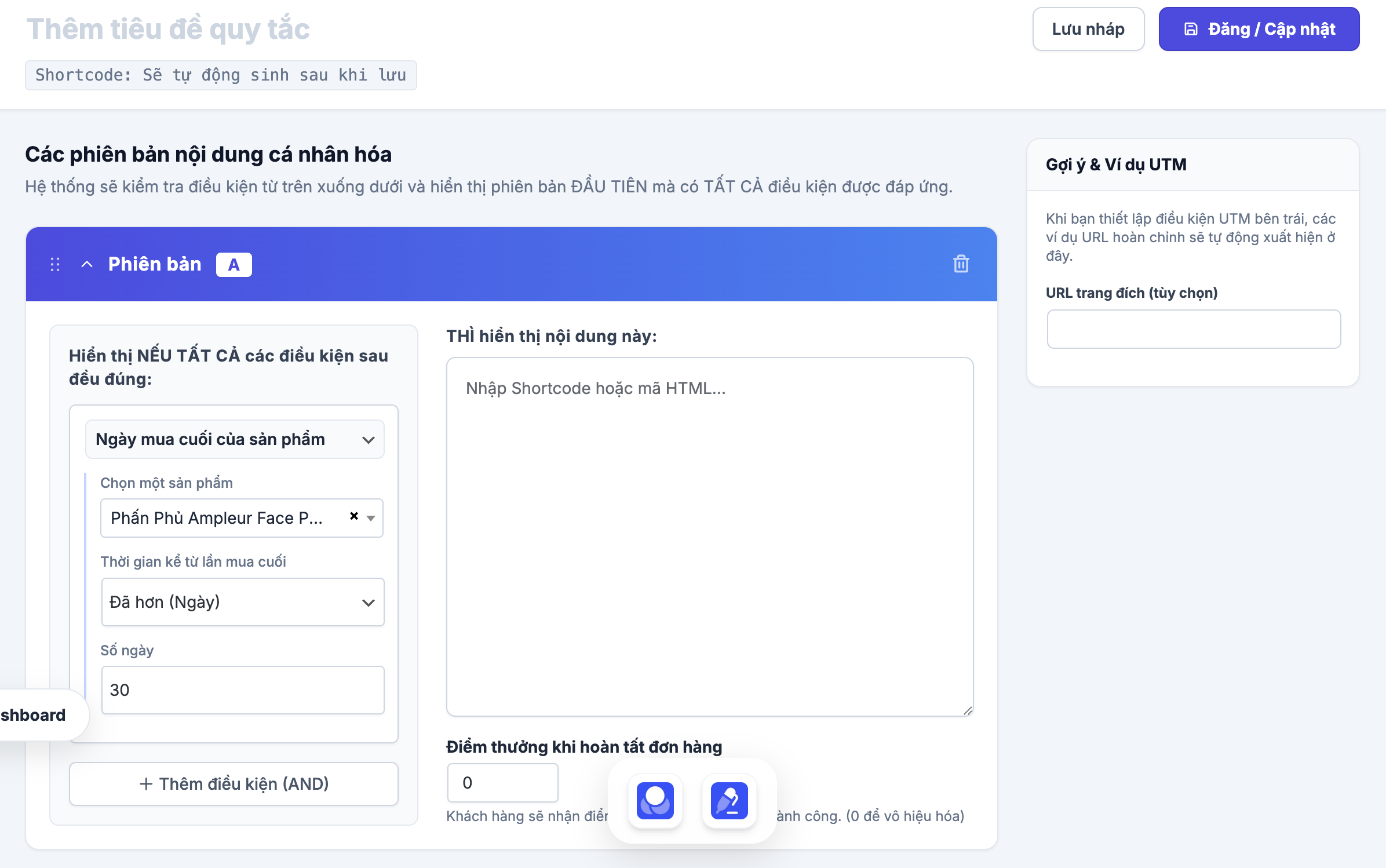
Ngày mua cuối
Sản phẩm của bạn (như mỹ phẩm, thực phẩm bổ sung, lõi lọc nước) có chu kỳ sử dụng cố định? Nhắc nhở tự động mua lại trước khi họ dùng hết!
🚀 Thao tác thiết lập:
Ước lượng thời gian khách dùng hết sản phẩm (Ví dụ: 30 ngày kể từ lần mua cuối). Sau đó cài đặt để khi trở lại web vào ngày thứ 28-30, họ sẽ thấy: 'Có vẻ sữa rửa mặt của bạn sắp hết, mua lại ngay với giá ưu đãi nhé!'. Từ đó giúp bạn giữ vững Lifetime Value (LTV) cho cửa hàng.
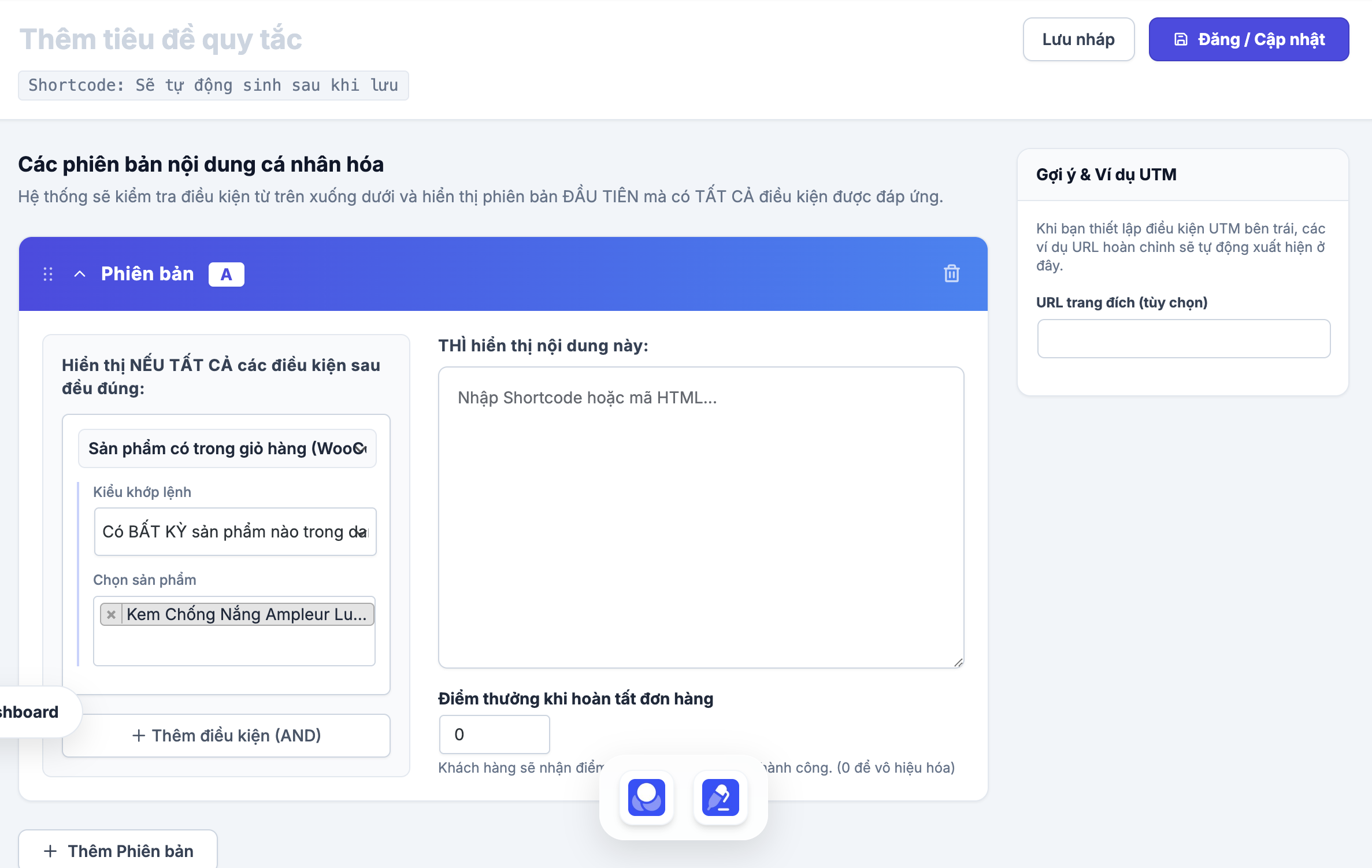
Sản phẩm trong giỏ
Công cụ giúp bạn trở thành bậc thầy cross-sell. Giống hệt cách nhân viên siêu thị mời bạn mua thêm kẹo cao su tại quầy thu ngân. Hay khi khách thêm gà rán vào giỏ - hãy bán thêm nước ngọt, giúp tăng AOV (Giá trị trung bình đơn) dễ dàng.
🚀 Thao tác thiết lập:
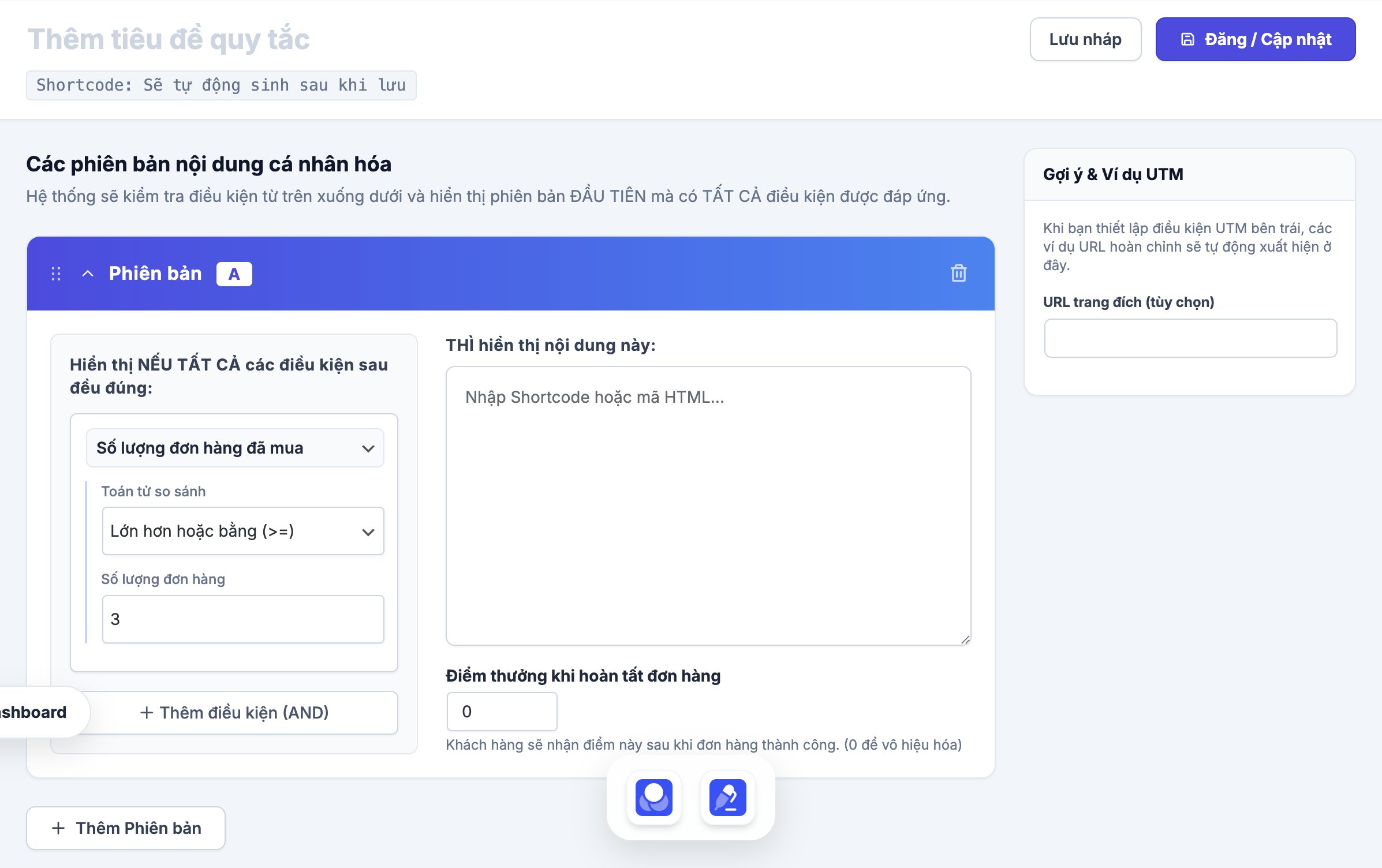
Số đơn hàng đã mua
Tạo vòng tròn đặc quyền (Secret Club) cho người hay mua sắm. Cảm giác được thưởng luôn là động lực mạnh nhất để trung thành.
🚀 Thao tác thiết lập:
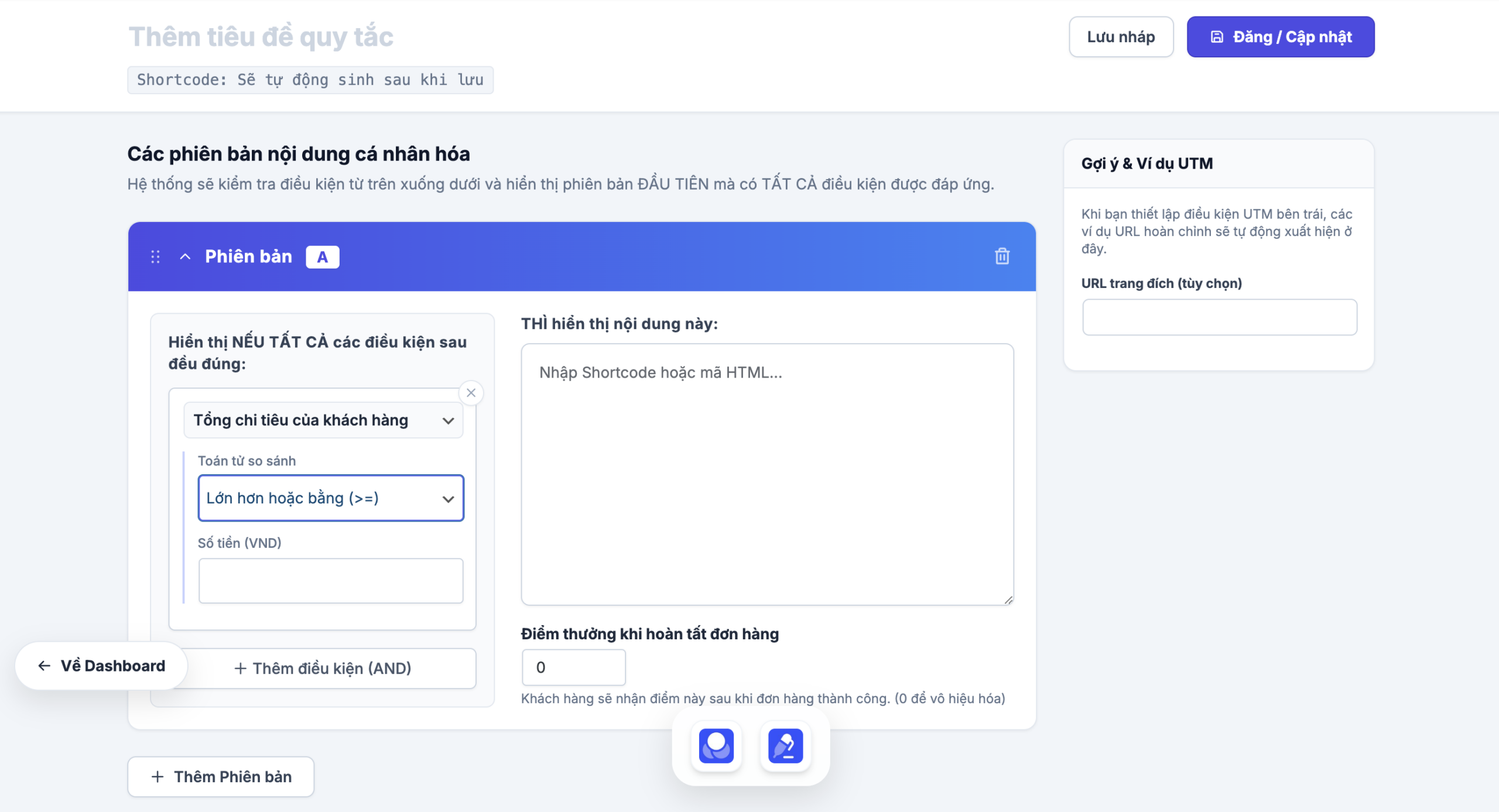
Tổng chi tiêu
Đây là thước đo quyền lực của LTV. Ai chi nhiều tiền hơn sẽ nhìn thấy website phiên bản xa xỉ hơn, với chế độ đãi ngộ 5 sao. Công cụ cá nhân hoá này giúp bạn thu hút khách hàng tiếp tục chi tiền bằng cách trao đặc quyền cho đúng người hay kích thích đúng lúc, đúng tệp khách đang gần chạm ngưỡng kỳ vọng.
🚀 Thao tác thiết lập:
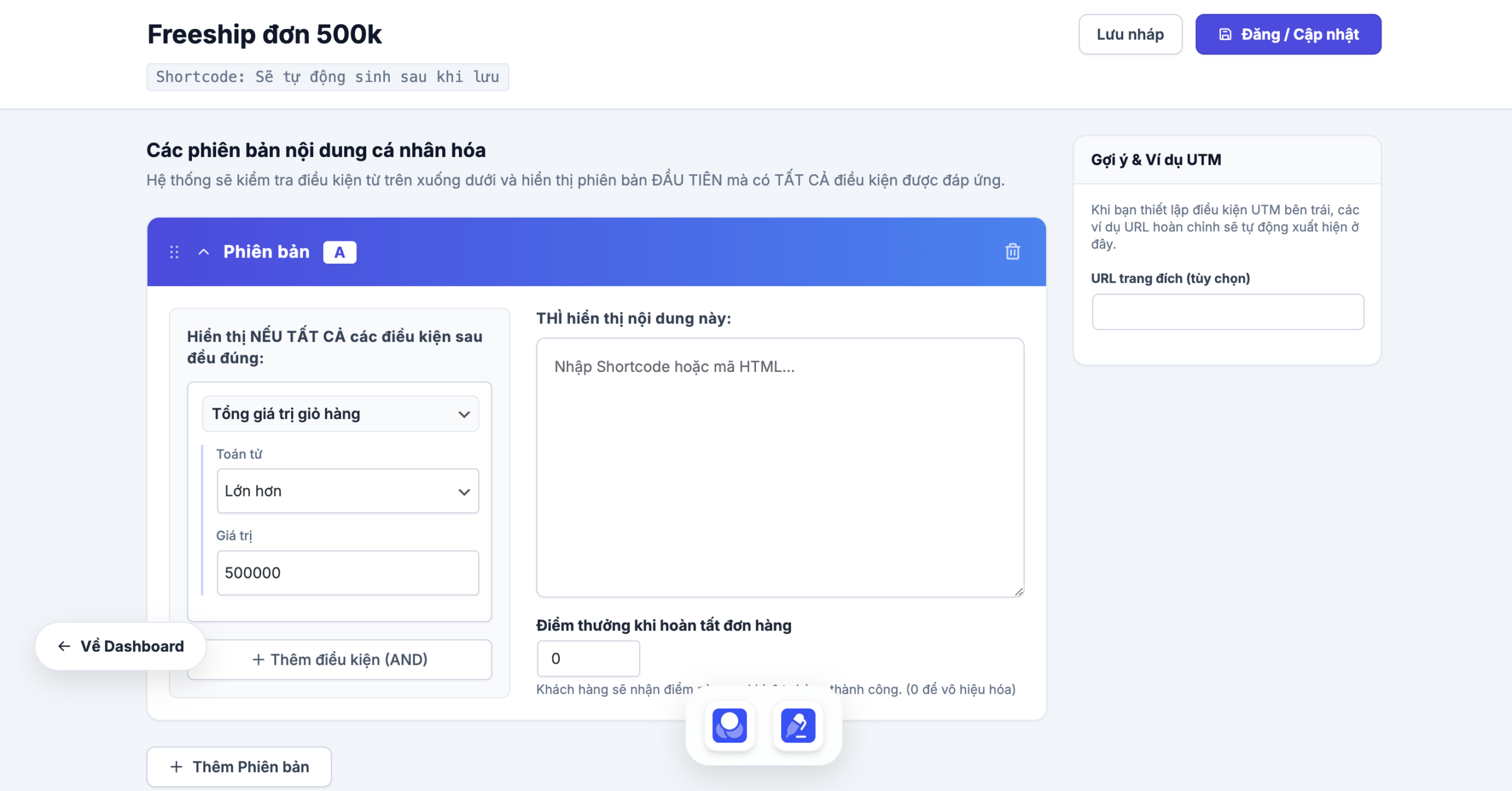
Tổng giá trị giỏ hàng
Mồi câu kinh điển để tăng giá trị đơn hàng! Khách định mua 450K, freeship giá 500K? Hãy thông báo rực rỡ để họ 'cố' nhặt thêm món đồ.
🚀 Thao tác thiết lập:
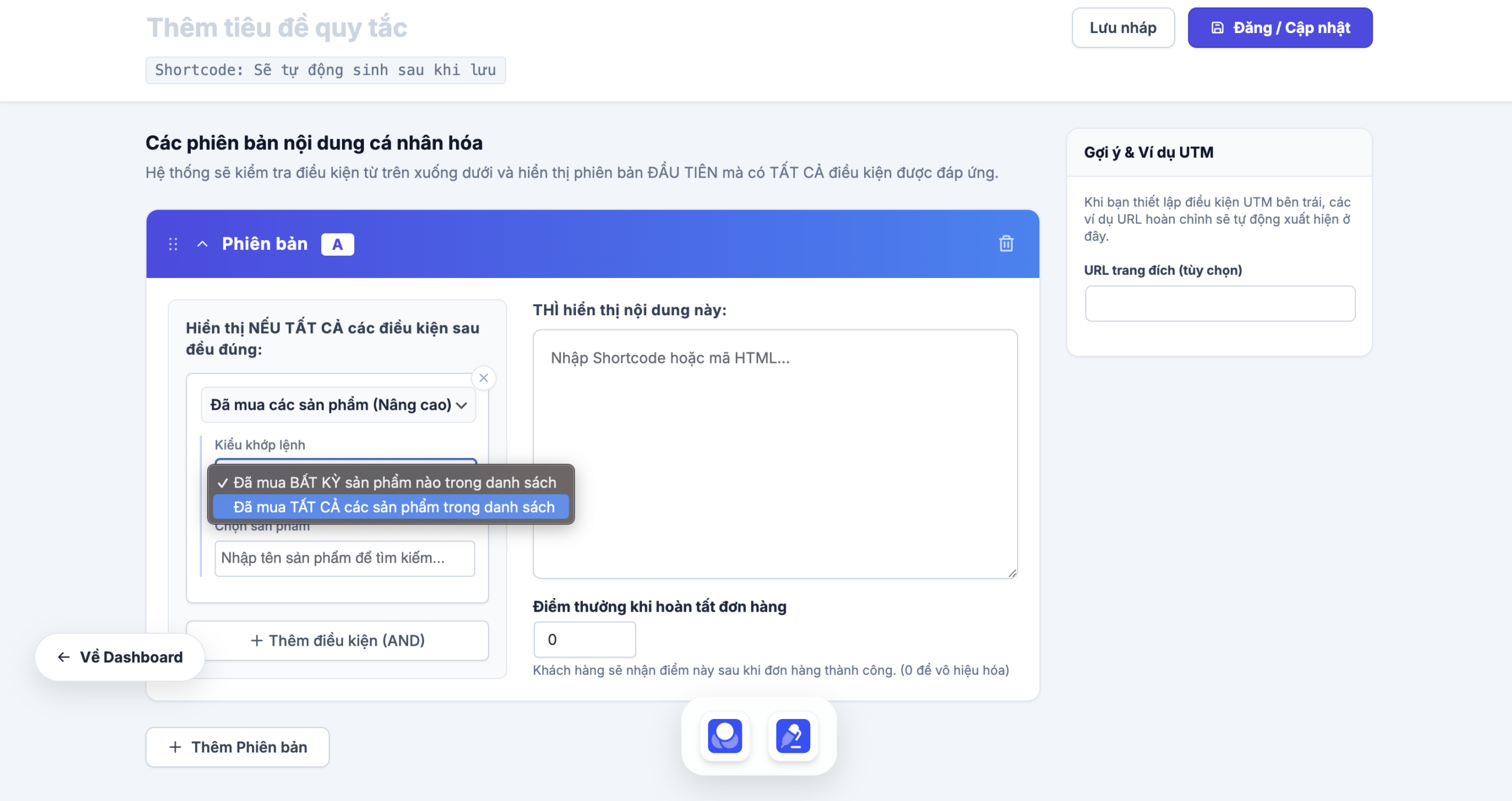
Đã mua các sản phẩm
Đừng chỉ hiển thị thứ bạn muốn bán, mà phải bán đúng thứ khách cần. Ví dụ như khách vừa mua iPhone 15, lần sau quay lại đừng bán iPhone 15 cho họ nữa! Hãy hiển thị ốp lưng và sạc nhanh - tỷ lệ chốt sẽ tăng vọt, thương hiệu ghi điểm mạnh bởi sự thông minh của hệ thống bán hàng.
🚀 Thao tác thiết lập:
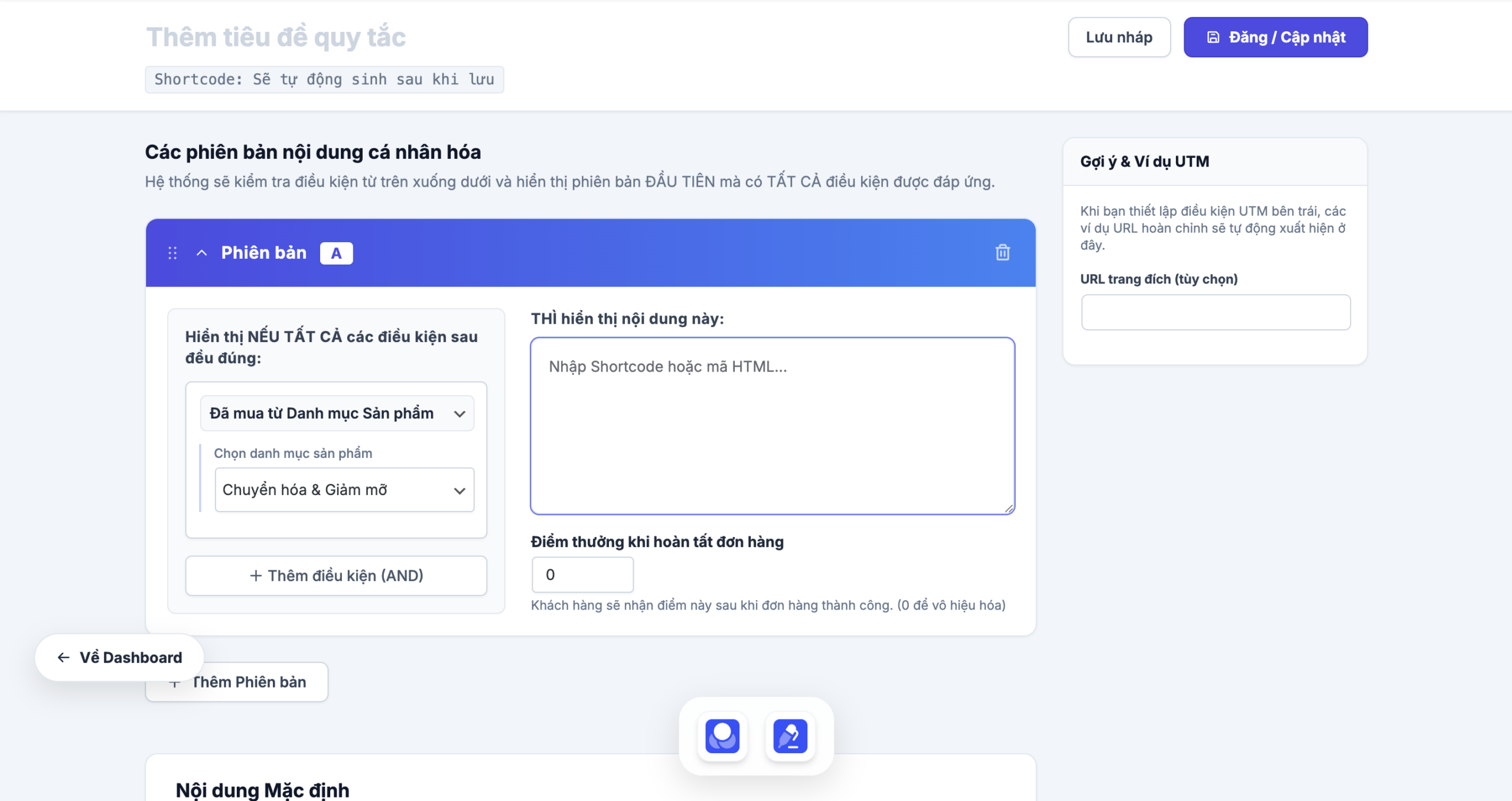
Đã mua từ danh mục sản phẩm
Nhận diện toàn diện 'Sở thích' của người mua (Persona). VD: Đối với người hay mua đầm công sở, hệ thống sẽ biến toàn bộ trang chủ của họ ngập tràn xu hướng thời trang nữ công sở mới nhất. Mỗi lần khách truy cập web, giao diện/banner chính lại tự động thay đổi theo đúng phong cách đó để tạo cảm giác 'Trang web này sinh ra cho mình', từ đó giúp khách dễ dàng đưa ra lựa chọn, đẩy nhanh tốc độ chốt đơn.
🚀 Thao tác thiết lập:
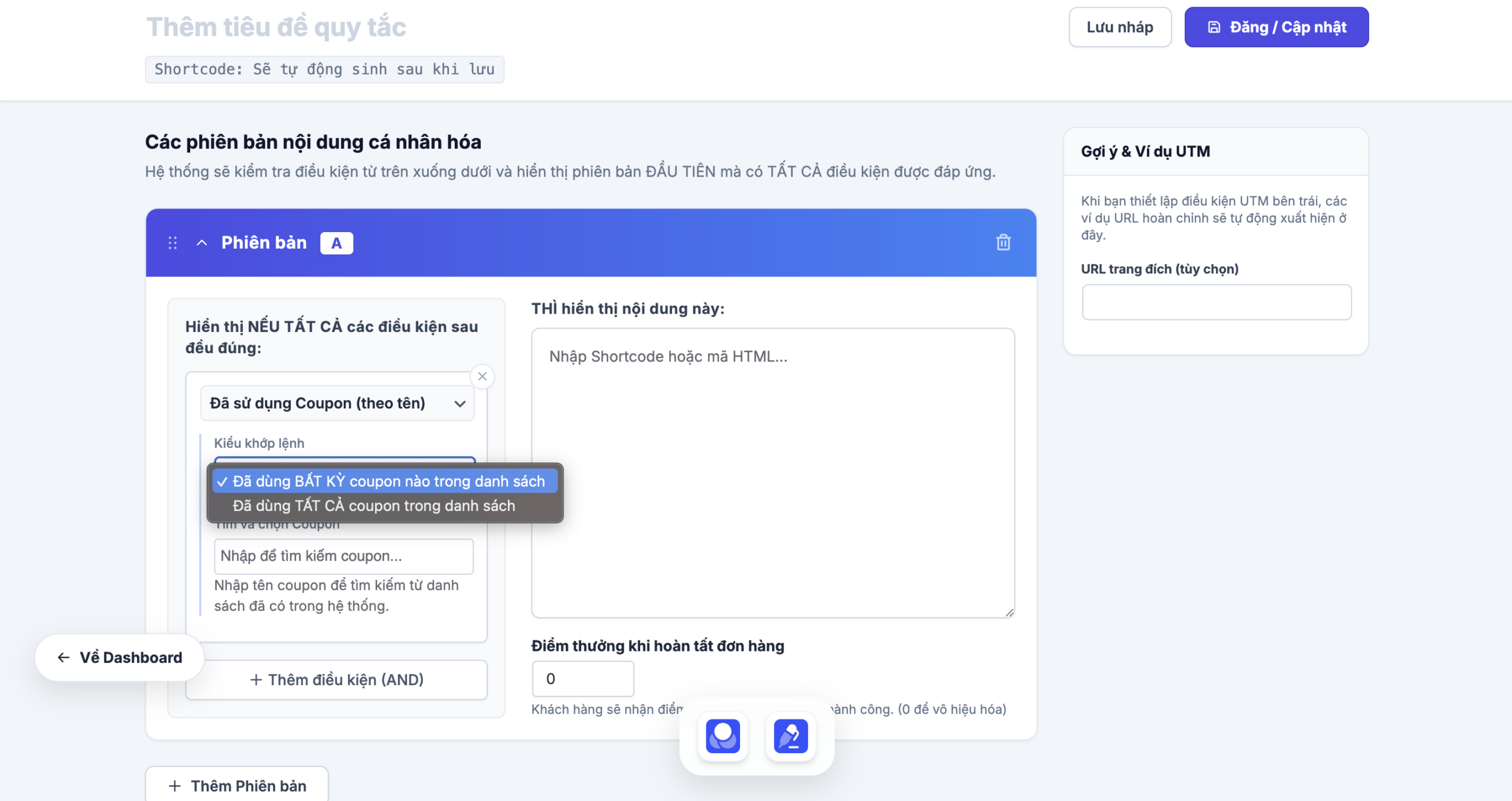
Đã sử dụng coupon
Mỗi tập khách hàng lại có thói quen và sở thích khác nhau. Có người nhạy cảm về giá - sẽ cực thích mã giảm, trong khi người giàu - thường thích dịch vụ nhanh mà không quá quan tâm về chi phí. Tiêu chí cá nhân hoá này giúp đo lường mức độ nhạy cảm về giá: Khách có dùng mã nào trong quá khứ không? Nếu có, bạn có thể nhắm mục tiêu họ bằng các mã Sale xả kho 'bí mật'. Còn nếu không, hãy tập trung làm nổi bật các gói dịch vụ như Đóng hàng cao cấp, Freeship hoả tốc, ...
🚀 Thao tác thiết lập:
Lịch sử truy cập trang
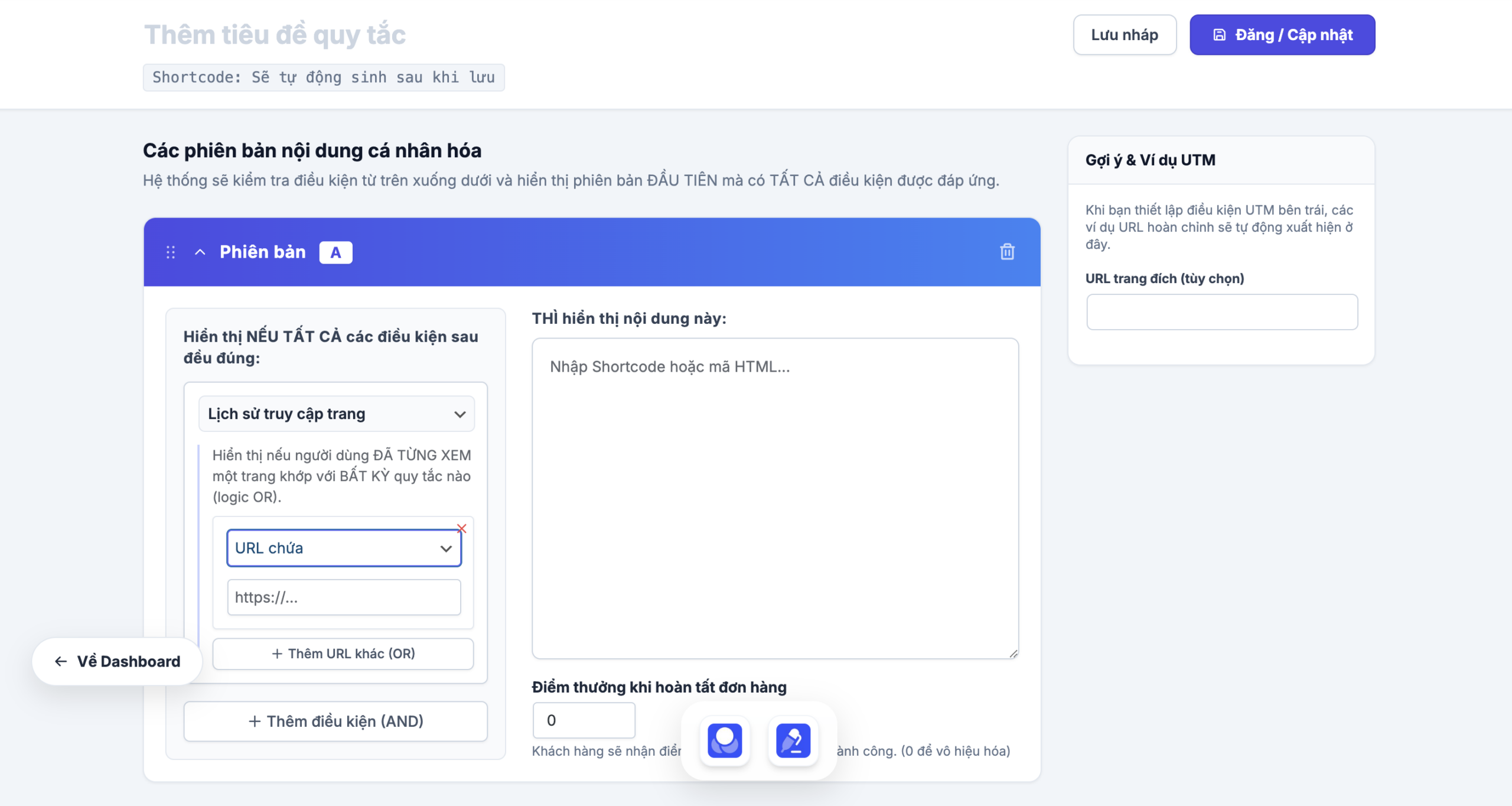
Khách hàng dạo xem đi xem lại trang 'Bảng Giá' quá nhiều lần? Họ đang phân vân đấy! Hãy thiết lập để tặng họ ngay một lời mời Tư Vấn miễn phí.
🚀 Thao tác thiết lập:
Tham số UTM từ URL
Bạn chạy quảng cáo Facebook/Google? Hãy đón tiếp họ thật hoàn hảo trên landing page của bạn bằng đúng thông điệp quảng cáo mà họ vừa nhấn vào. Tính năng này cho phép bạn hiển thị nội dung tùy chỉnh cho khách hàng dựa trên các thông số UTM gắn kèm trong URL mà họ truy cập. Hệ thống sẽ kiểm tra các điều kiện từ trên xuống dưới và hiển thị phiên bản nội dung đầu tiên đáp ứng TẤT CẢ các điều kiện mà bạn đã thiết lập.
🚀 Thao tác thiết lập:
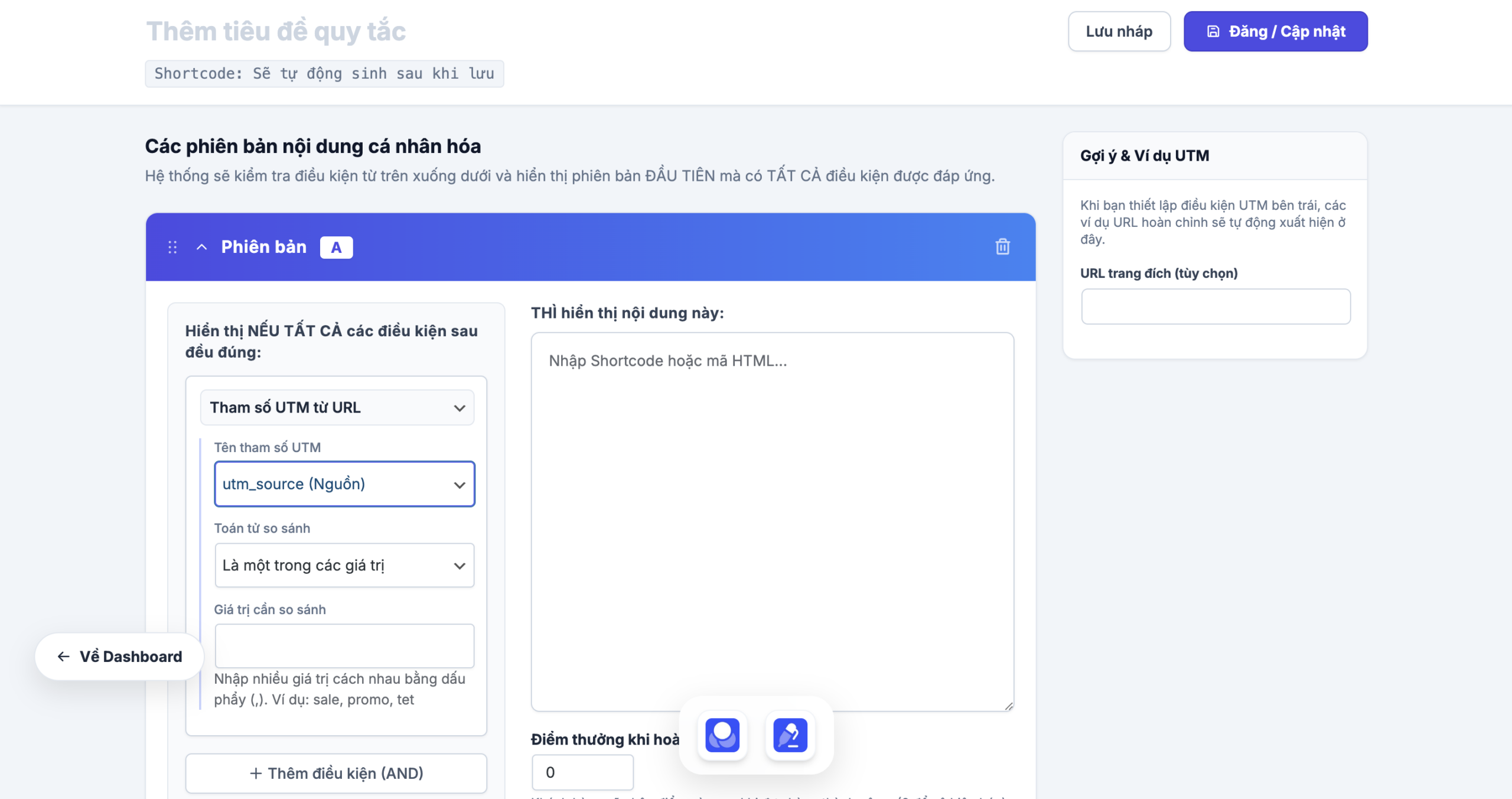
• Chọn loại điều kiện: Tại menu thả xuống đầu tiên, hãy chọn "Tham số UTM từ URL".
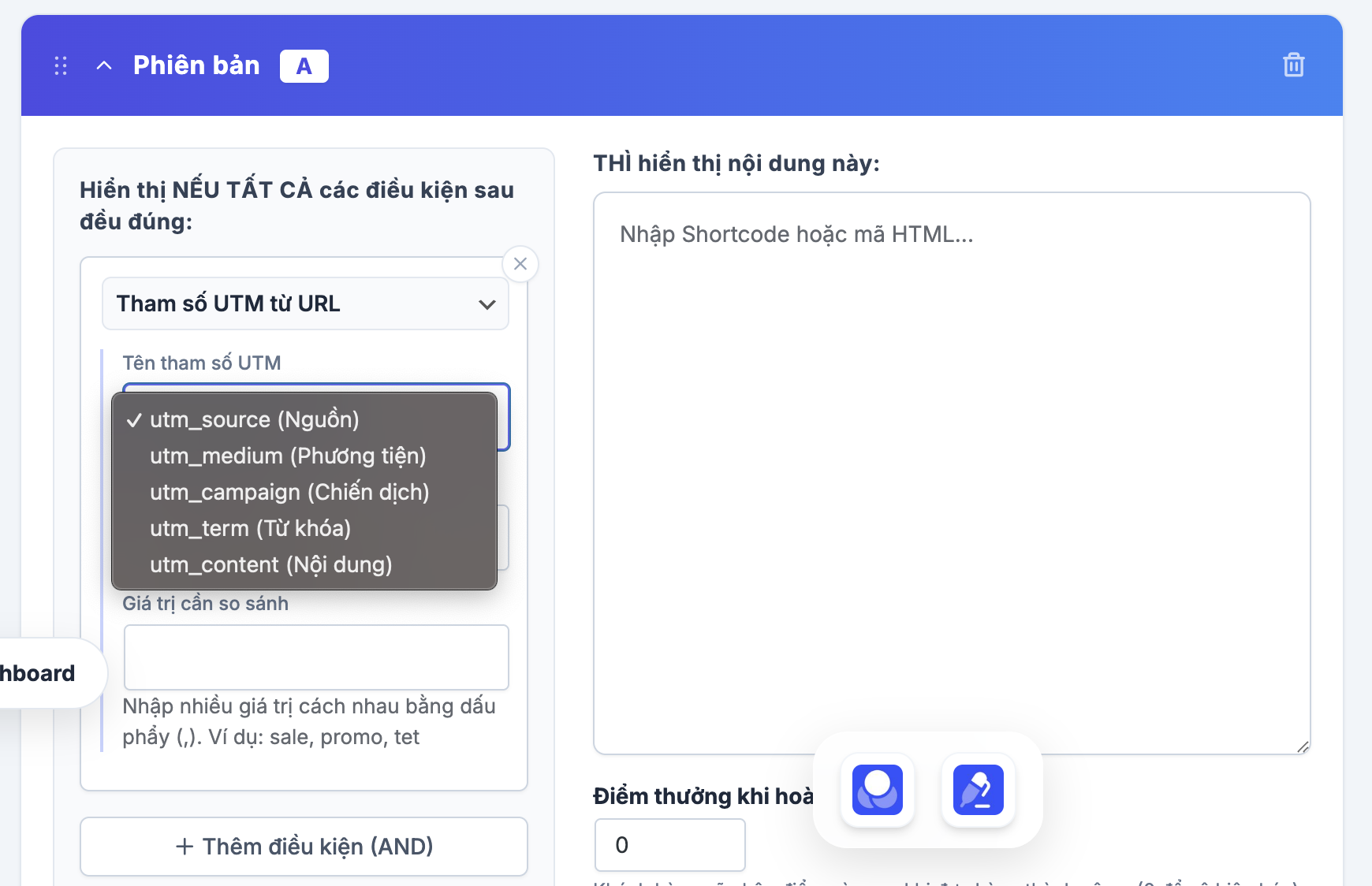
• Chọn tham số UTM: Tại mục "Tên tham số UTM", chọn một trong các thông số URL mà bạn muốn theo dõi:
utm_source (Nguồn)
utm_medium (Phương tiện)
utm_campaign (Chiến dịch)
utm_term (Từ khóa)
utm_content (Nội dung)
• Chọn toán tử so sánh: Tại mục "Toán tử so sánh", chọn cách thức hệ thống kiểm tra giá trị của tham số UTM:
- Là một trong các giá trị: Nội dung sẽ hiển thị nếu tham số khớp chính xác với một trong các giá trị bạn nhập.
- Không phải là bất kỳ giá trị nào: Hiển thị nếu tham số không khớp với các giá trị bạn nhập.
- Chứa một trong các giá trị: Hiển thị nếu tham số có chứa (một phần) các giá trị bạn nhập.
- Không chứa bất kỳ giá trị nào: Hiển thị nếu tham số không chứa các giá trị bạn nhập.
- Tồn tại (bất kể giá trị nào): Hiển thị ngay khi tham số có xuất hiện trong URL.
- Không tồn tại: Hiển thị khi tham số không xuất hiện trong URL.
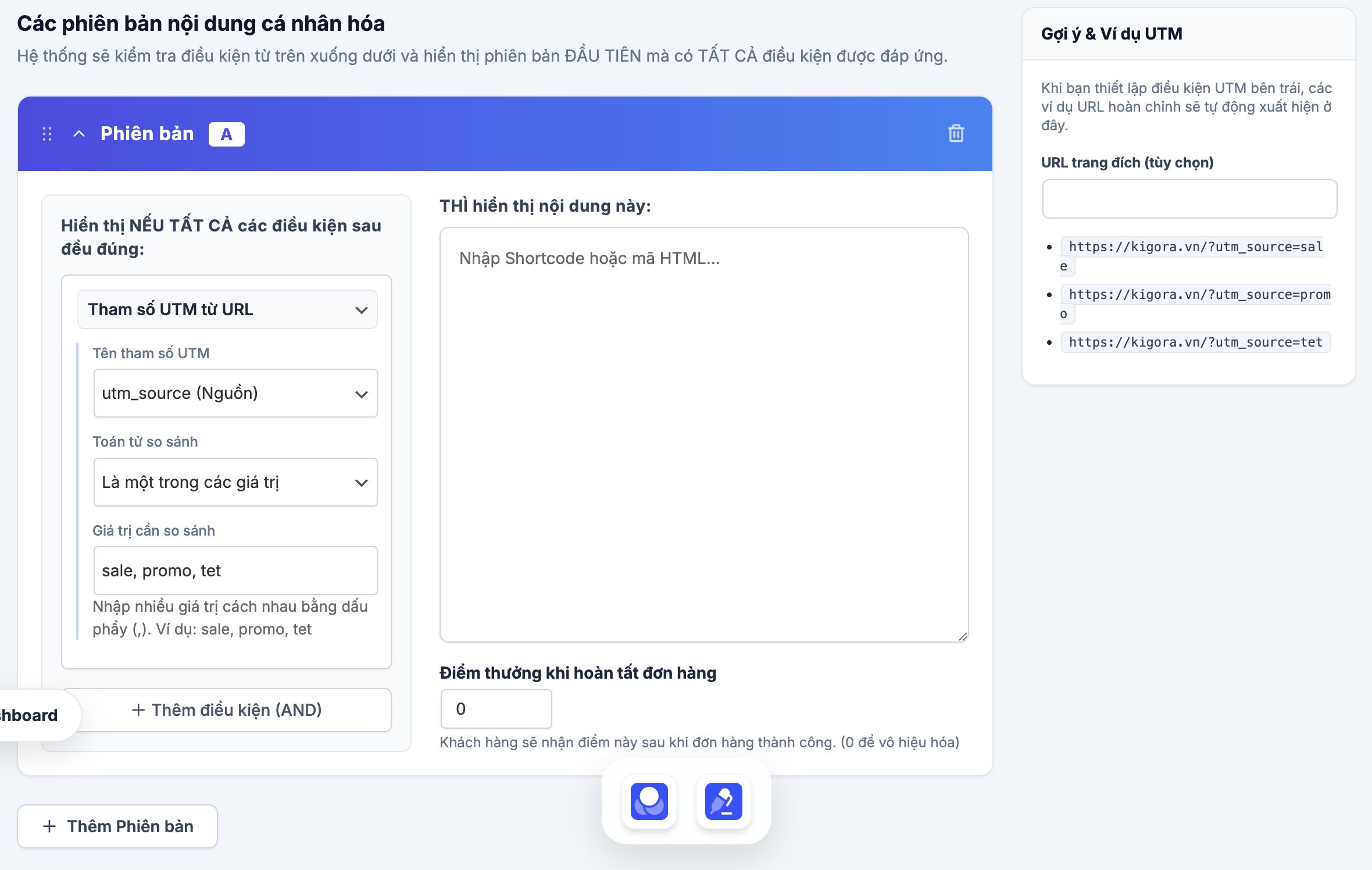
• Nhập giá trị cần so sánh: Nhập các giá trị cụ thể tương ứng với toán tử đã chọn (ví dụ: sale, promo, tet). Nếu nhập nhiều giá trị, hãy cách nhau bằng dấu phẩy (,).
(Lưu ý: Nếu cần phức tạp hơn, bạn có thể nhấn nút "+ Thêm điều kiện (AND)" để kết hợp nhiều yêu cầu cùng lúc).
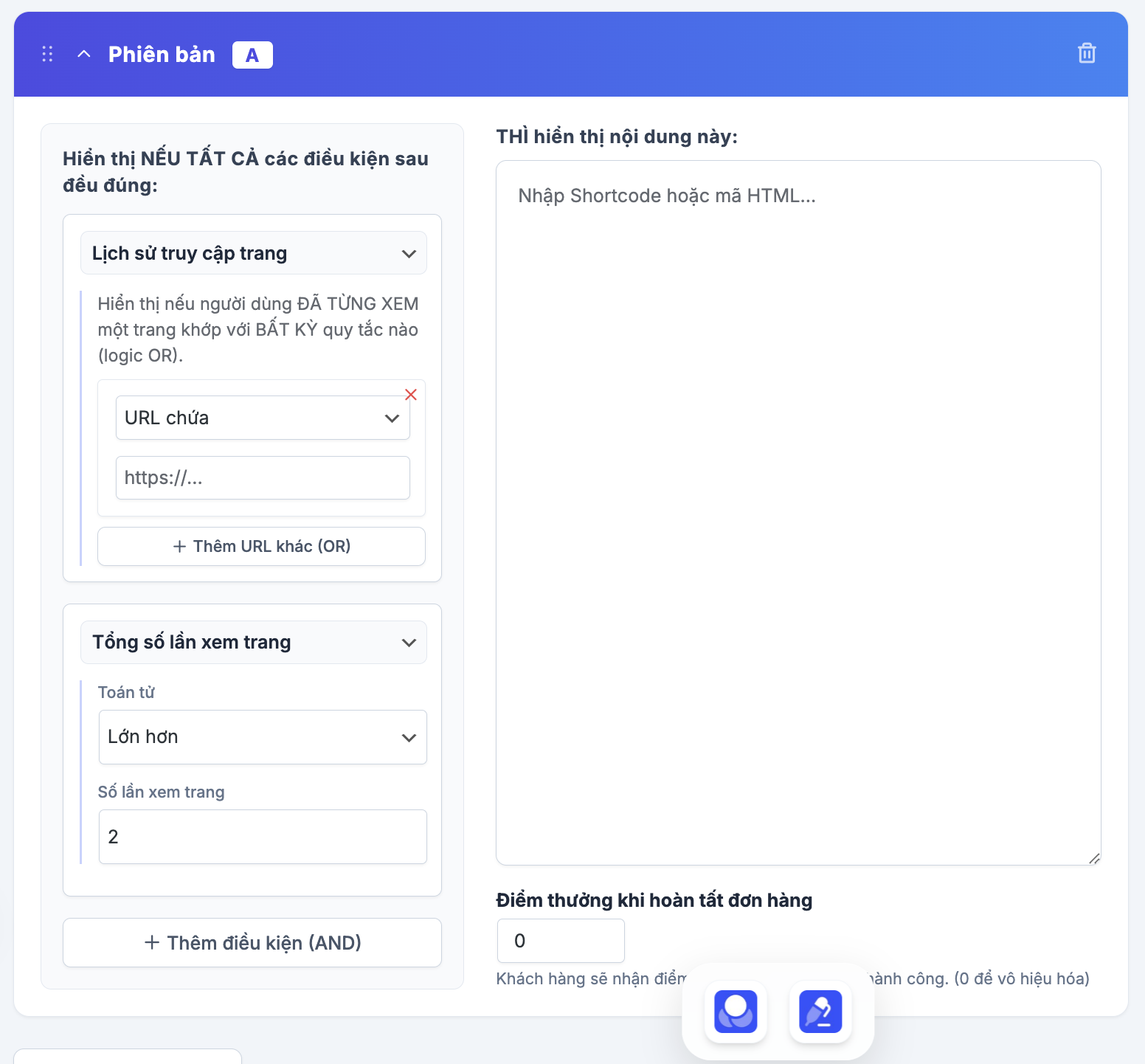
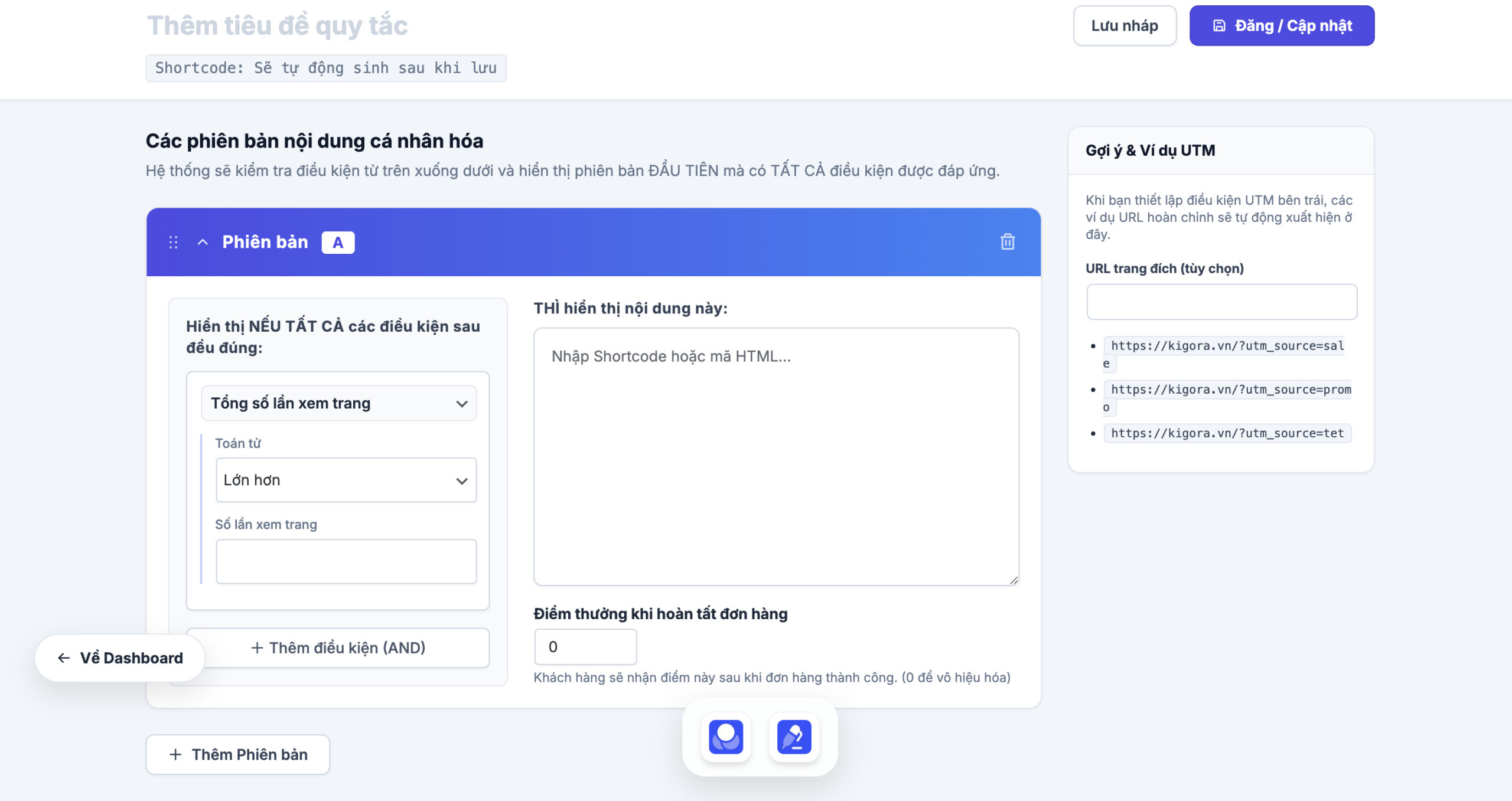
Tổng số lần xem trang
Sàng lọc người dùng tiềm năng cao. Ví dụ một người đã lướt xem 15 trang web của bạn chắc chắn quan tâm sâu sắc hơn người lướt 1 trang rồi thoát. Tính năng này giúp bạn tiếp cận và nuôi dưỡng đúng người, đúng thời điểm (vì lúc này họ thực sự muốn tìm hiểu).
🚀 Thao tác thiết lập:
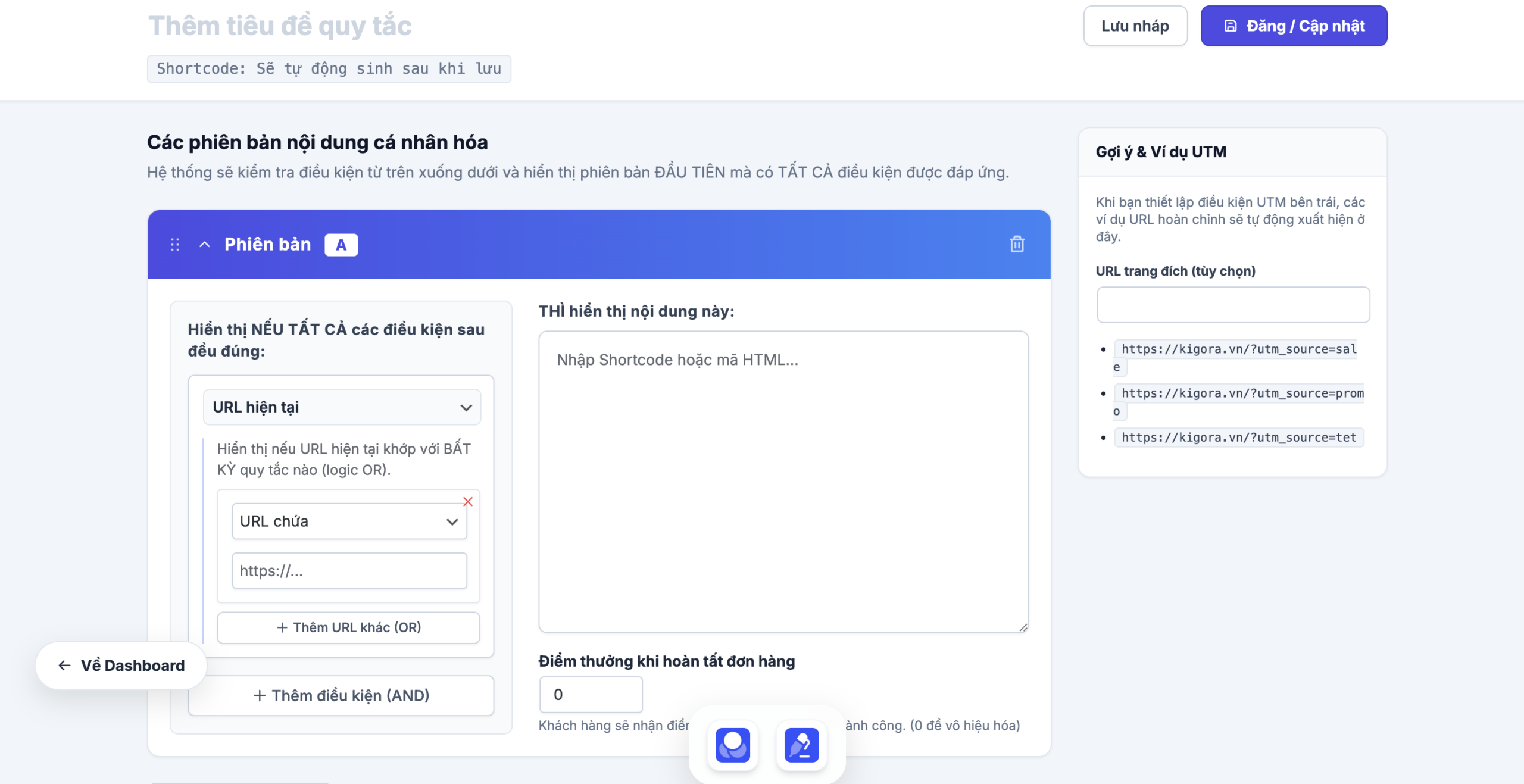
URL hiện tại
Mỗi trang web có một bối cảnh khác nhau. Trang giày dép chỉ nên bán kèm vớ/tất, chứ không nên mời mua mũ bảo hiểm.
🚀 Thao tác thiết lập:
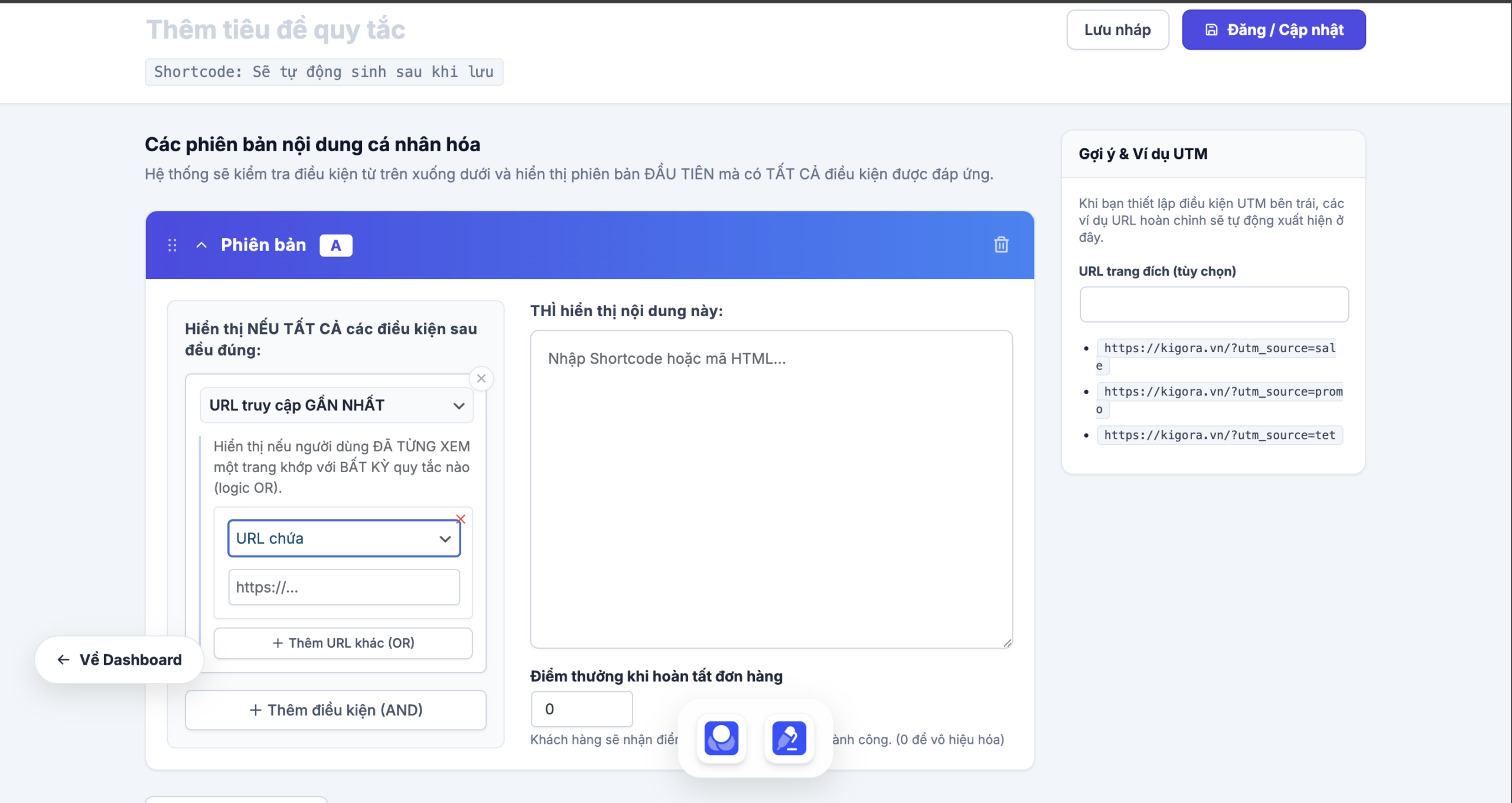
URL truy cập gần nhất
Hỗ trợ điều hướng qua lại siêu thông minh: Biết khách hàng vừa ở nội dung nào để gợi ý/điều hướng họ đi tiếp hành trình mà bạn đã lên sẵn kịch bản. Ví dụ hệ thống lưu lại đường link cuối cùng khách vừa xem trước khi đến trang hiện tại. Từ đó bạn có thể dùng dữ liệu đó để cung cấp nút tắt: 'Quay lại giỏ thanh toán?' hoặc 'Xem bài viết tương tự phần 2'.
🚀 Thao tác thiết lập:
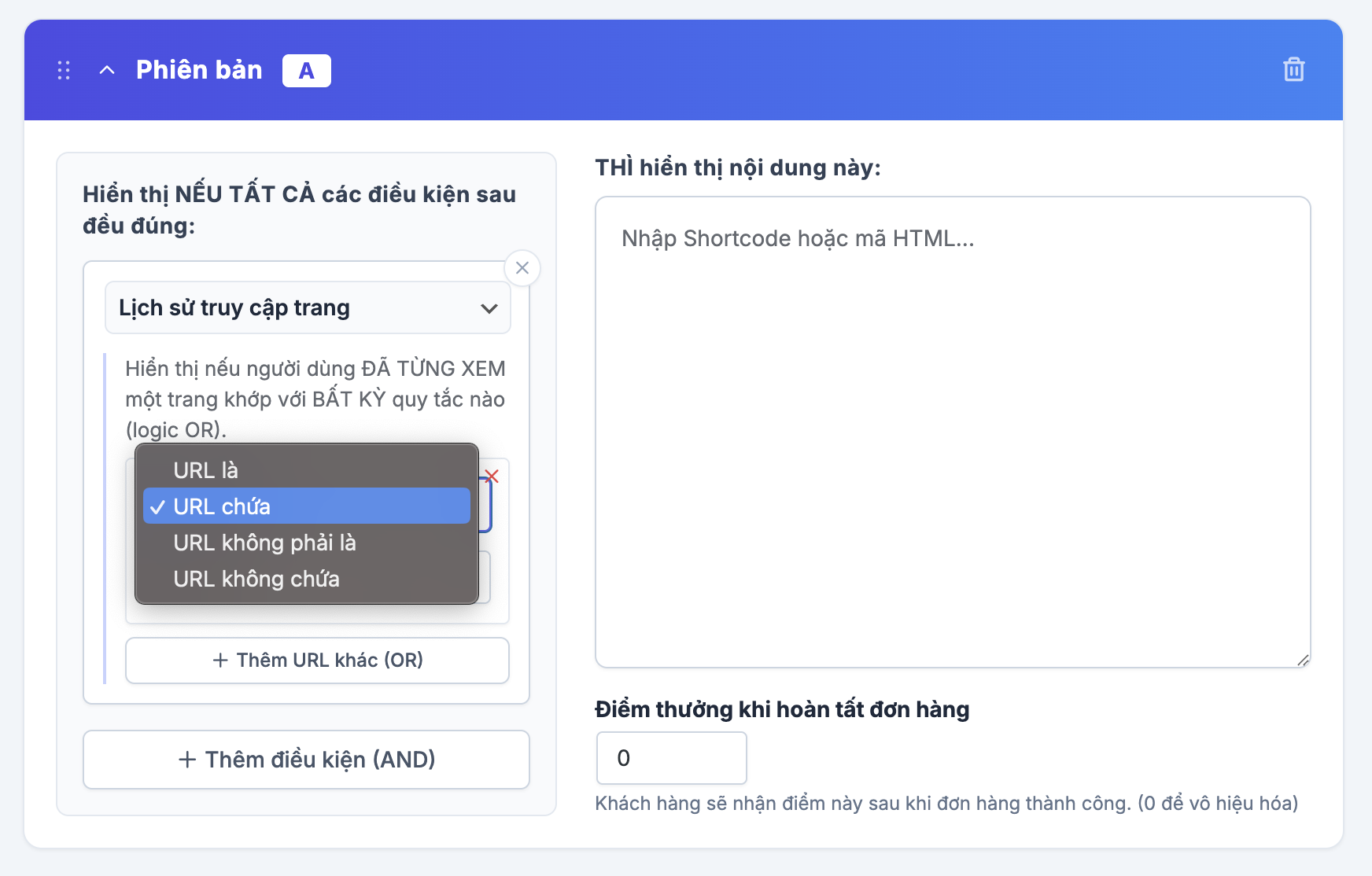
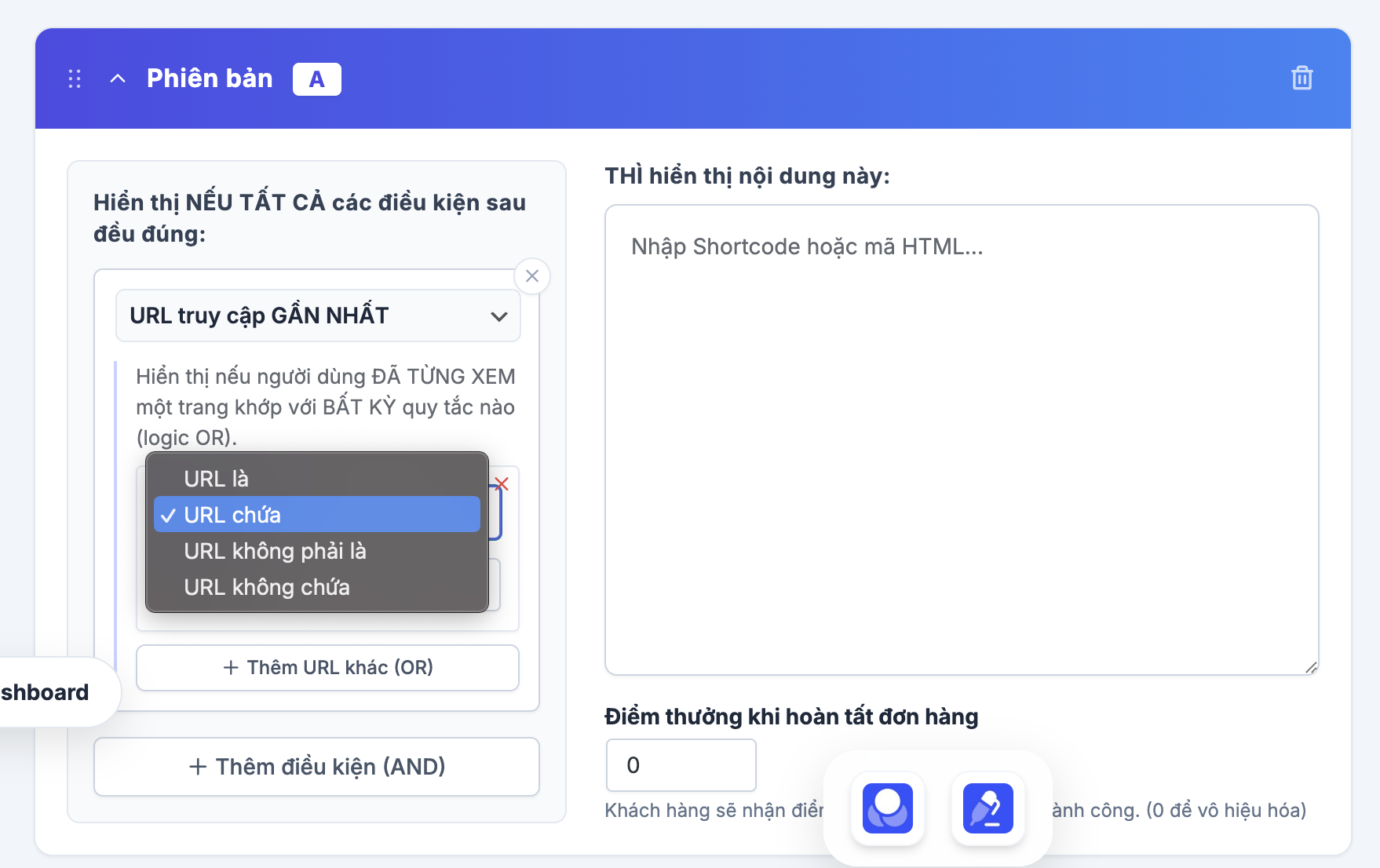
- URL là: Nội dung hiển thị nếu trang người dùng đã xem khớp hoàn toàn với đường dẫn bạn nhập.
- URL chứa: Nội dung hiển thị nếu trang người dùng đã xem có chứa cụm từ/đường dẫn bạn nhập (phổ biến nhất).
- URL không phải là: Nội dung hiển thị nếu trang người dùng đã xem không trùng khớp với đường dẫn bạn nhập.
- URL không chứa: Nội dung hiển thị nếu trang người dùng đã xem không chứa cụm từ bạn nhập.
URL đã truy cập
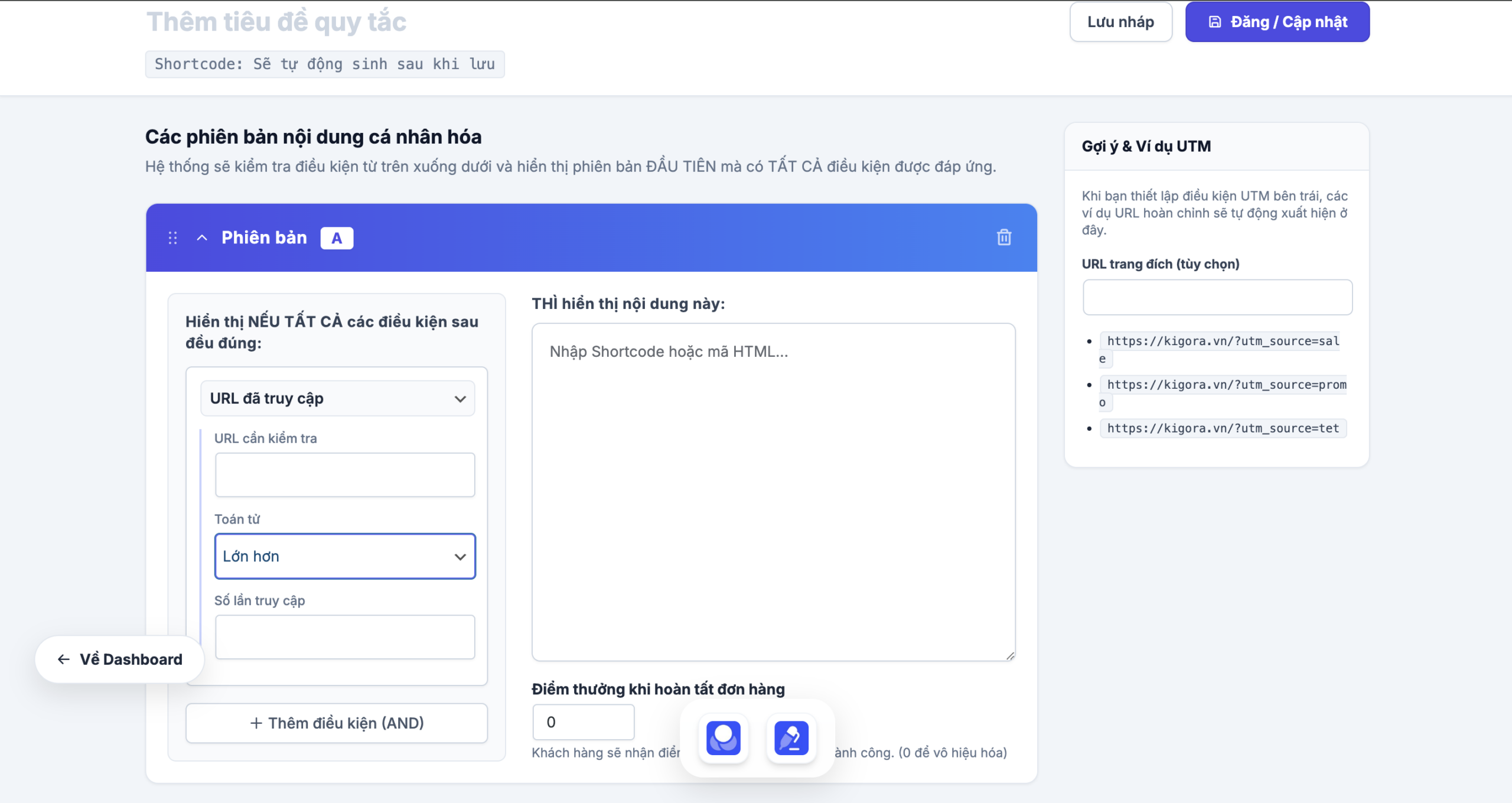
Tính năng này cho phép bạn cá nhân hóa nội dung dựa trên mức độ quan tâm của khách hàng (thể hiện qua số lần họ truy cập vào một đường dẫn nhất định).
🚀 Thao tác thiết lập:
• URL cần kiểm tra: Nhập chính xác hoặc một phần đường dẫn trang web mà bạn muốn hệ thống đếm số lần truy cập của khách hàng.
• Toán tử: Chọn cách thức so sánh số lần truy cập:
- Lớn hơn: Nội dung hiển thị nếu số lần truy cập vào trang đó cao hơn con số bạn nhập.
- Nhỏ hơn: Nội dung hiển thị nếu số lần truy cập vào trang đó thấp hơn con số bạn nhập.
- Bằng: Nội dung hiển thị nếu số lần truy cập vào trang đó đúng bằng con số bạn nhập.
• Số lần truy cập: Nhập con số cụ thể làm mốc so sánh (ví dụ: 3 nếu bạn muốn tặng ưu đãi cho khách đã xem trang sản phẩm đó trên 3 lần).
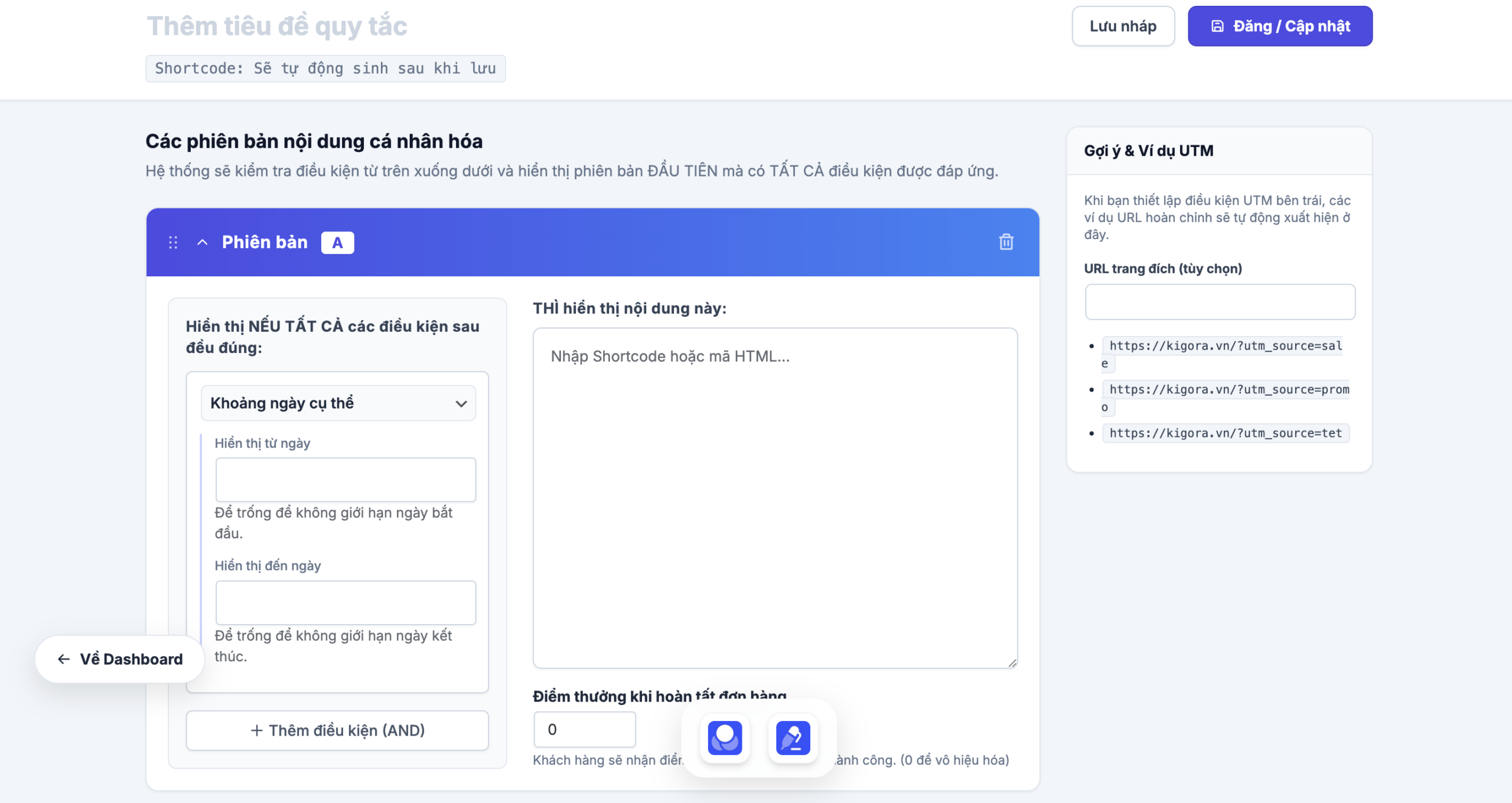
Khoảng ngày
Sinh ra để dành cho các kỳ Flash Sale lớn (Black Friday, Lễ Tết). Bạn chỉ cần rảnh tay lên lịch trước 1 lần, hệ thống sẽ tự động tắt/bật nội dung quảng cáo thông minh.
🚀 Thao tác thiết lập:
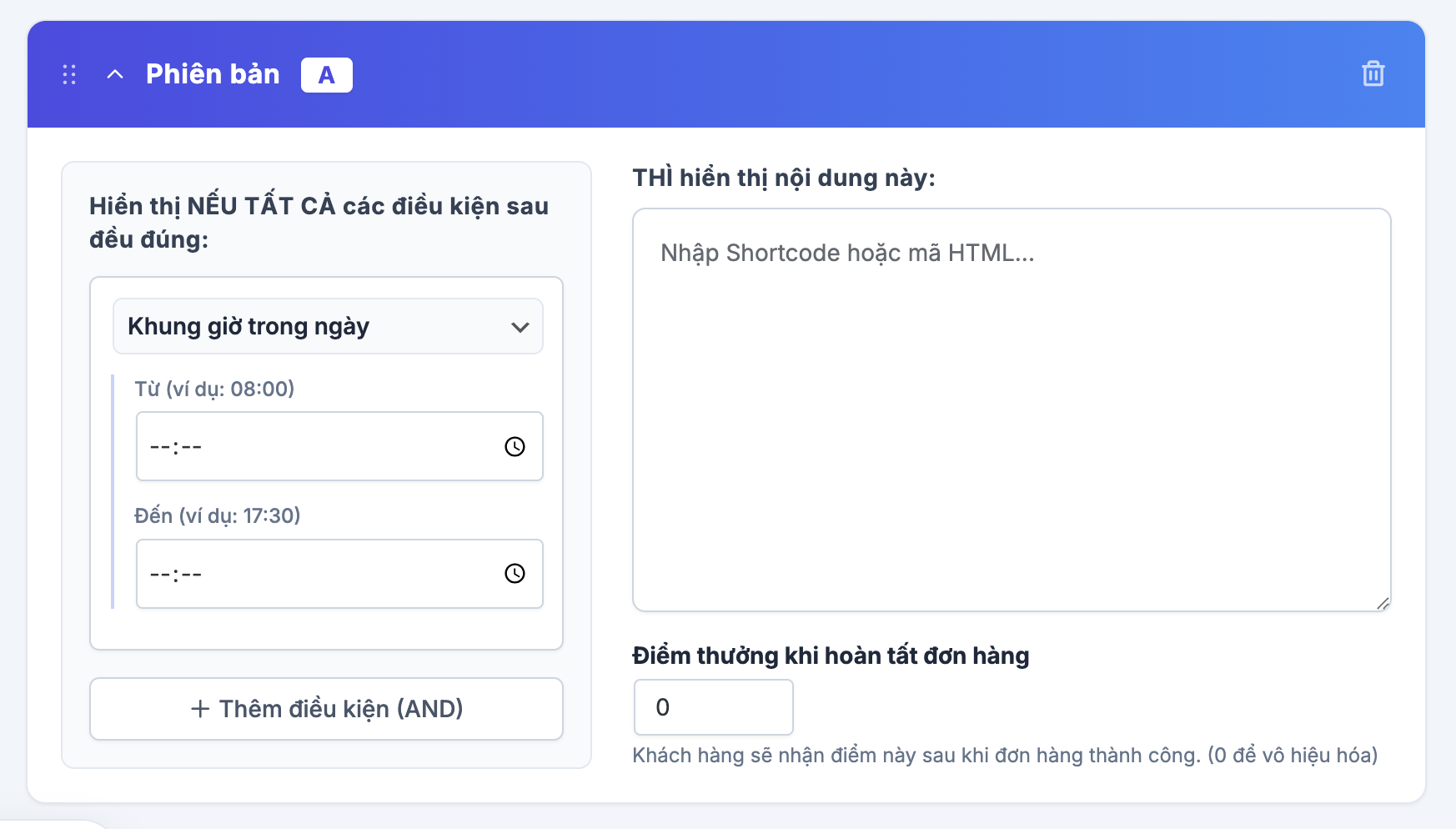
Khung giờ trong ngày
Bí quyết tạo thói quen săn deal cho khách hàng! Hiển thị ưu đãi ăn trưa vào đúng 11h, hoặc mã giảm giá cho 'cú đêm' mua sắm vào lúc 23h.
🚀 Thao tác thiết lập:
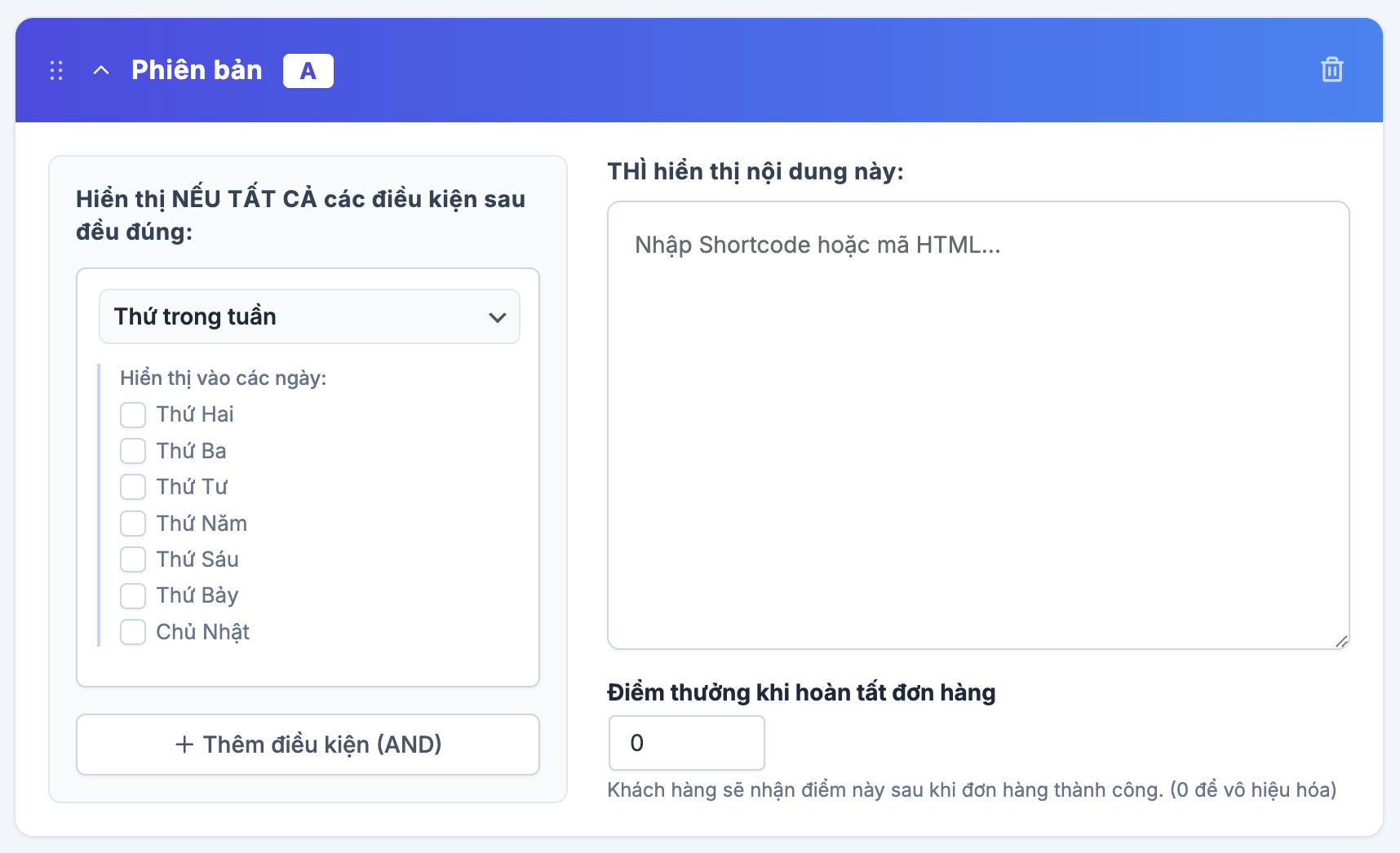
Thứ trong tuần
Kích cầu cho những ngày vắng khách hoặc tạo sự kiện 'Đặc quyền cuối tuần'. Vòng lặp sẽ tiếp diễn tự động mỗi tuần mà không cần cài đi cài lại.
🚀 Thao tác thiết lập:
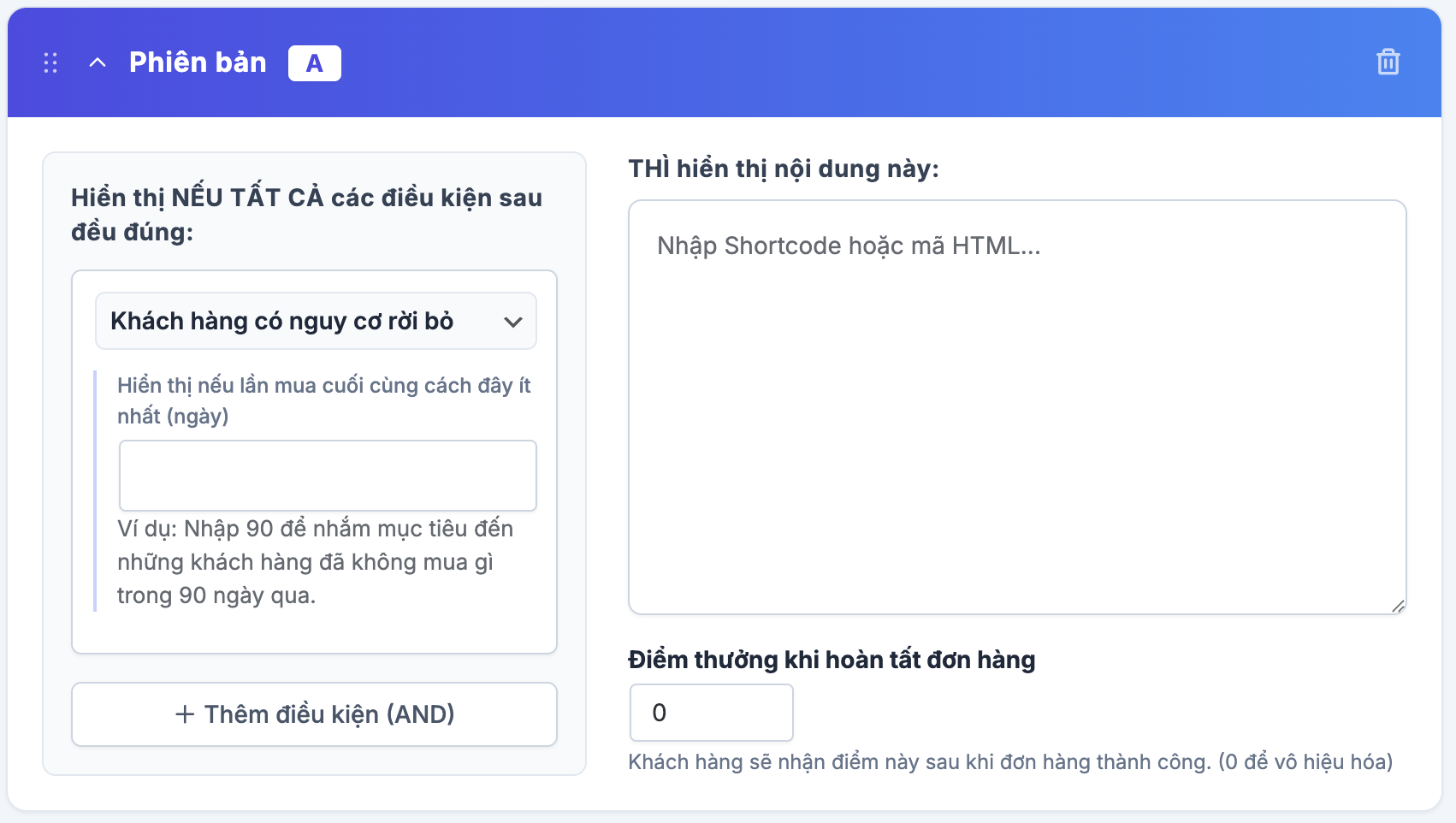
Khách có nguy cơ rời bỏ
Khách hàng cũ đã lâu không quay lại? Hãy cài đặt để hệ thống tự động gửi một thông điệp níu chân ngọt ngào ngay khi họ vừa lướt lại website. Hãy hệ thống sẽ thay bạn chăm sóc lại nhóm khách hàng này. Chi phí giữ chân luôn rẻ hơn tìm khách hàng mới!
🚀 Thao tác thiết lập:
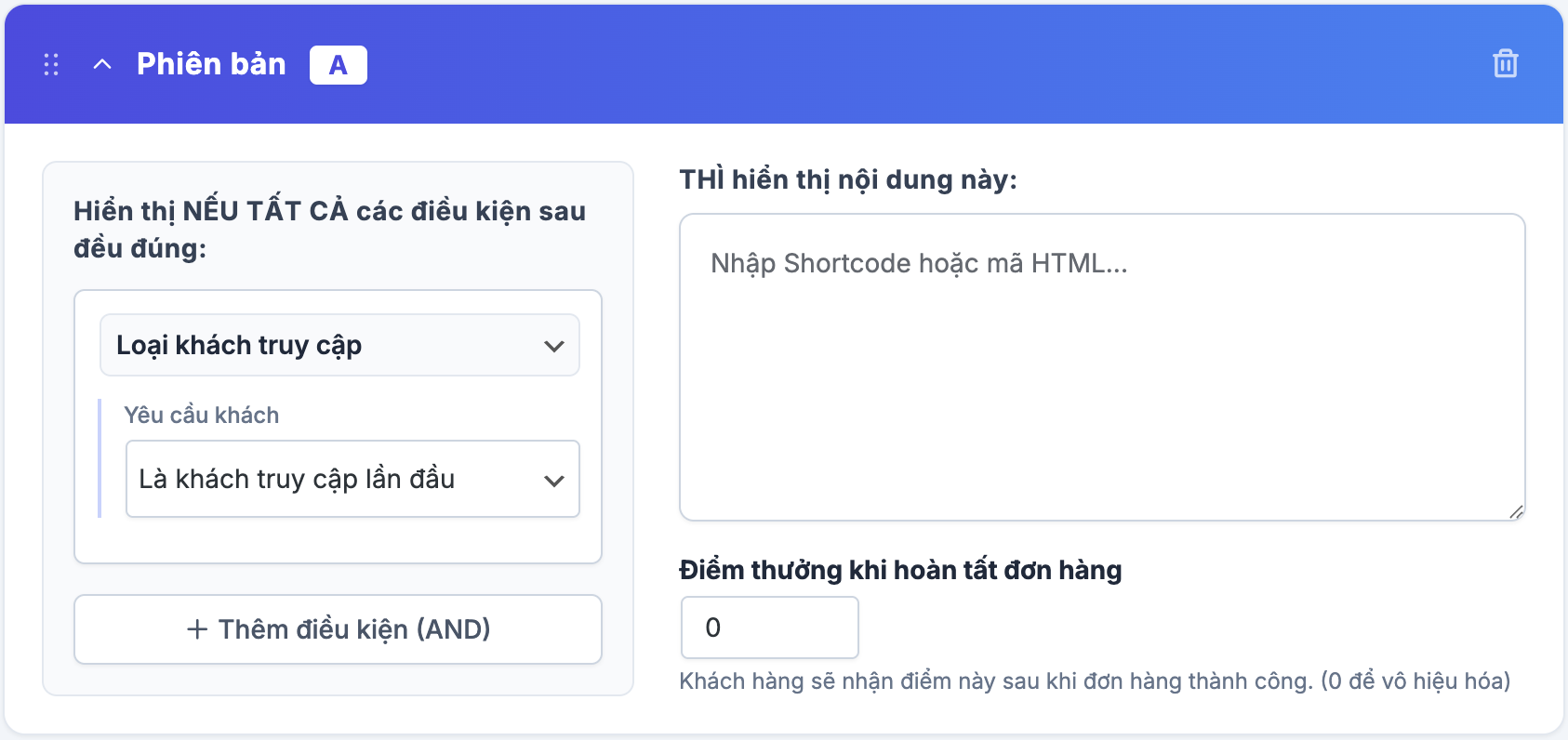
Loại khách truy cập
Tạo ấn tượng đầu tiên hoàn hảo bằng cách chia trải nghiệm trang chủ: Khách mới tinh thấy ảnh giới thiệu thương hiệu, khách quen thấy thẳng sản phẩm bán chạy.
🚀 Thao tác thiết lập:
4. HƯỚNG DẪN TẠO & TÍCH HỢP MẪU ELEMENTOR
a. Quy trình thiết kế & tích hợp mẫu Elementor cơ bản
Hướng dẫn xây dựng khối nội dung giao diện bằng Elementor và tích hợp vào hệ thống.
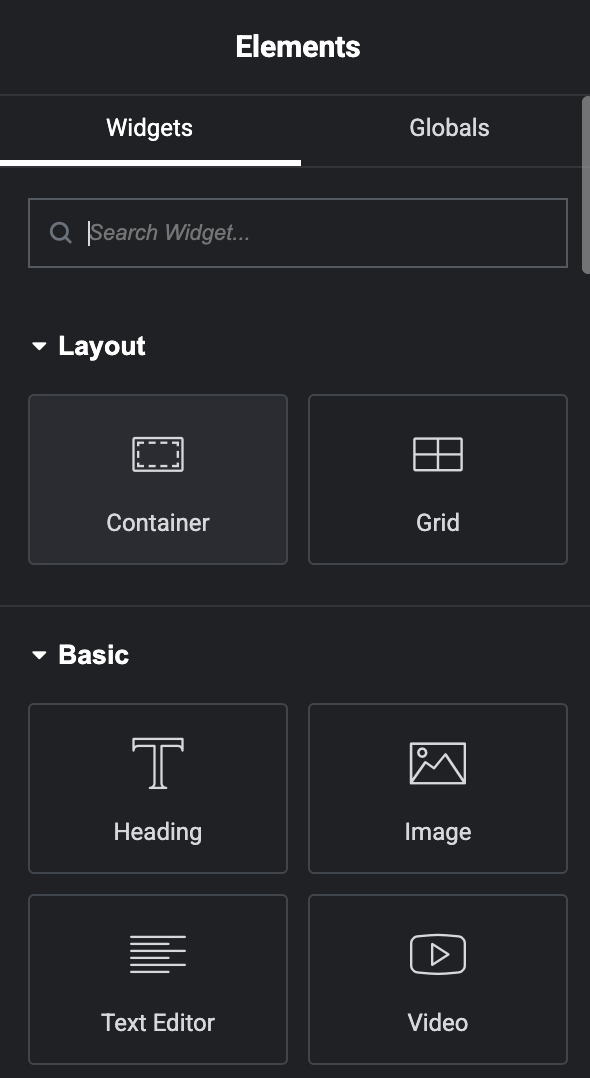
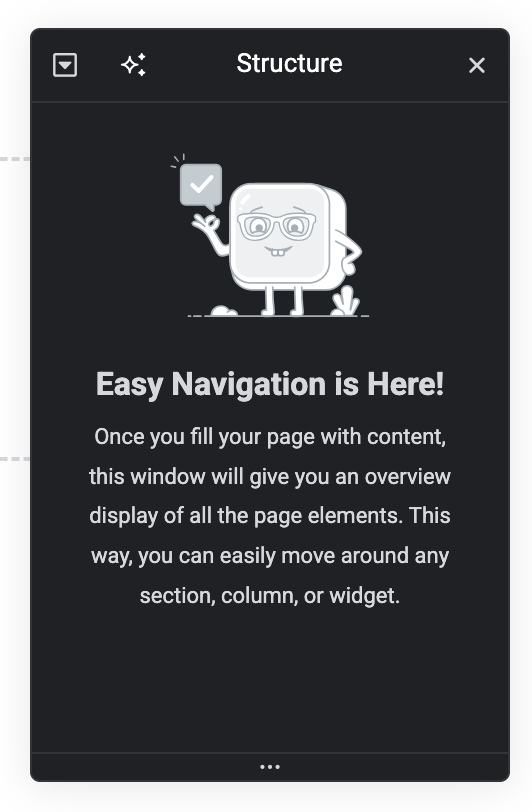
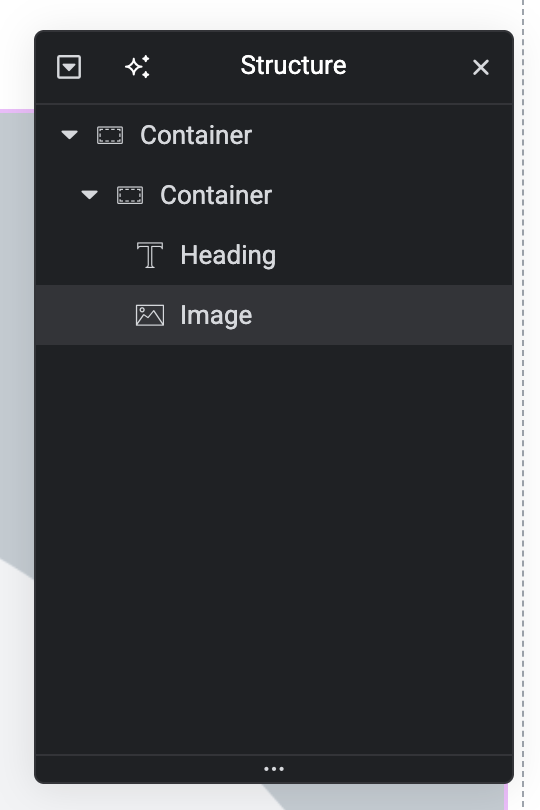
a. Nguyên lý cơ bản: Tư duy "Khối nội dung"

b. Quy trình thiết kế mẫu cơ bản
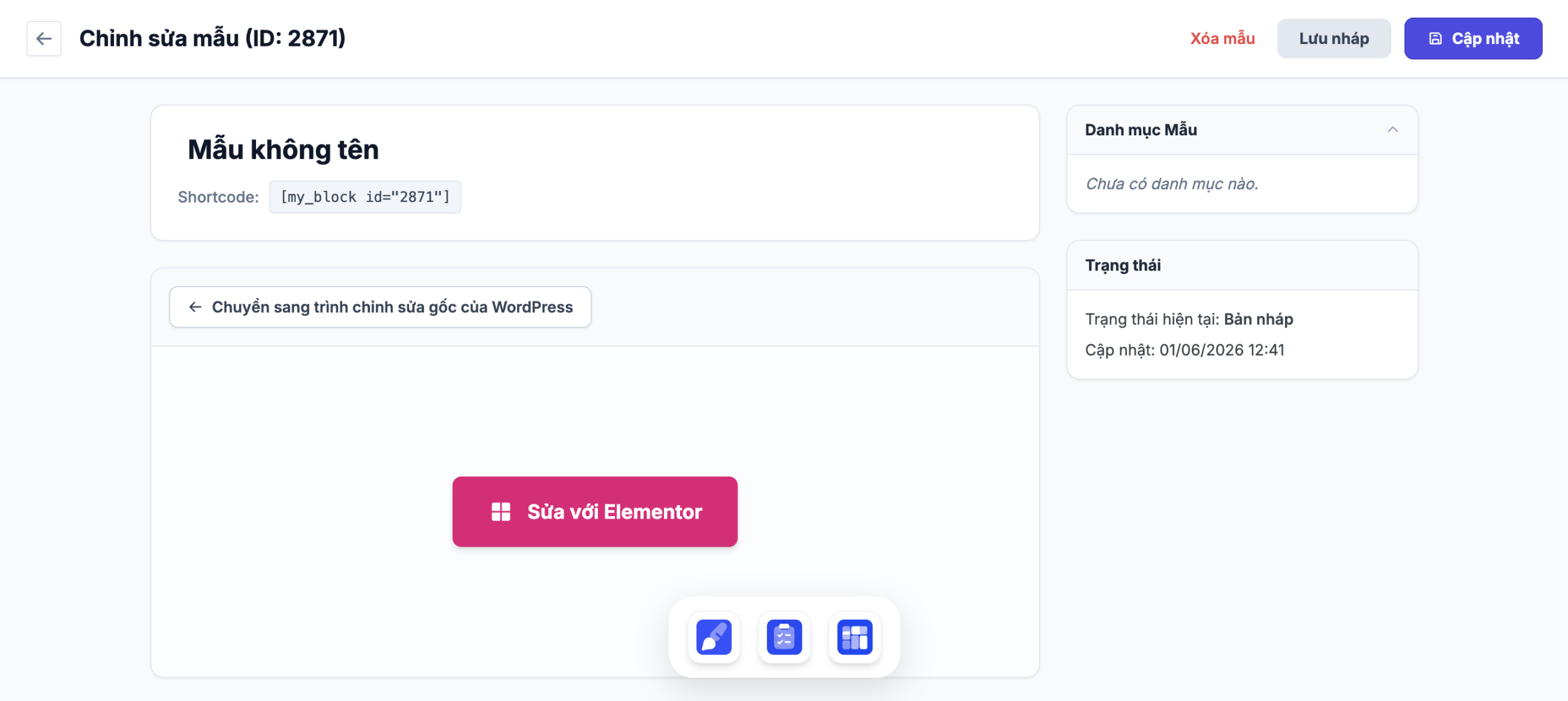
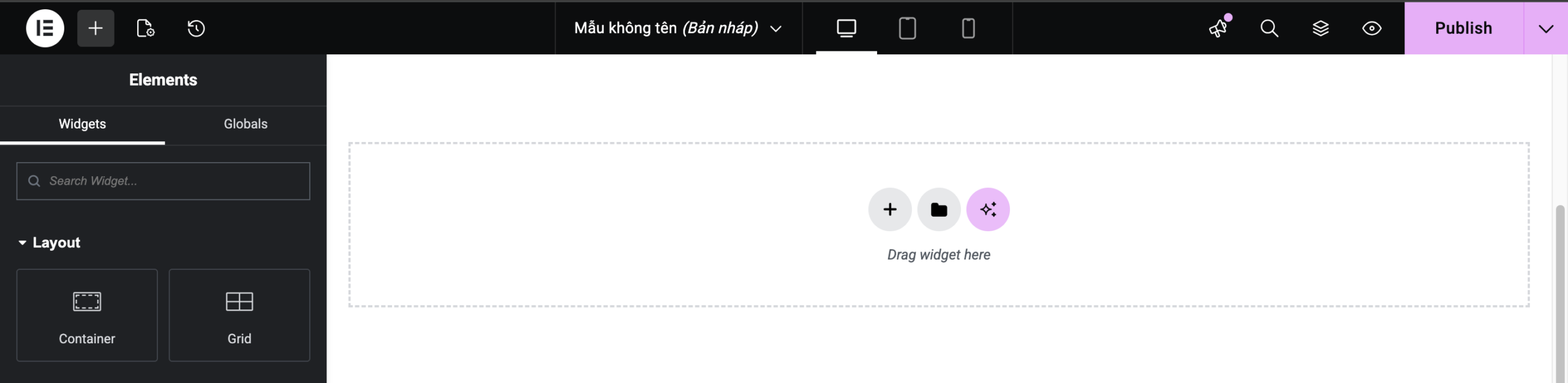
c. Tích hợp mẫu vào hệ thống
[my_block id="XXXX"].b. Hướng dẫn cài đặt sản phẩm cá nhân hóa | Dạng Tab
Để tạo ra một giao diện hiển thị sản phẩm dạng Tab chuyên nghiệp như kết quả cuối cùng, bạn cần thực hiện theo 3 giai đoạn chính sau:
Giai đoạn 1: Tạo nội dung cho từng Tab (My Blocks)
Trước khi tạo Tab, bạn cần có nội dung riêng biệt cho mỗi Tab (ví dụ: Tab "Bổ não", "Xương khớp",...).
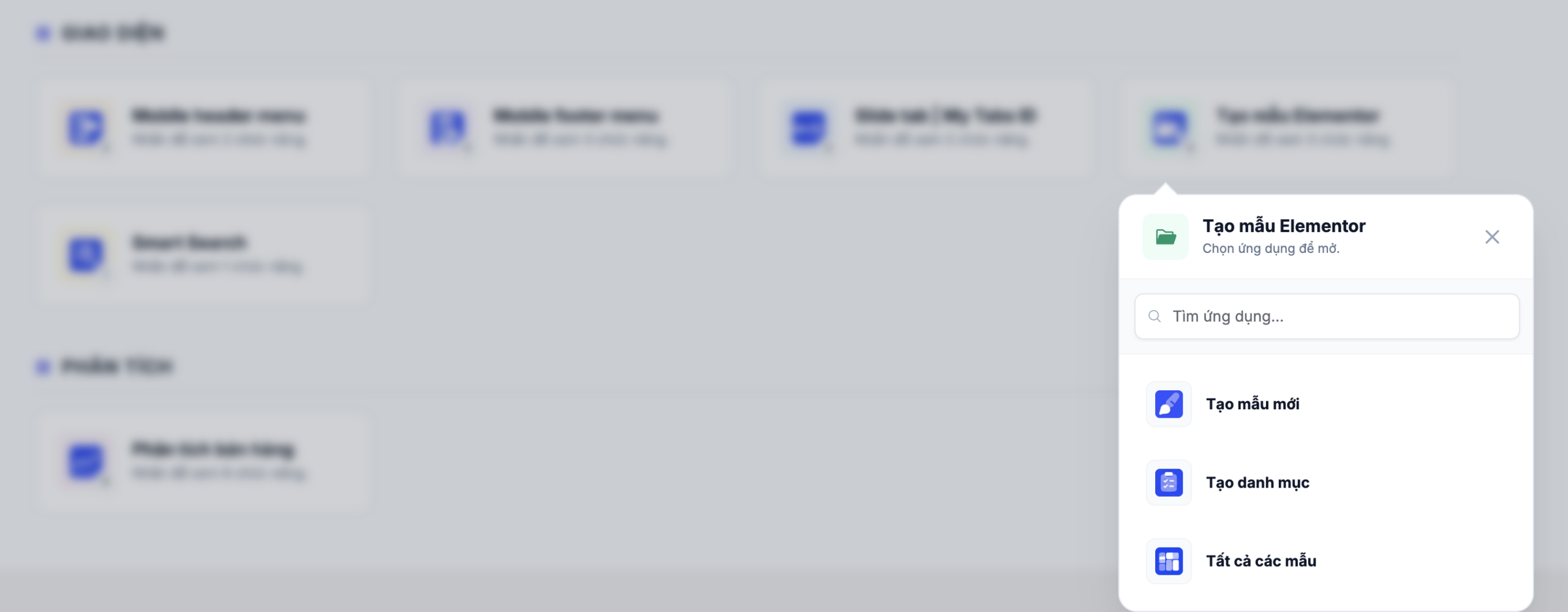
Sau khi đặt tên mẫu, click vào button "Sửa với Elementor" để chuyển trang trình chỉnh sửa giao diện chi tiết.
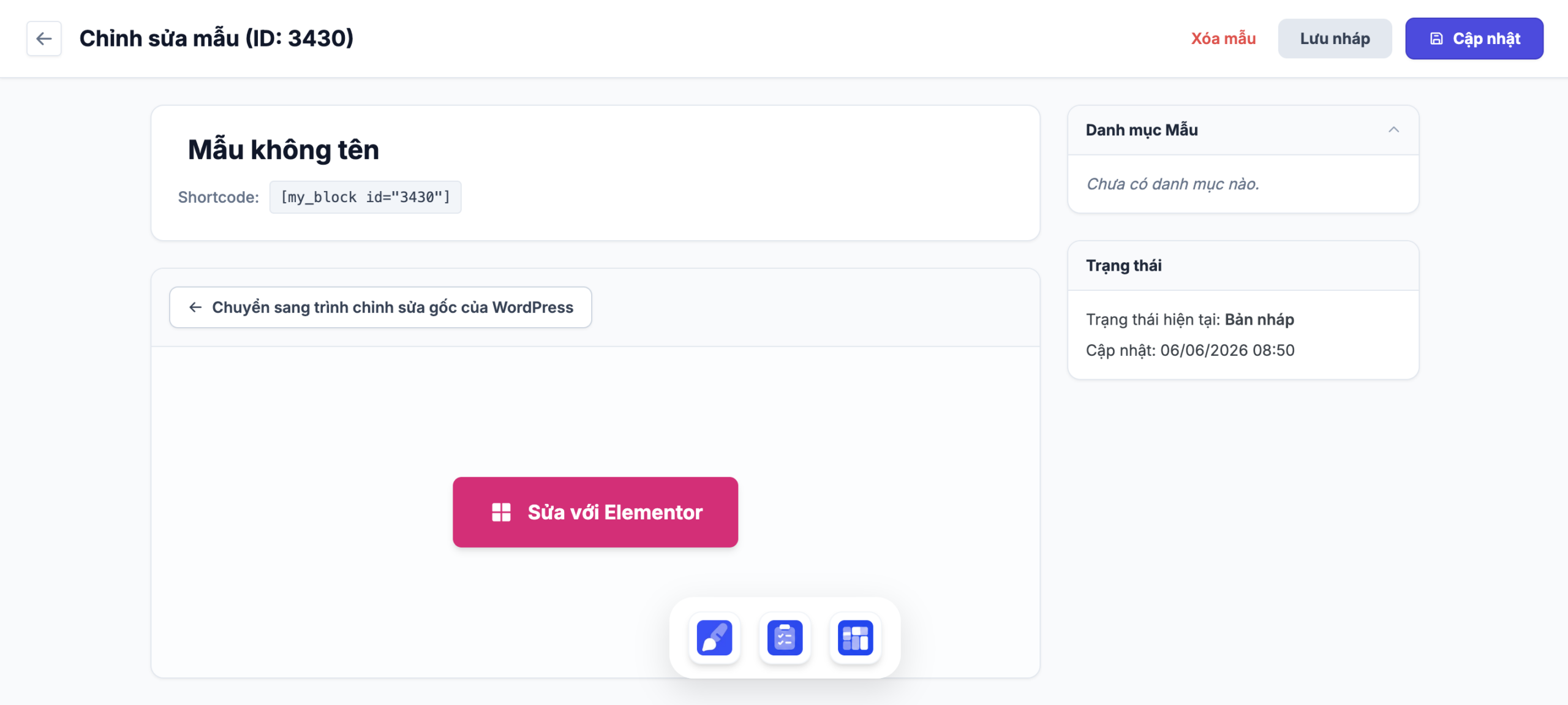
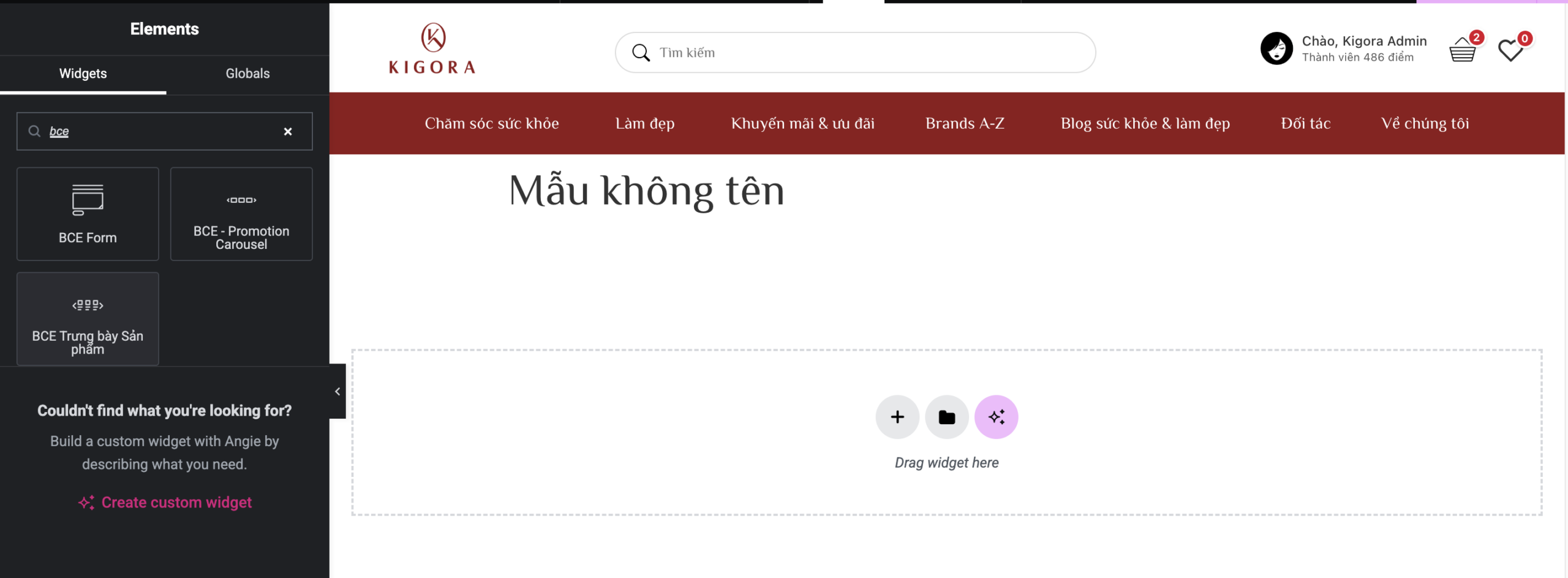
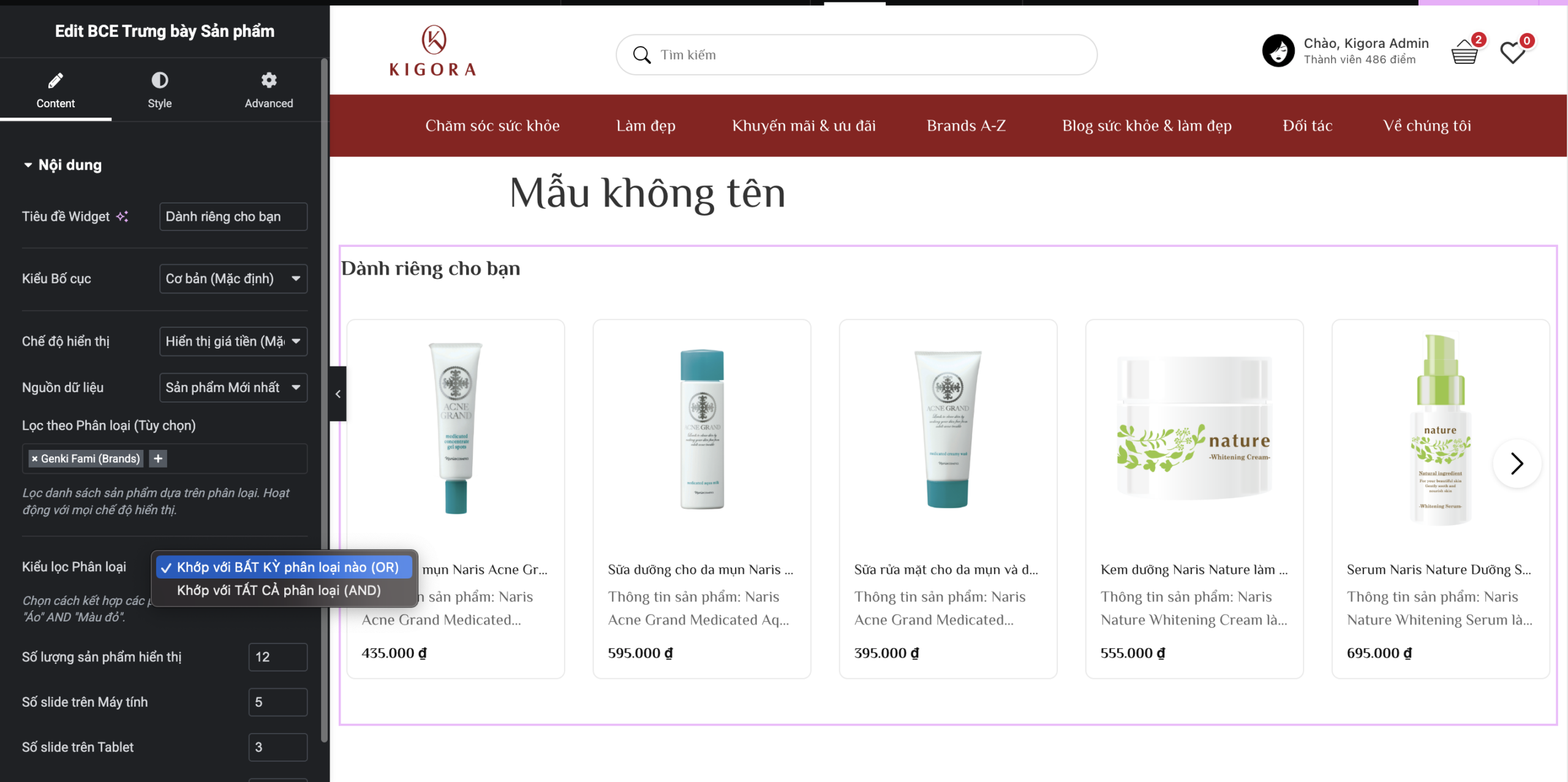
- Đặt tên tiêu đề widget hoặc bỏ trống. Chọn "Nguồn dữ liệu sản phẩm", "Tiêu chí phân loại/tiêu chí lọc" và "Kiểu lọc phân loại" nhằm lọc được danh mục sản phẩm theo ý muốn.
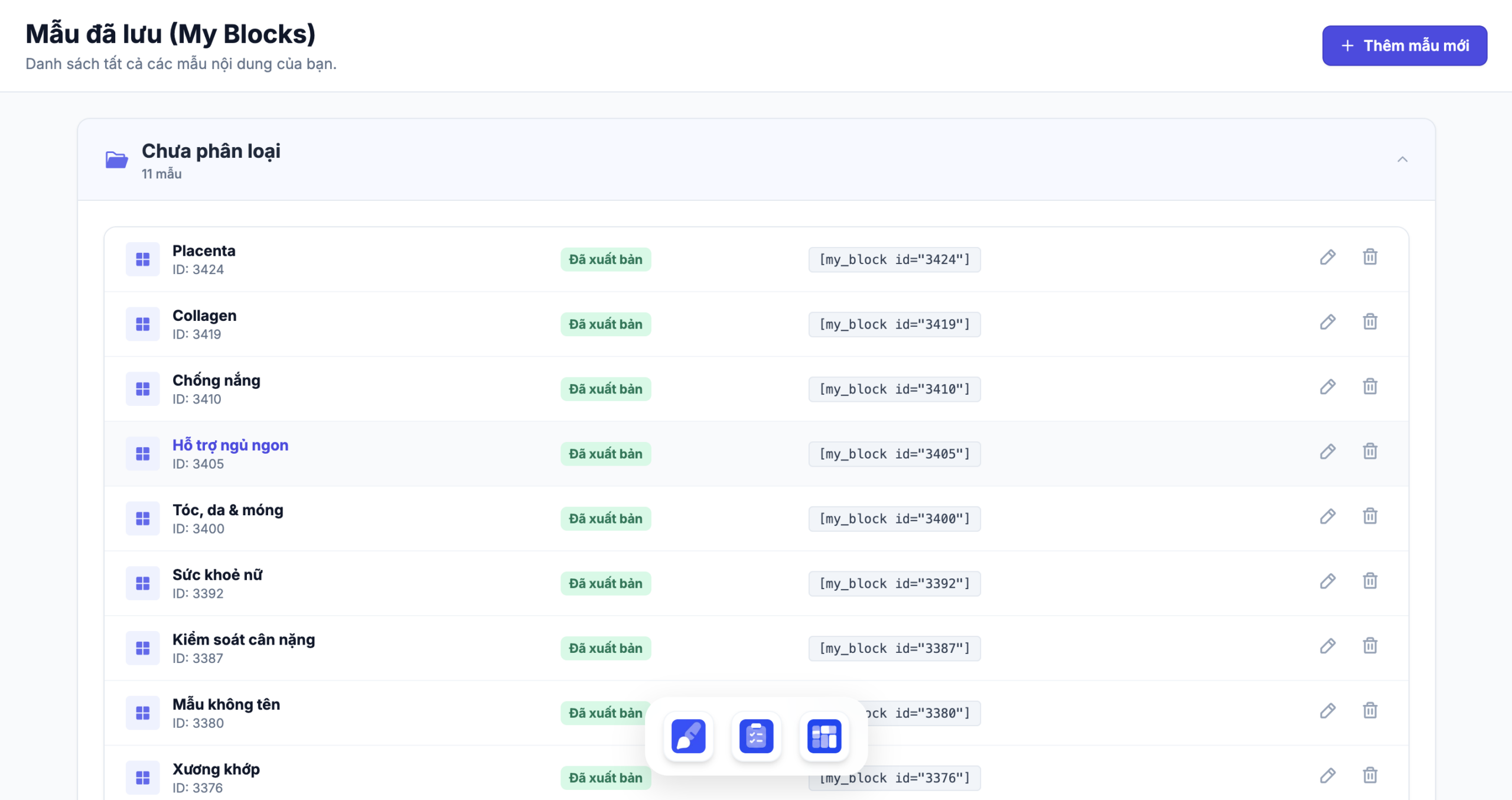
[my_block id="3424"]). Hãy lưu lại các mã này, vì chúng sẽ được nhúng vào trong các Tab ở giai đoạn sau.
Giai đoạn 2: Thiết lập Bộ Tab (My Tabs ID)
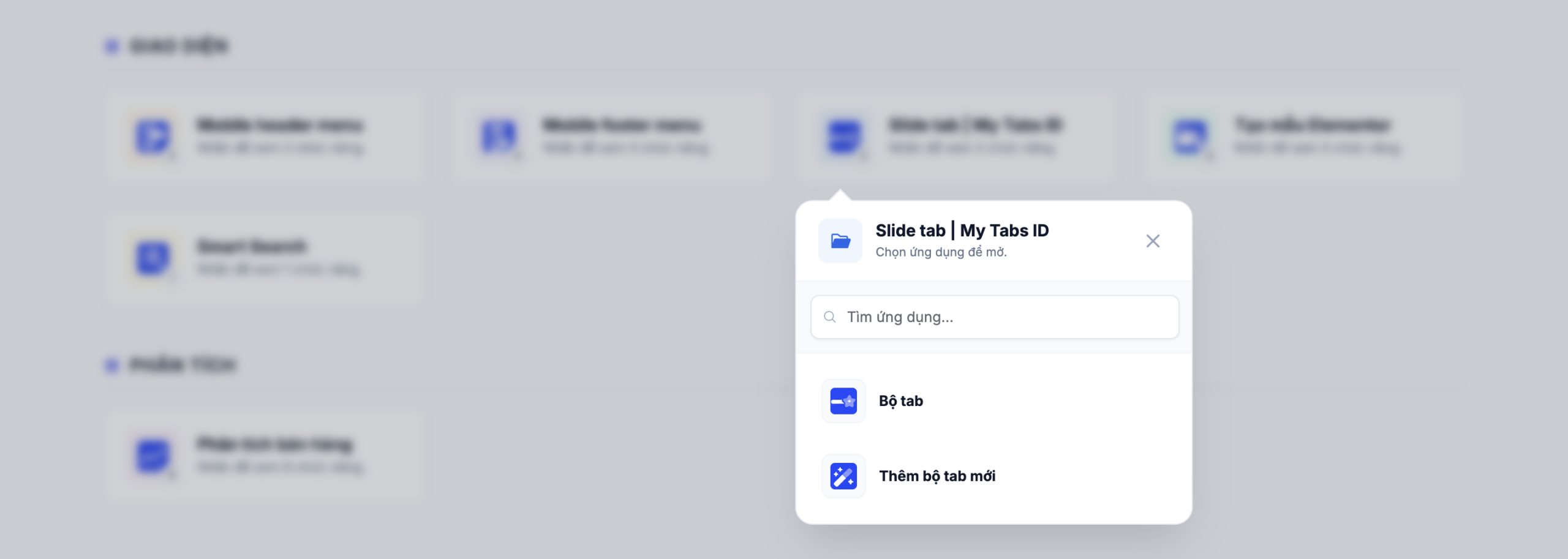
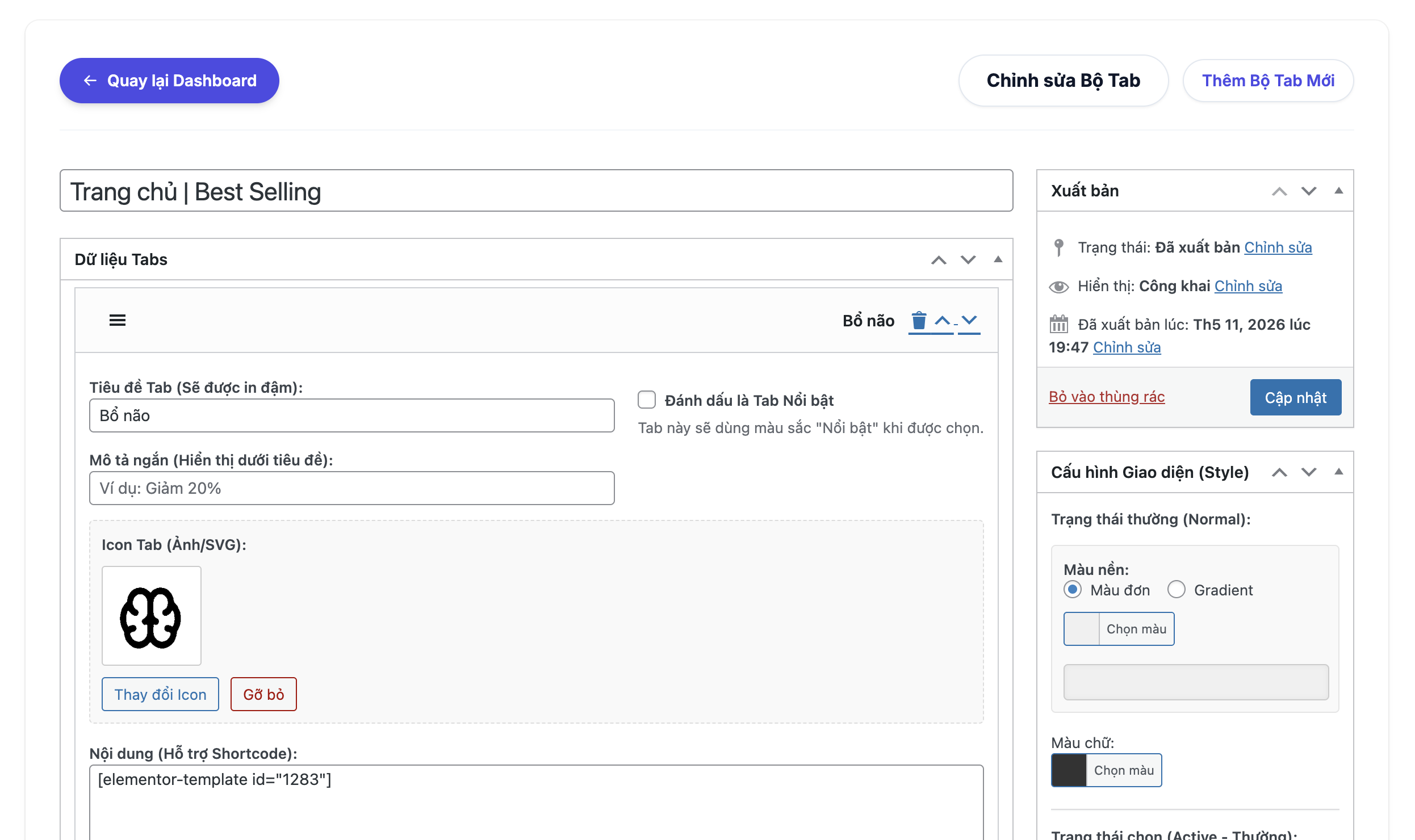
• Tiêu đề: Nhập tên Tab (VD: Bổ não, Tiêu hoá...).
• Icon Tab: Tải lên ảnh hoặc SVG tương ứng để giao diện sinh động.
• Nội dung (Quan trọng): Dán mã Shortcode của mẫu (Block) bạn đã lấy ở Giai đoạn 1 vào đây (ví dụ:
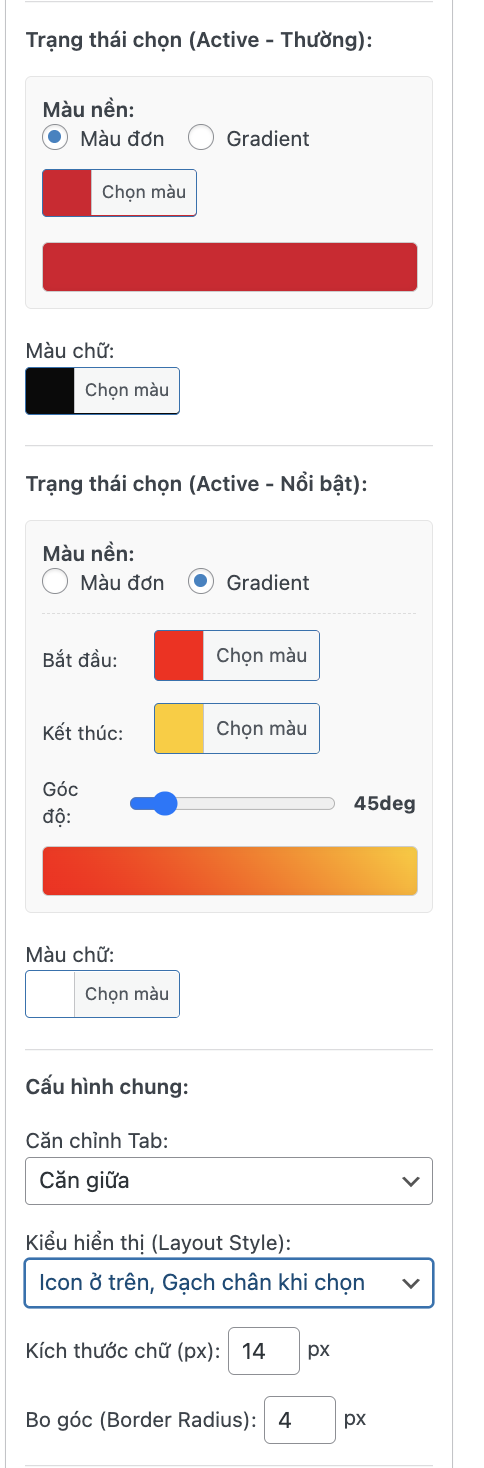
• Cấu hình màu sắc cho các trạng thái: Trạng thái thường, Trạng thái chọn (Active - Thường) và Trạng thái chọn (Active - Nổi bật) để tạo hiệu ứng chuyển màu khi người dùng click vào.
• Điều chỉnh Kiểu hiển thị (Layout Style): Chọn "Icon ở trên, Gạch chân khi chọn" để đạt hiệu ứng như hình ảnh kết quả.
• Thiết lập Bo góc (Border Radius) và Căn chỉnh cho phù hợp với bố cục website.
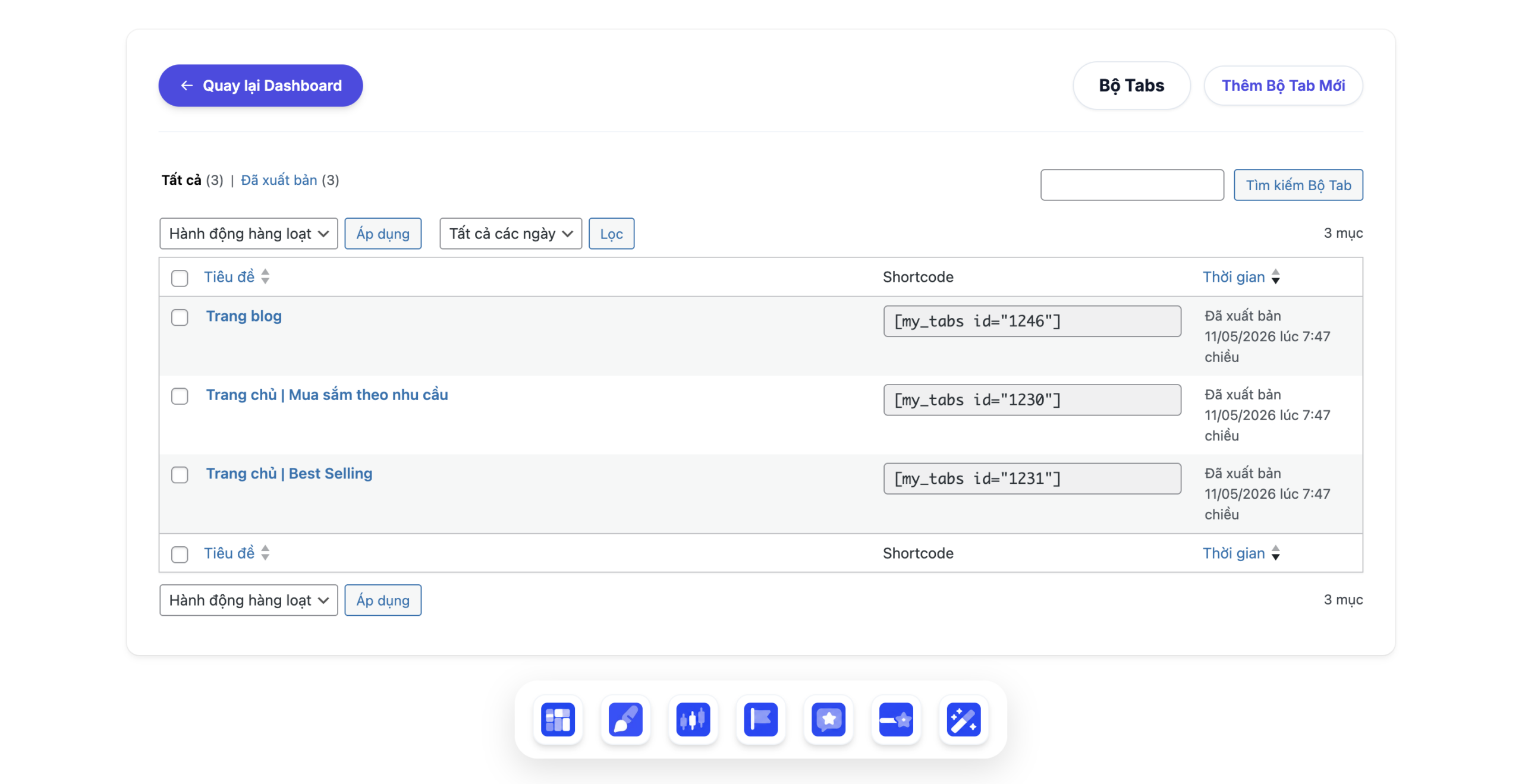
Giai đoạn 3: Hiển thị Tab ra Website
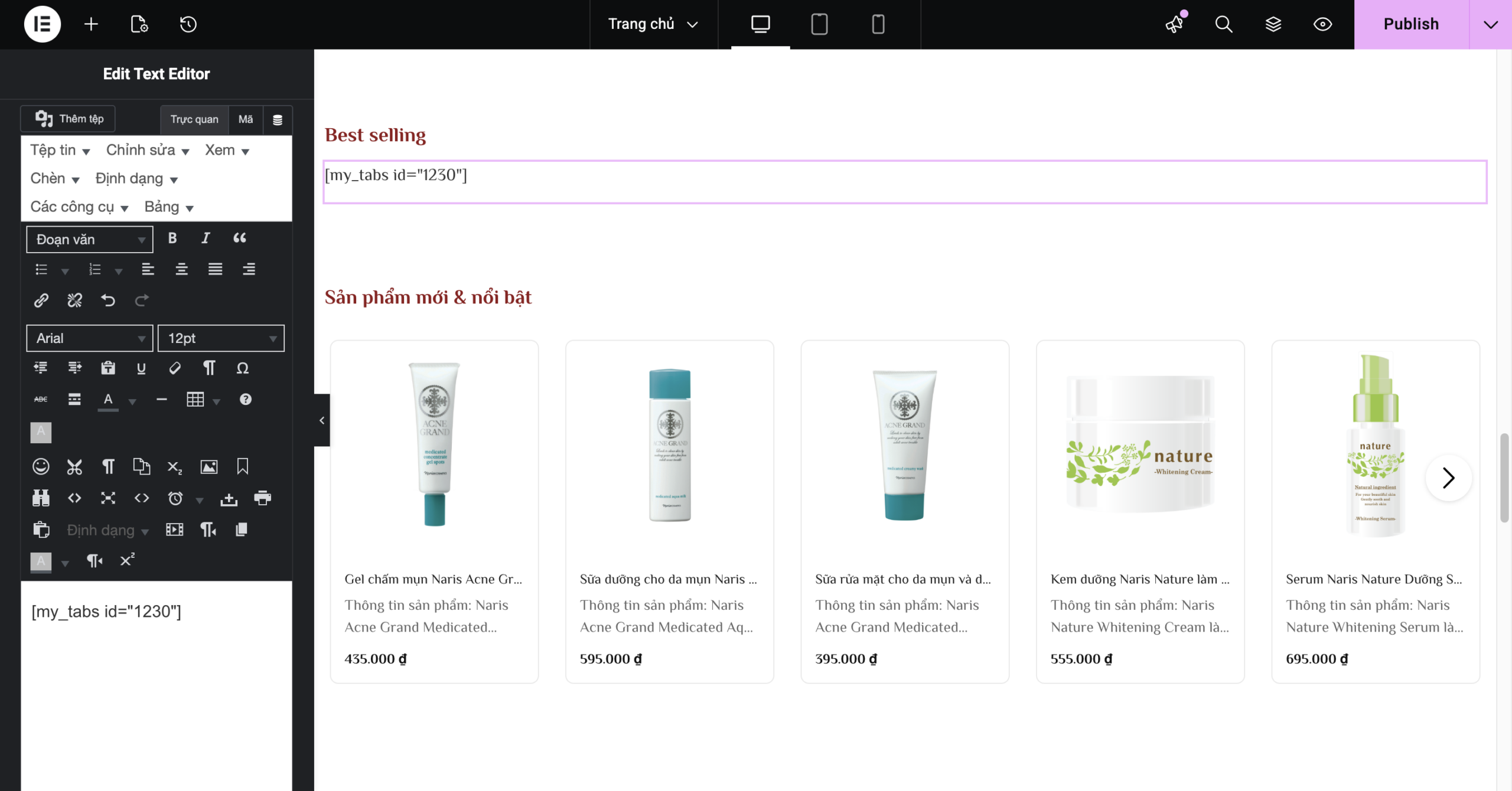
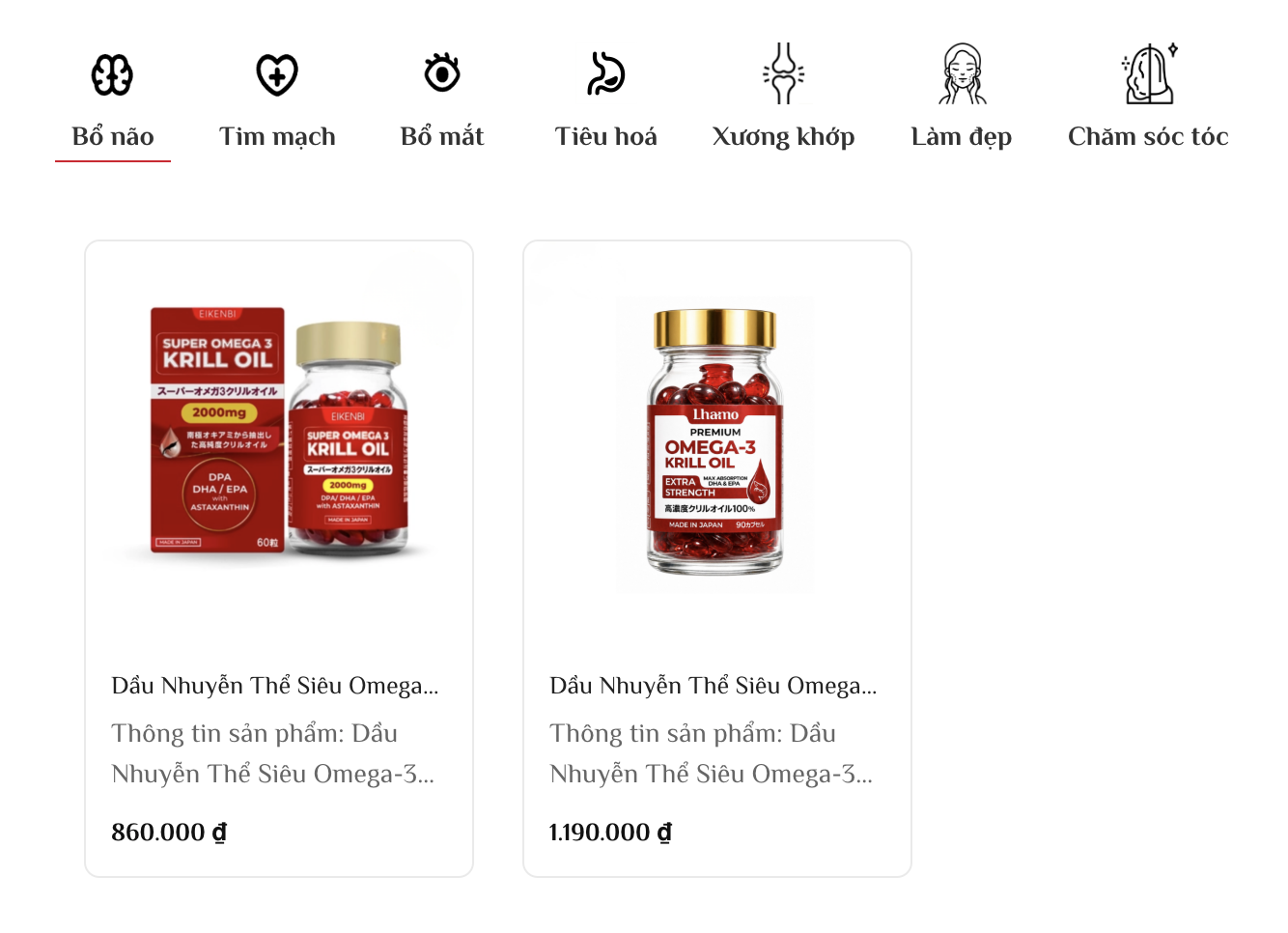
Kết quả sẽ hiển thị như ảnh bên dưới:
Tóm tắt cấu trúc vận hành
Để bạn dễ hình dung sự kết nối giữa các thành phần:
| Thành phần | Vai trò | Công cụ sử dụng |
|---|---|---|
| My Blocks | Chứa nội dung/sản phẩm cụ thể | Trình tạo mẫu Elementor |
| My Tabs ID | Gom nhóm các Blocks thành các tab | Công cụ quản lý My Tabs |
| Shortcode | Cầu nối đưa các tab ra trang chủ | Trình soạn thảo văn bản |
Với cách làm này, khi khách hàng truy cập website, họ sẽ thấy thanh công cụ các tab ở trên cùng. Khi họ nhấn vào mỗi biểu tượng (Icon), hệ thống sẽ tự động gọi đúng nội dung từ My Blocks tương ứng để hiển thị, tạo trải nghiệm mua sắm rất trực quan và gọn gàng.