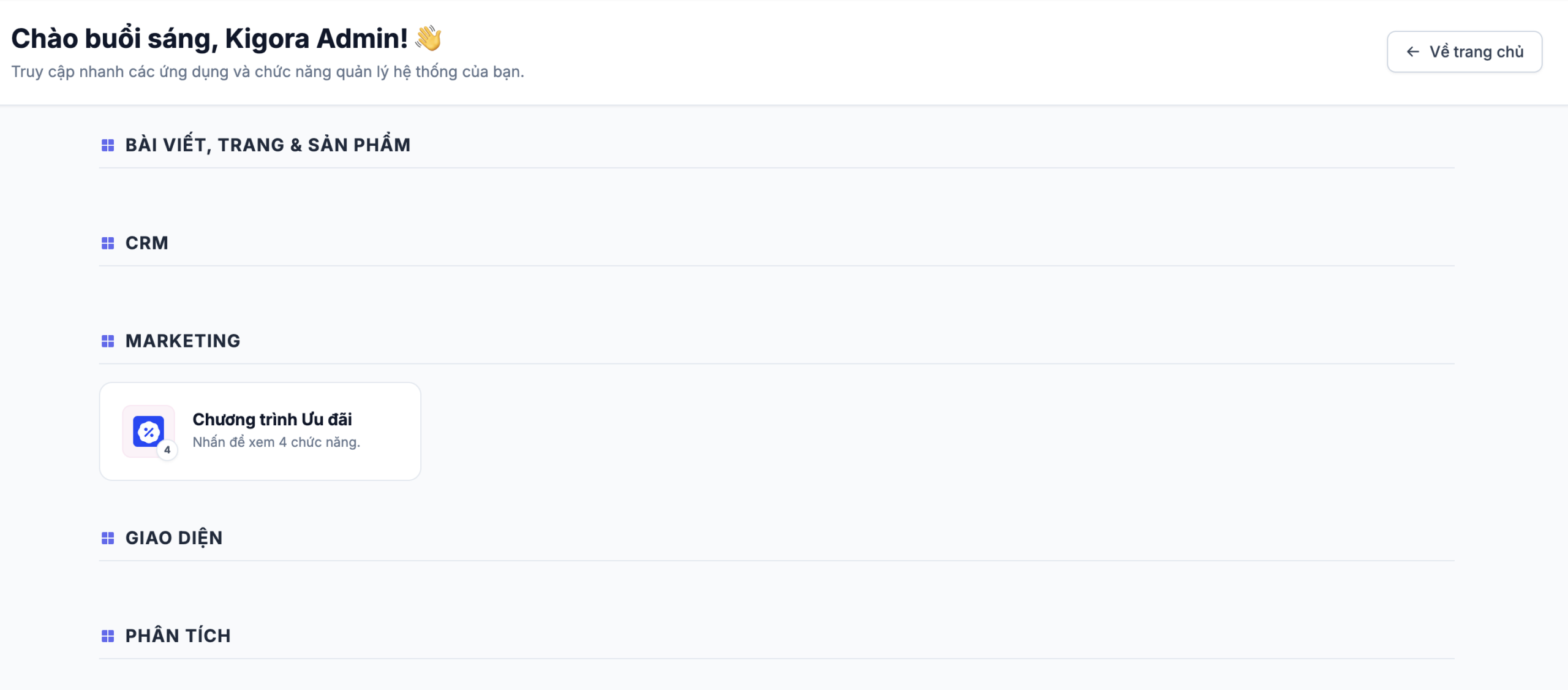
Để tiếp cận và vận hành tính năng quản trị/khởi tạo chương trình ưu đãi/khuyến mại, thực hiện các bước thiết lập bảng điều khiển ban đầu như sau:
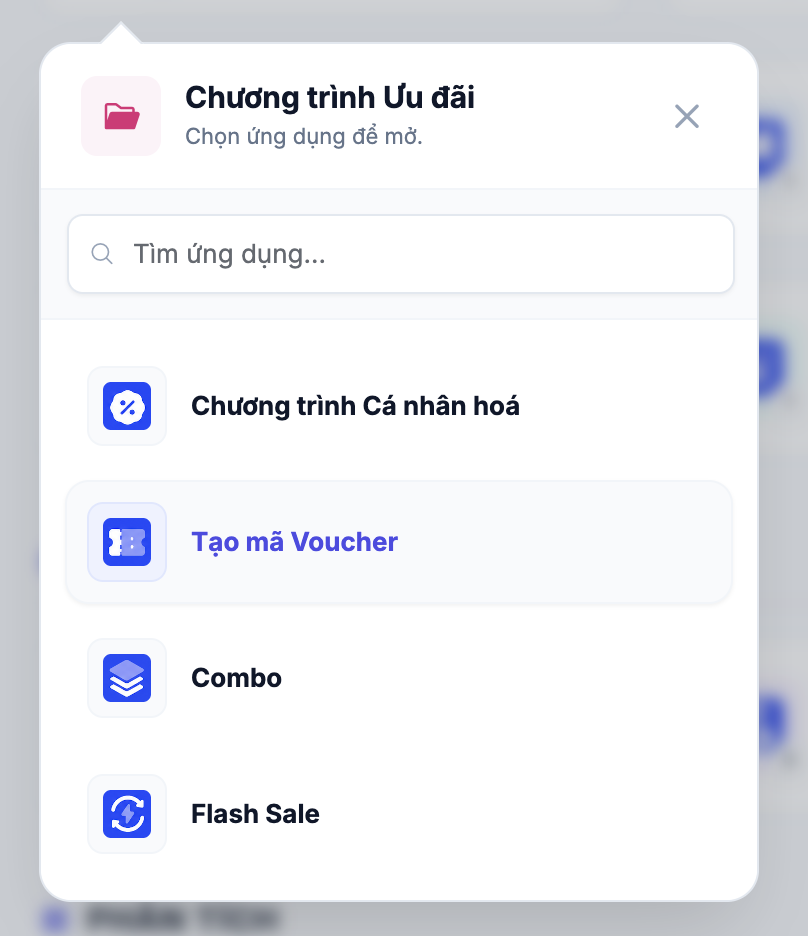
Bước 1: Tại thanh menu điều hướng dọc bên trái màn hình quản trị hệ thống, tìm và nhấp chọn vào khối chức năng Chương trình ưu đãi.
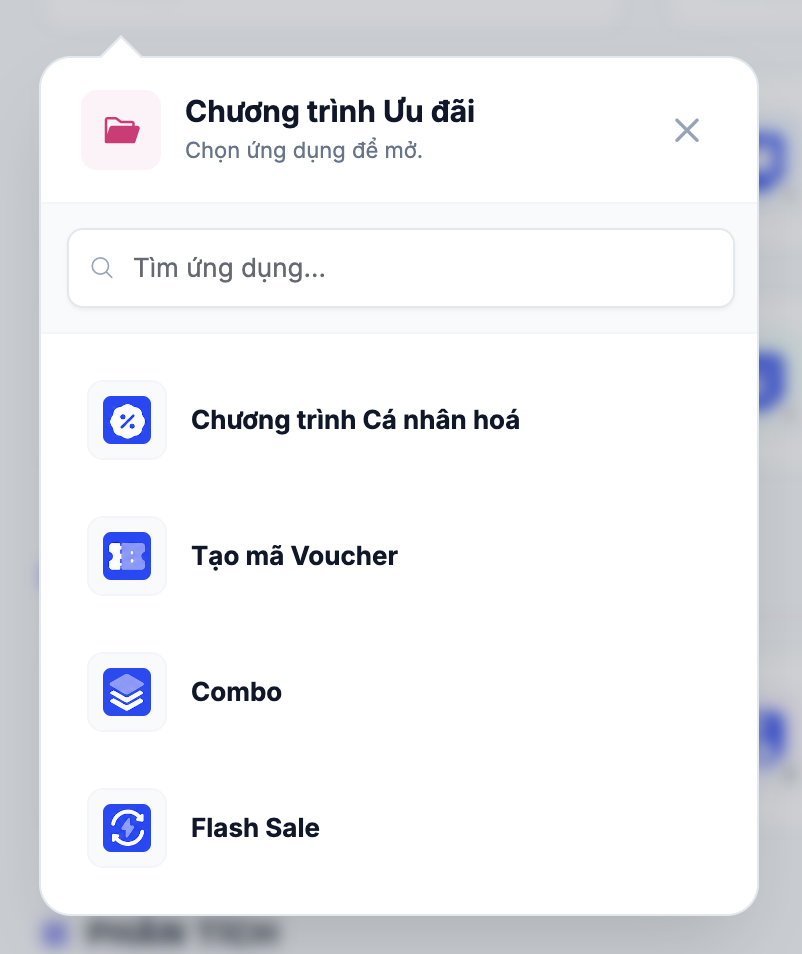
Bước 2: Hệ thống sẽ mở rộng menu con và hiển thị đầy đủ các phân hệ lõi bao gồm ba sự lựa chọn cấu hình:
- Chương trình cá nhân hóa
- Chương trình theo Combo
- Flash Sale
Bước 3: Nhấp chọn phân hệ tương ứng cần triển khai để truy cập vào màn hình quản lý danh sách tập trung của tính năng đó.
Chương Trình Ưu Đãi Cá Nhân Hoá
Thiết lập các quy tắc phân phối ưu đãi động dựa trên hành vi, phân khúc khách hàng hoặc các điều kiện lọc nâng cao từ lõi dữ liệu CDP tập trung.
Bộ công cụ cấu hình Chương trình cá nhân hoá cho phép doanh nghiệp thiết lập các quy tắc phân phối ưu đãi động dựa trên hành vi, phân khúc khách hàng hoặc các điều kiện lọc nâng cao từ lõi dữ liệu.
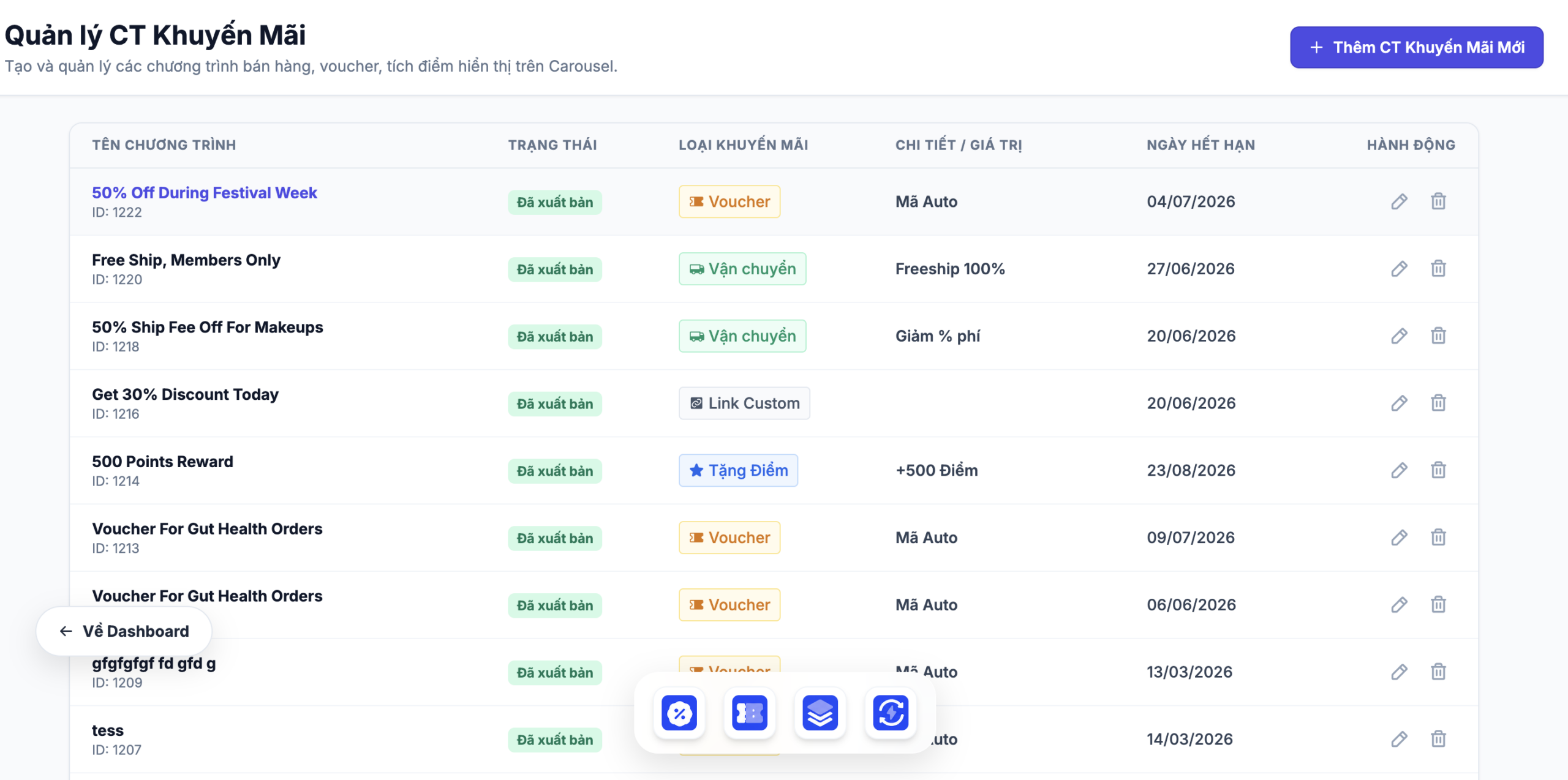
Tại màn hình tổng quan, hệ thống cung cấp bảng theo dõi danh sách chiến dịch tập trung bao gồm các trường thông tin cốt lõi để theo dõi trạng thái vận hành:
- Tên chương trình: Tên định danh nội bộ phục vụ mục đích quản lý.
- Loại: Phương thức hoặc mô hình khuyến mại được cấu hình áp dụng.
- Hành động: Bộ công cụ thao tác nhanh bao gồm: Xem chi tiết, Chỉnh sửa quy trình hoặc Xóa chiến dịch.
- Nút chức năng: Thêm mới chương trình được bố trí ở góc phải trên cùng để bắt đầu một chiến dịch mới.
Để thiết lập một chiến dịch cá nhân hóa, người vận hành thực hiện cấu hình tuần tự qua các phân khối chức năng logic sau:
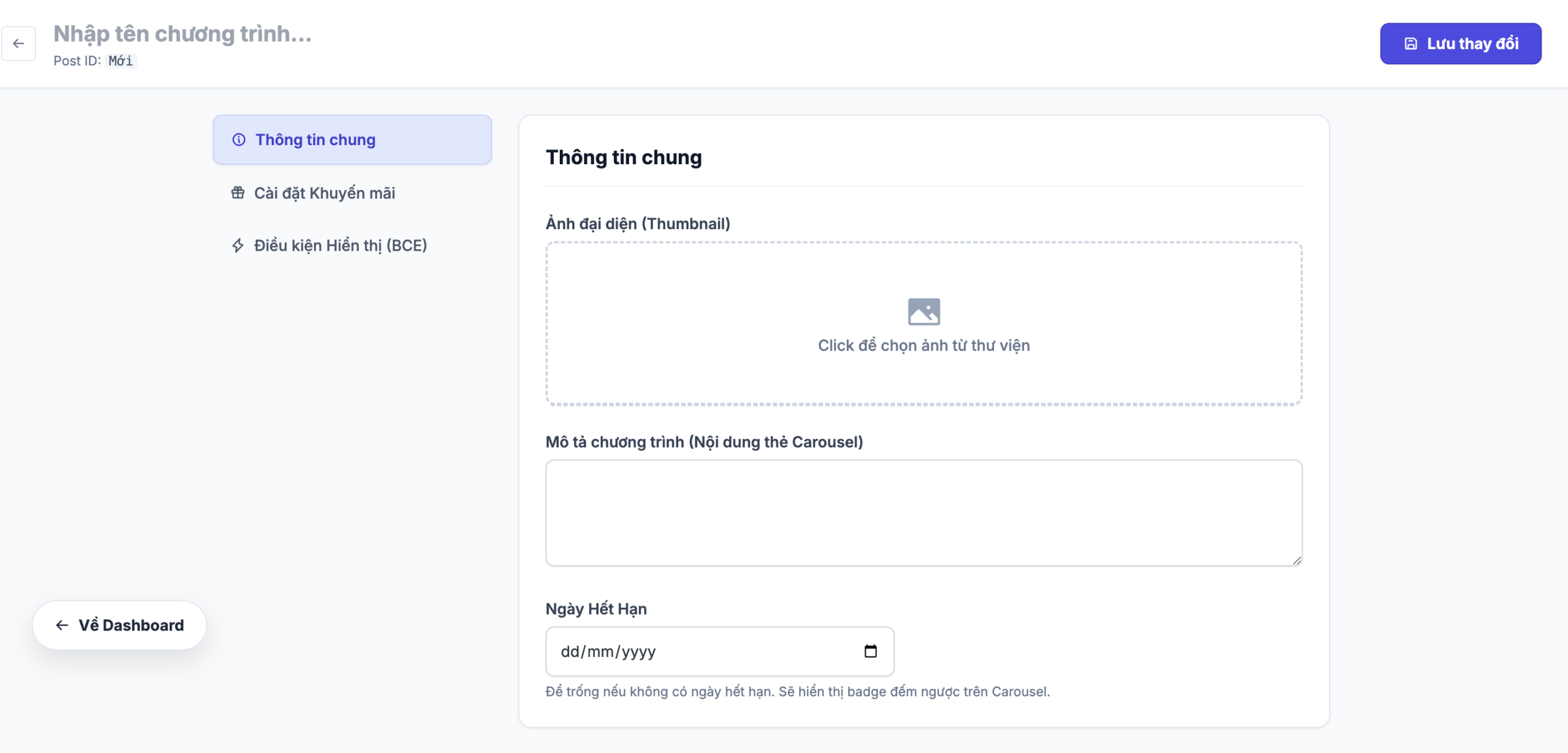
- Tên chương trình: Nhập tên chiến dịch hiển thị nội bộ (Ví dụ: Ưu đãi Độc quyền Thành viên Kim cương - Tháng 05).
- Ảnh đại diện chương trình: Tải ảnh cho chương trình ưu đãi. Đây là thumbnail sẽ hiển thị trên trang web sau khi ưu đãi được cài đặt thành công.
- Mô tả ưu đãi: Ghi chú các nội dung chính quan trọng nhất về chương trình tại đây để sau tiện sử dụng và quản lý.
- Thời gian bắt đầu & Kết thúc: Chọn chính xác ngày, giờ, phút từ bộ công cụ lịch hệ thống để tự động kích hoạt/tạm dừng trên giao diện thời gian thực.
- Nhấn "Lưu thay đổi" ở phía trên cùng góc phải màn hình để lưu cài đặt cho phần thông tin cơ bản này.
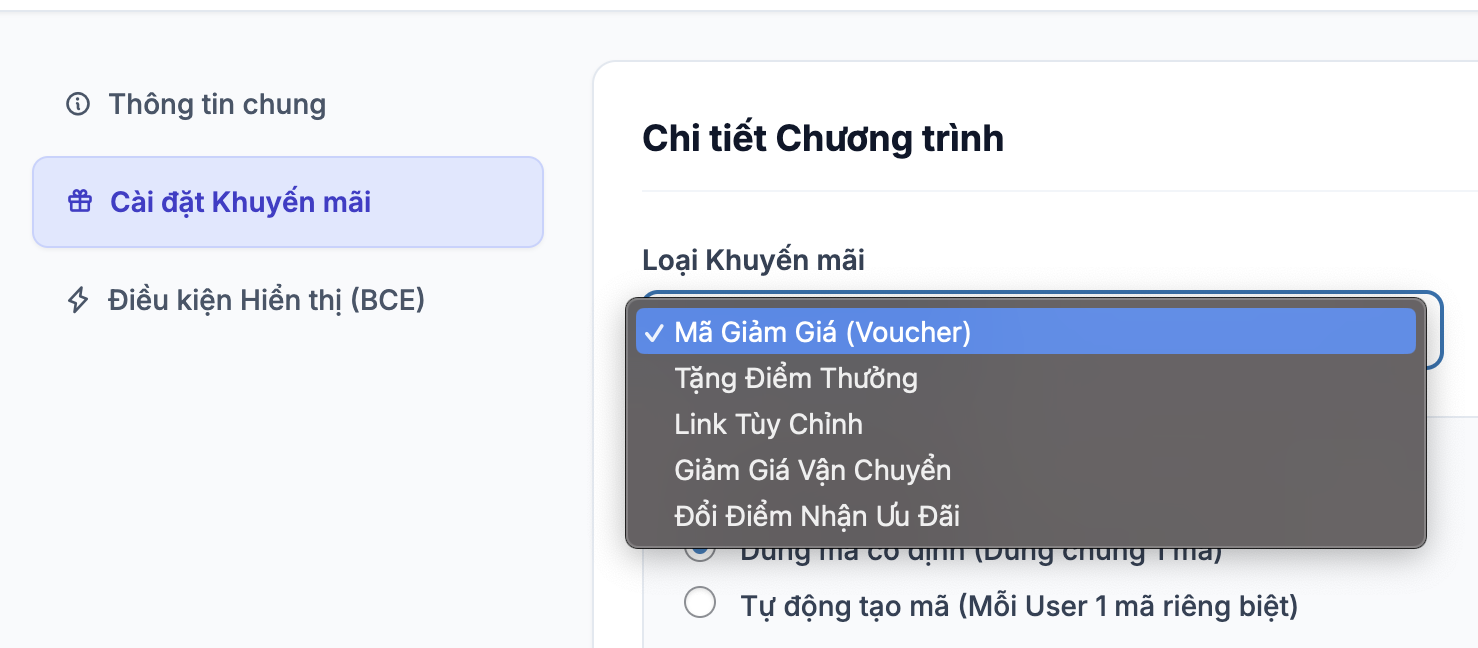
Tích chọn duy nhất một trong các loại hình ưu đãi cốt lõi làm phần thưởng:
- Tặng điểm thưởng: Cộng điểm trực tiếp vào tài khoản Loyalty.
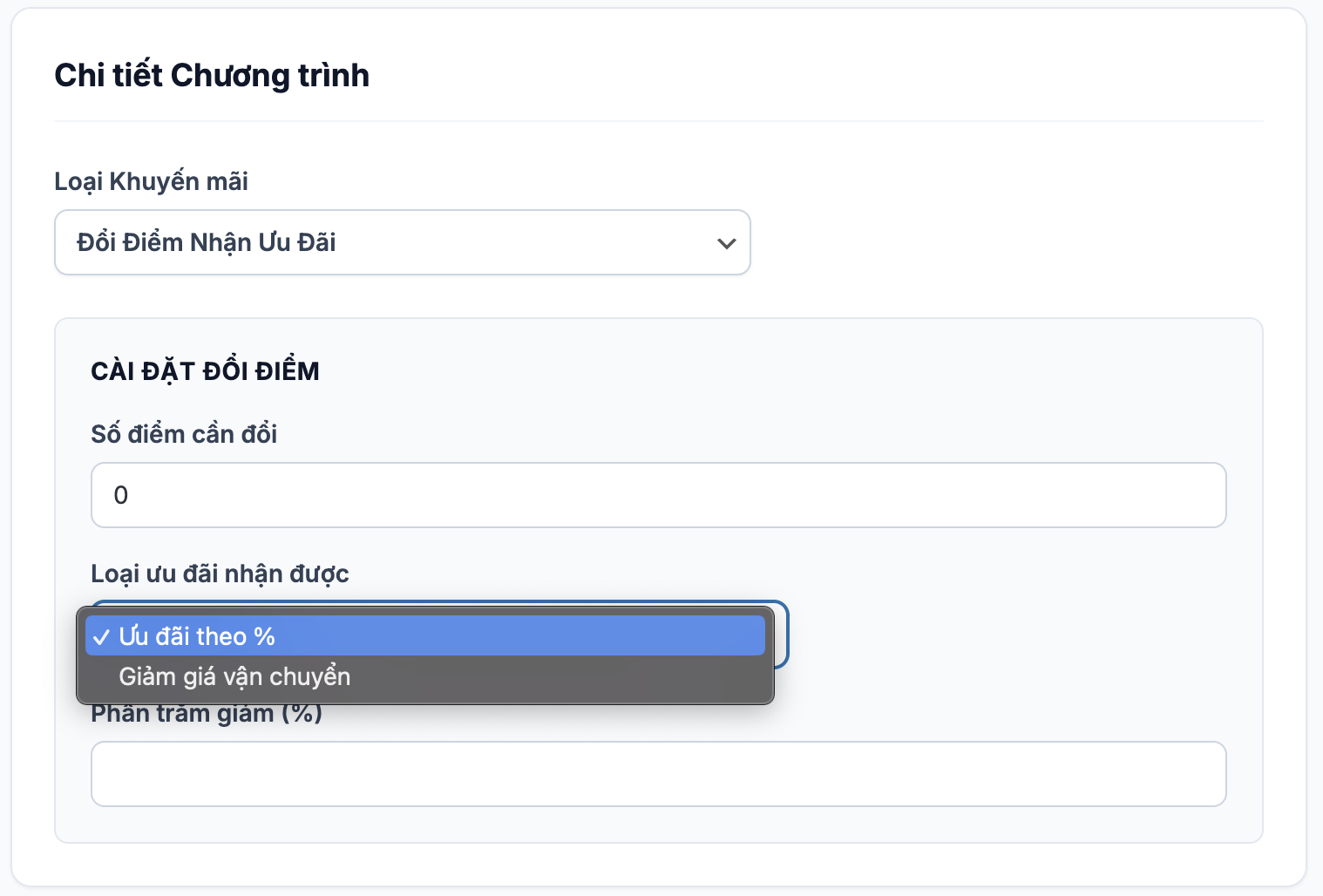
- Đổi điểm nhận ưu đãi: Khách hàng trích xuất số điểm tích lũy hiện có để đổi quyền lợi.
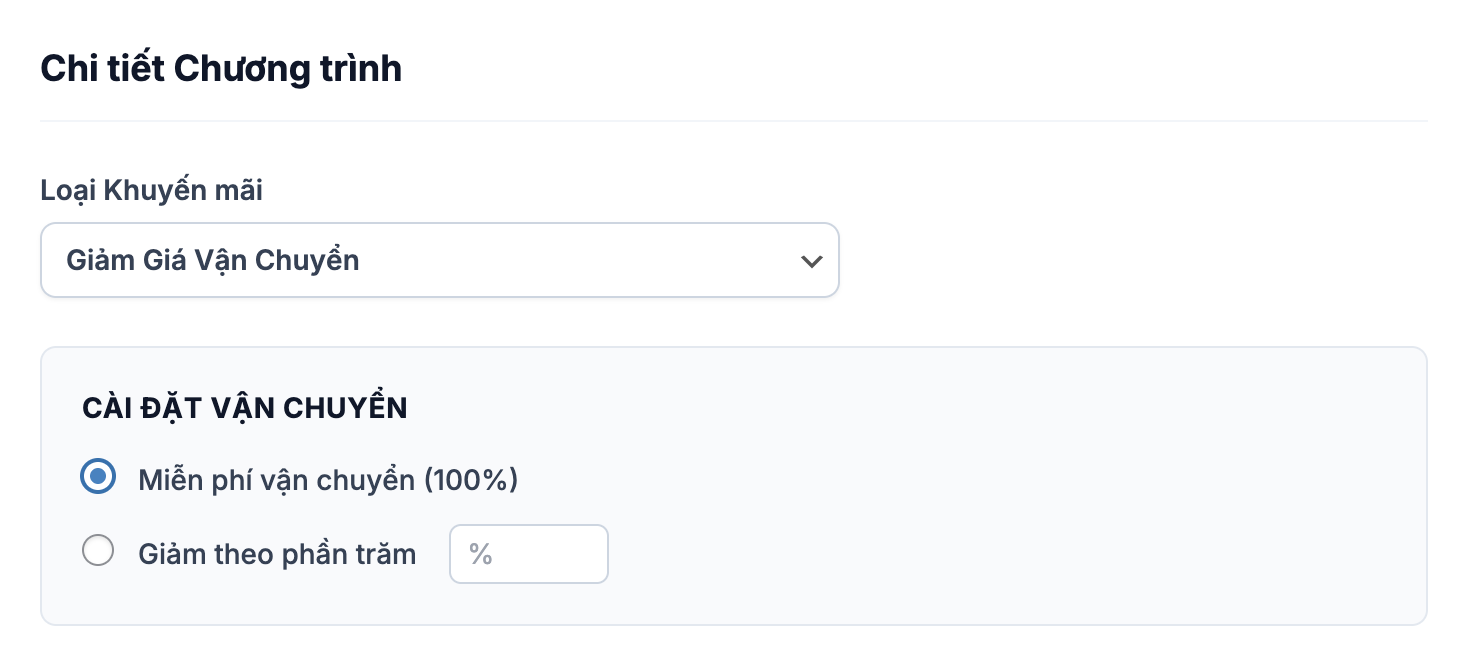
- Giảm giá vận chuyển: Áp dụng giảm một phần hoặc miễn phí toàn bộ chi phí logistics.
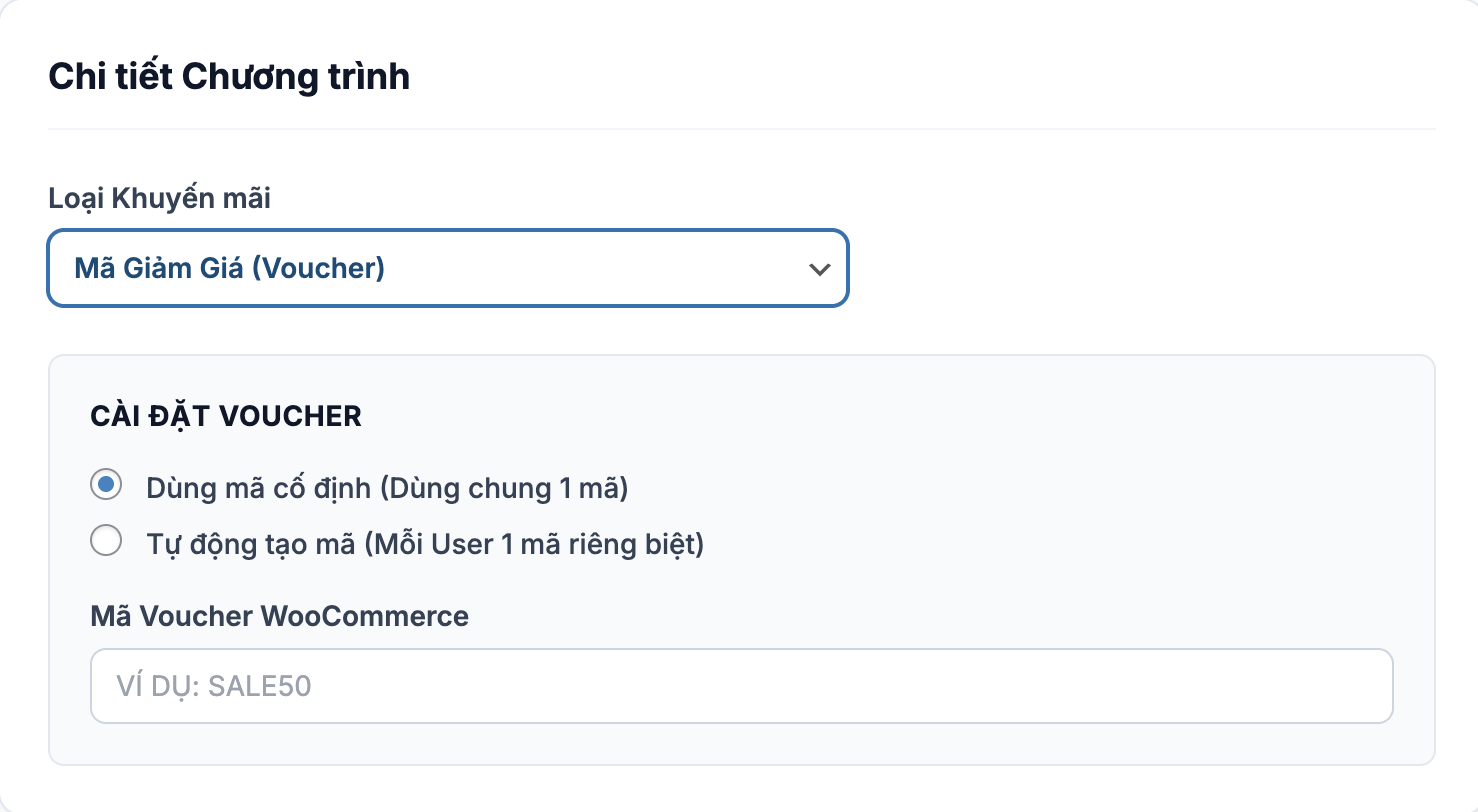
- Voucher: Kích hoạt phân hệ mã giảm giá chuyên sâu (Mã cố định hoặc Tự tạo mã ngẫu nhiên).
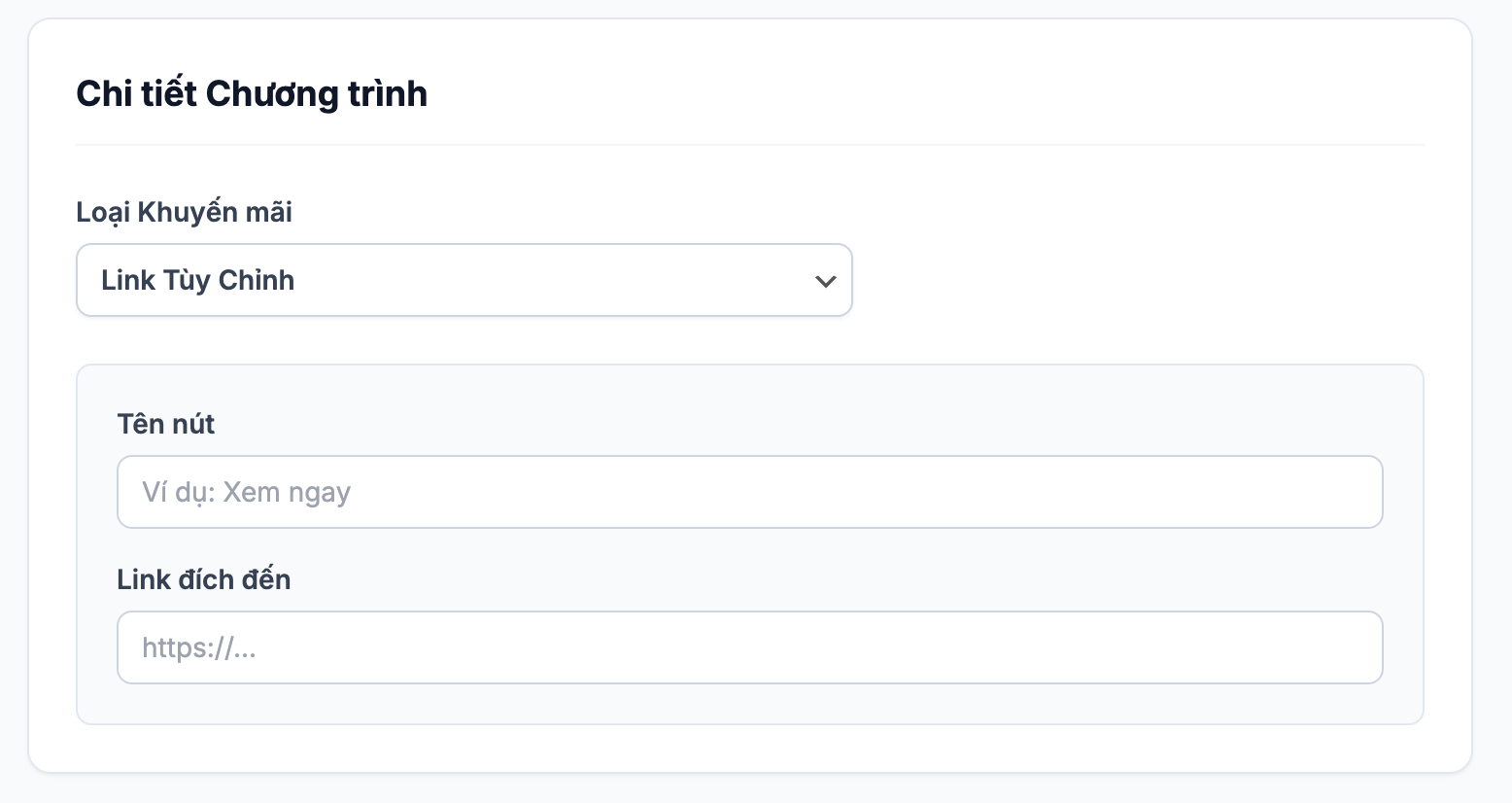
- Link tùy chỉnh: Điều hướng khách hàng đến một URL đặc biệt, trang ẩn hoặc Landing Page độc quyền.
Tùy thuộc vào loại khuyến mại đã chọn ở Khối 2, giao diện hệ thống sẽ thay đổi động:
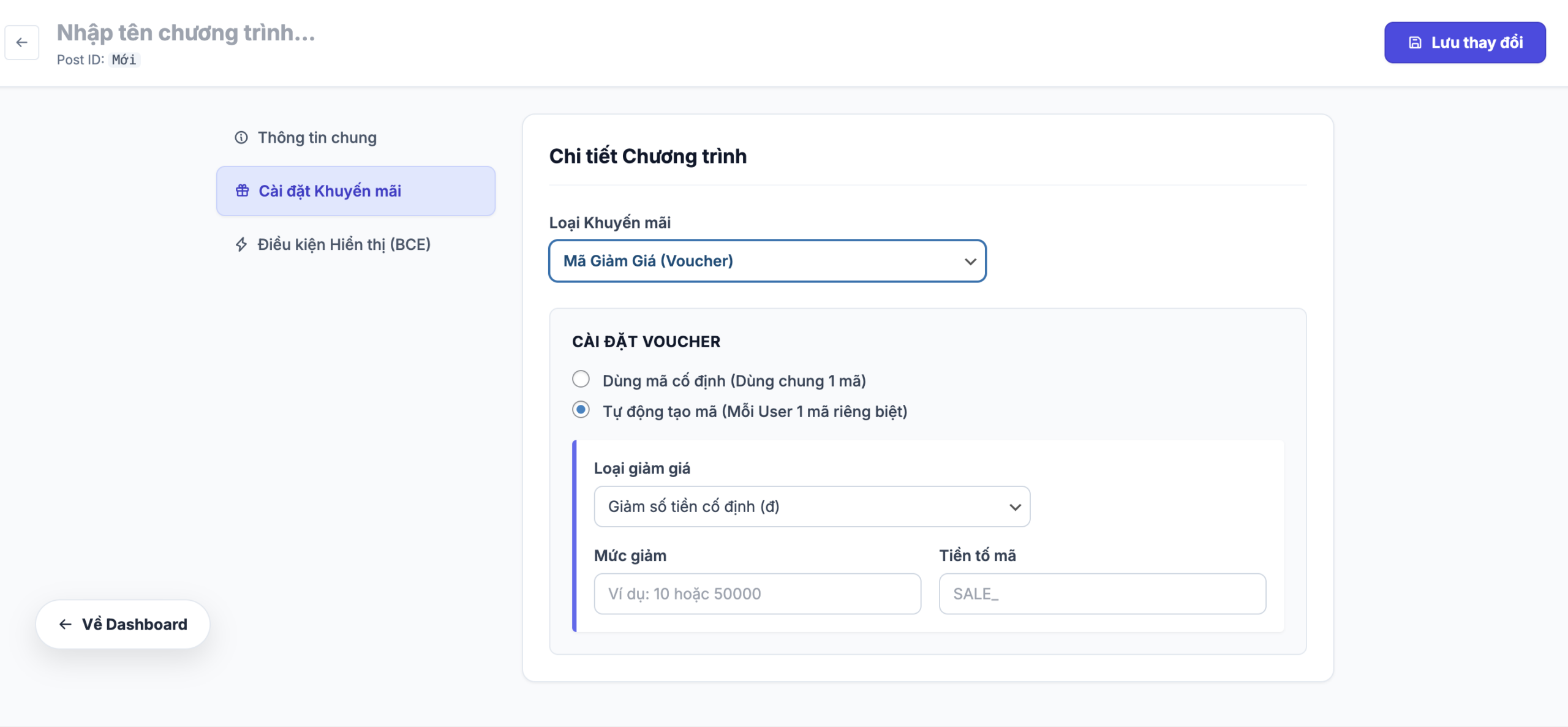
- Nếu chọn Tặng điểm thưởng: Nhập số điểm vào ô Số điểm thưởng.
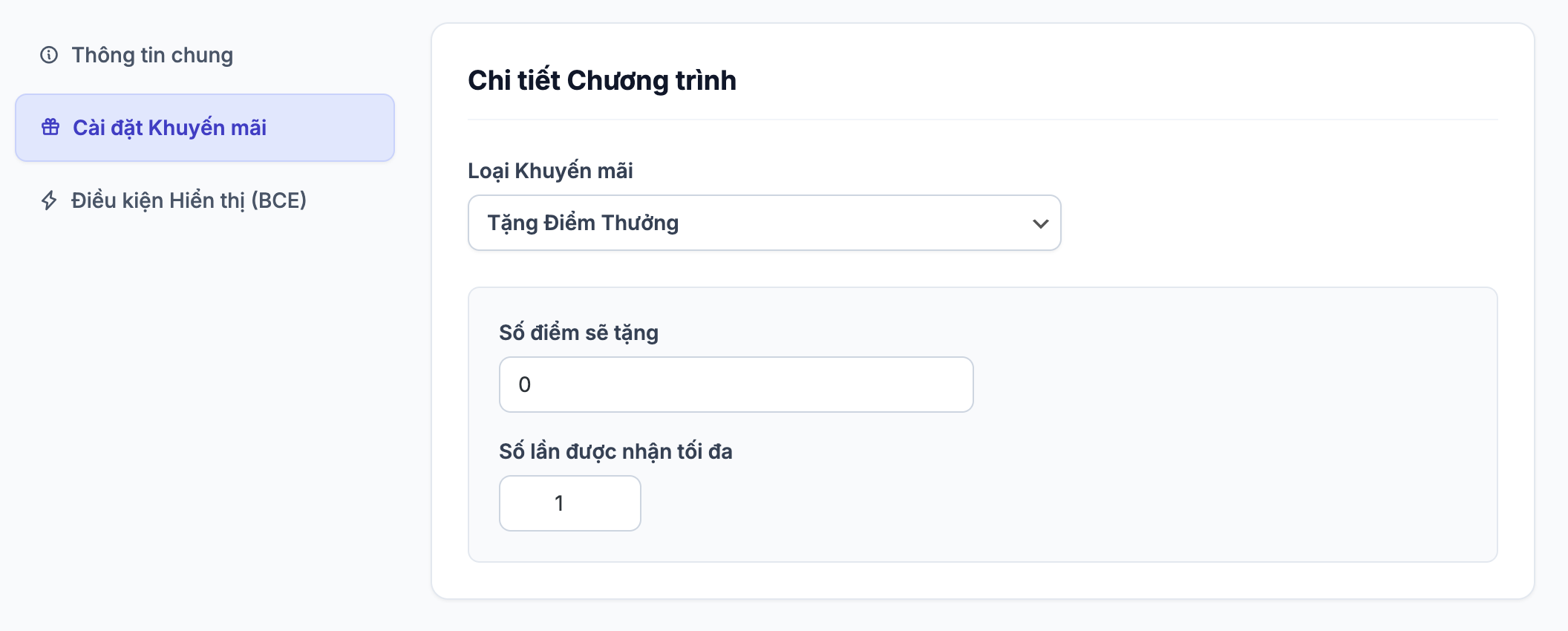
- Nếu chọn Đổi điểm nhận ưu đãi: Nhập số điểm tiêu tốn vào ô Số điểm đổi.
- Nếu chọn Giảm giá vận chuyển: Nhập Số tiền giảm (Ví dụ: 20000 VNĐ) và Giảm tối đa để chặn trần đơn hàng.
- Nếu chọn Link tùy chỉnh: Nhập đường dẫn đích vào ô Link tùy chỉnh (Ví dụ: /uu-dai-doc-quyen/).
- Nếu chọn Voucher: Lựa chọn một trong hai phương thức cốt lõi:
Kịch bản áp dụng: Sử dụng khi doanh nghiệp muốn phát hành một mã duy nhất cho toàn bộ chiến dịch quy mô lớn, áp dụng rộng rãi cho các chương trình đại chúng, sự kiện cộng đồng hoặc chiến dịch truyền thông đại chúng trên mạng xã hội (Ví dụ: CHAOHE2026, BLACKFRIDAY).
Cơ chế cấu hình: Mã ưu đãi này bắt buộc phải được khởi tạo và phân định cấu hình sẵn từ trước tại phân hệ Tạo mã Voucher. Người vận hành chỉ cần click vào thanh menu thả xuống tại trường Mã voucher để tìm kiếm, lựa chọn và liên kết mã cố định này vào chương trình cá nhân hóa hiện tại.
Các tham số kiểm soát đơn hàng cần lưu ý khi cài đặt trong Trình tạo mã voucher:
- Hình thức giảm giá: Hệ thống tự động đồng bộ theo cấu hình gốc của mã bao gồm Giảm theo số tiền cụ thể hoặc Giảm theo phần trăm (%). Đối với hình thức giảm theo %, hạn mức chặn trần tại ô Giảm tối đa sẽ được kích hoạt để kiểm soát rủi ro chi phí trên các đơn hàng có giá trị cực lớn.
- Giá trị đơn hàng tối thiểu: Thể hiện số tiền ngưỡng tối thiểu giỏ hàng phải đạt để mã có hiệu lực kích hoạt (Ví dụ: 200000 VNĐ).
- Giới hạn sử dụng: Hệ thống tự động áp đặt tham số Tổng số lượng mã phát hành tối đa trên toàn sàn và Giới hạn cho mỗi thành viên đơn lẻ dựa trên cấu hình phân định gốc của mã.
Kịch bản: Tối ưu nhất cho các chiến dịch cá nhân hóa bảo mật cao (Hạng Bạch Kim, sinh nhật tháng, giỏ hàng bị bỏ quên).
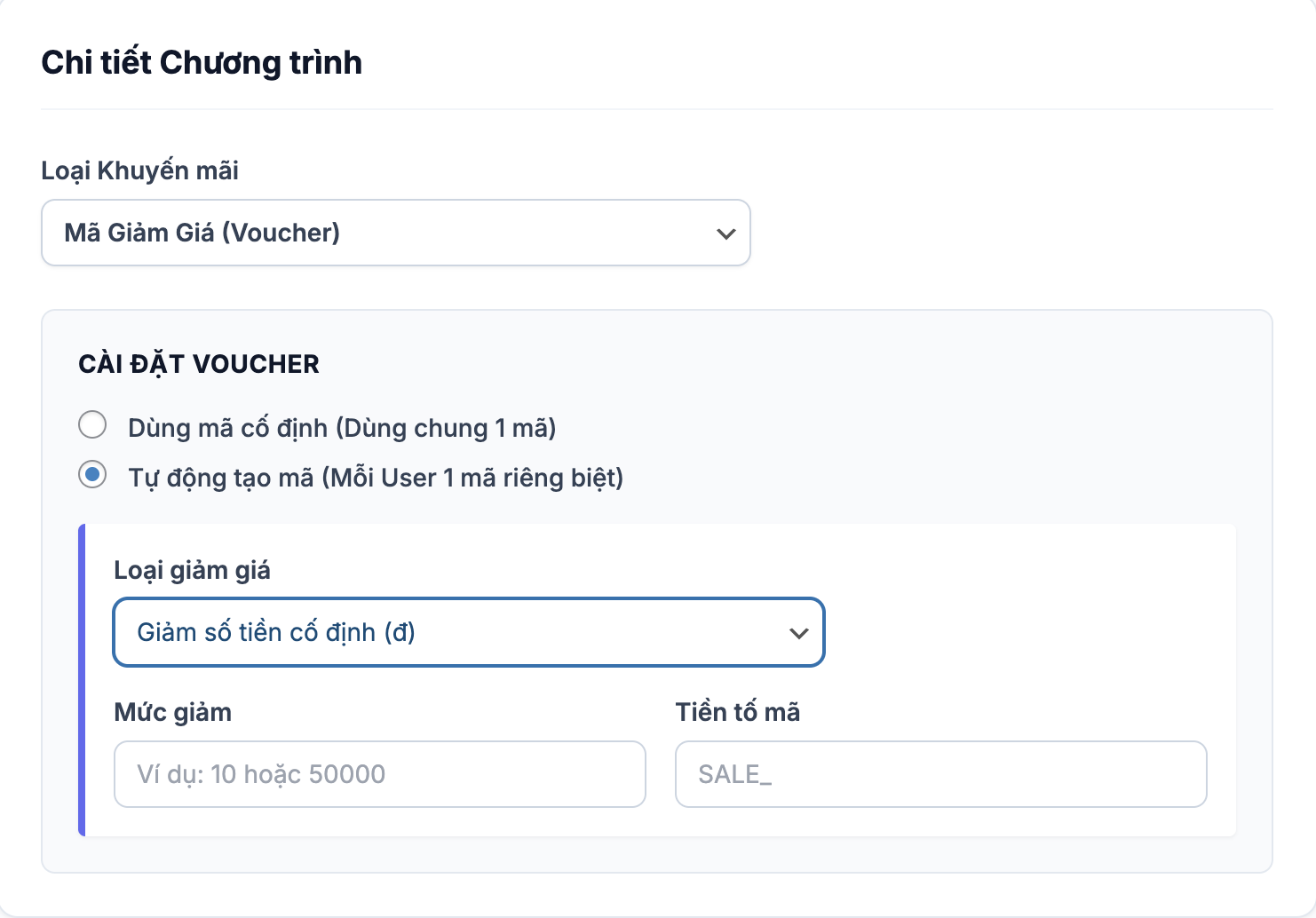
Cơ chế: Hệ thống tự động sinh các chuỗi mã ngẫu nhiên, biệt lập và duy nhất cho từng khách hàng đạt điều kiện.
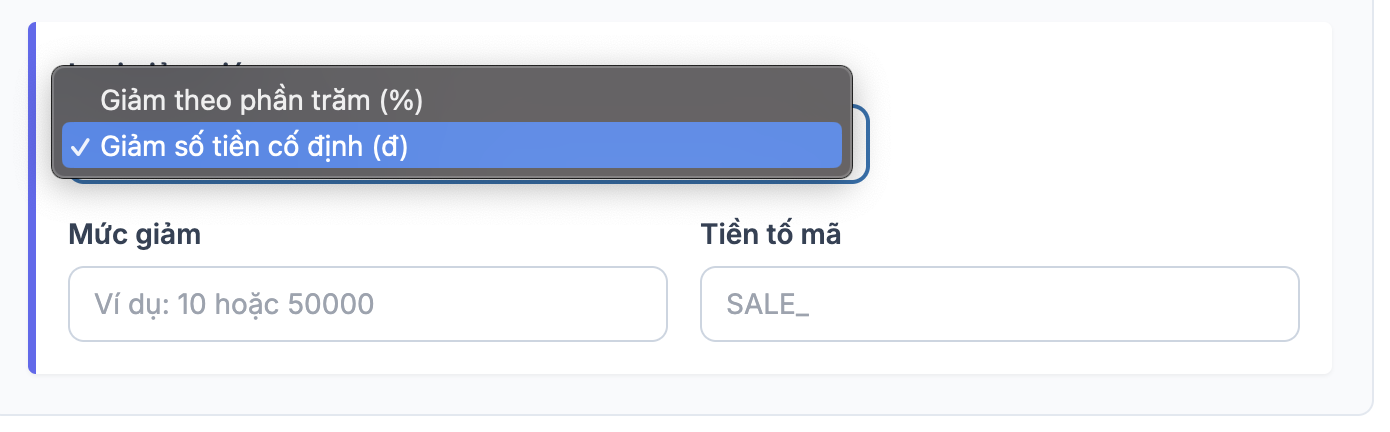
Cấu hình chi tiết: Nhập số tiền cố định (mà khách sẽ được giảm) nếu hình thức ưu đãi bạn chọn là Giảm tiền cố định, nhập số % nếu hình thức ưu đãi là Giảm theo %. Nhập Tiền tố mã (Prefix) (Ví dụ: BACHKIM- → hệ thống sinh mã dạng BACHKIM-X7K2P).
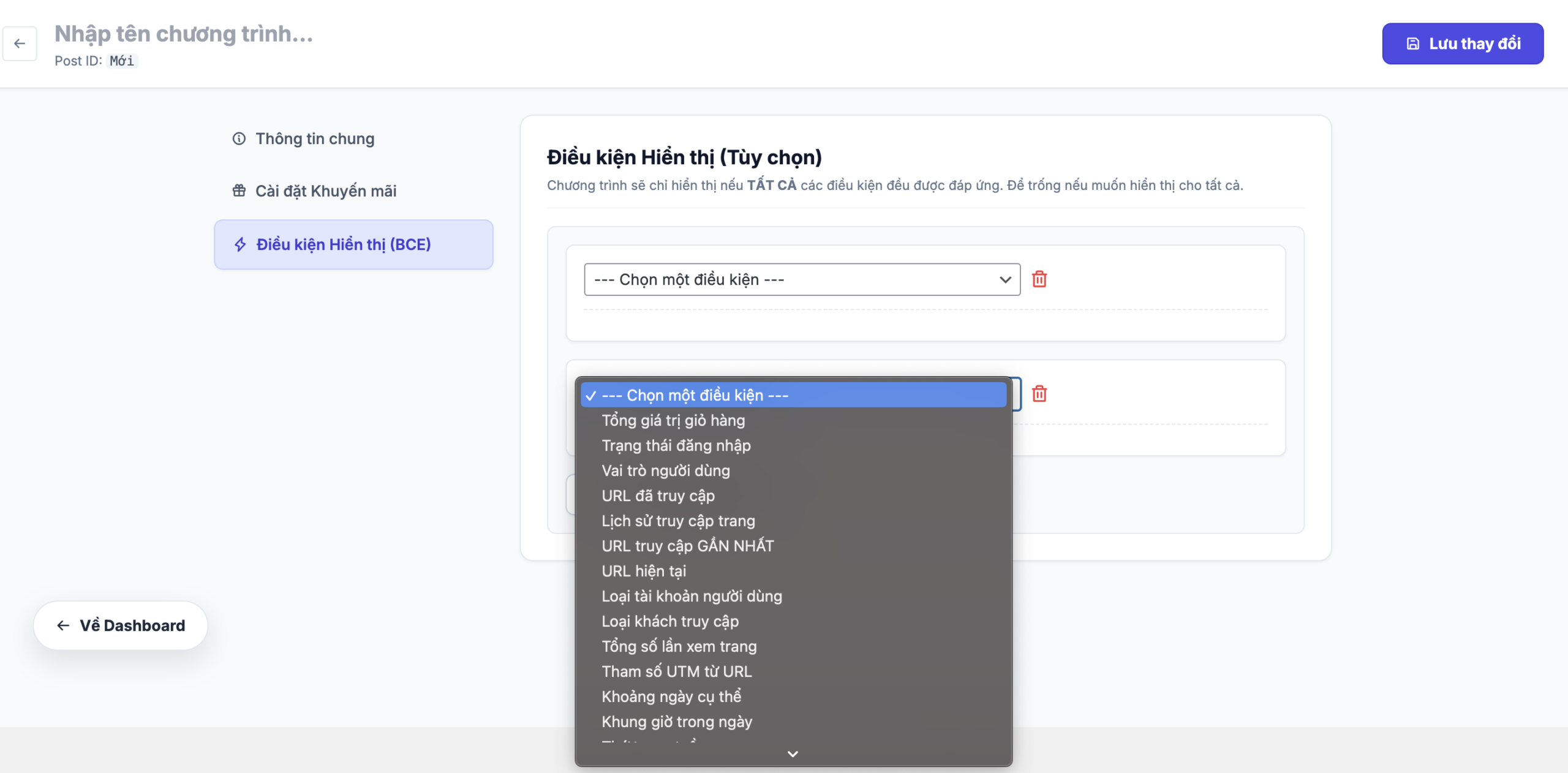
Hệ thống vận theo cơ chế logic nghiêm ngặt (Điều kiện A AND Điều kiện B) - khách hàng bắt buộc phải thỏa mãn tất cả các dòng điều kiện. Người vận hành bấm Thêm điều kiện mới để cấu hình:
- Hạng thành viên (Membership Tier): Lọc đích danh phân lớp khách hàng (VIP, Diamond...).
- Tổng chi tiêu (Total Spent): Ngưỡng giá trị tích lũy tài khoản đã mua sắm thành công.
- Giá trị đơn hàng (Cart Value): Điều kiện dựa trên số tiền của giỏ hàng hiện tại (Ví dụ: ≥ 500000 VNĐ).
- Sản phẩm trong giỏ (Cart Items): Chỉ định giỏ hàng có chứa hoặc không chứa một nhóm mã sản phẩm.
Sau khi hoàn tất cấu hình, bấm nút Tạo mới (hoặc Cập nhật) để lưu cấu trúc dữ liệu.
Trình tạo mã Voucher
Cấu hình tham số lõi và thiết lập cấu trúc mã khuyến mại cố định (Static Voucher) để tích hợp vào mục 1. Chương trình ưu đãi cá nhân hóa.
Để phục vụ cho việc cung cấp dữ liệu mã nguồn cho Phương thức A (Mã cố định) trong Chương trình cá nhân hóa, hệ thống tích hợp phân hệ Tạo mã voucher riêng biệt.
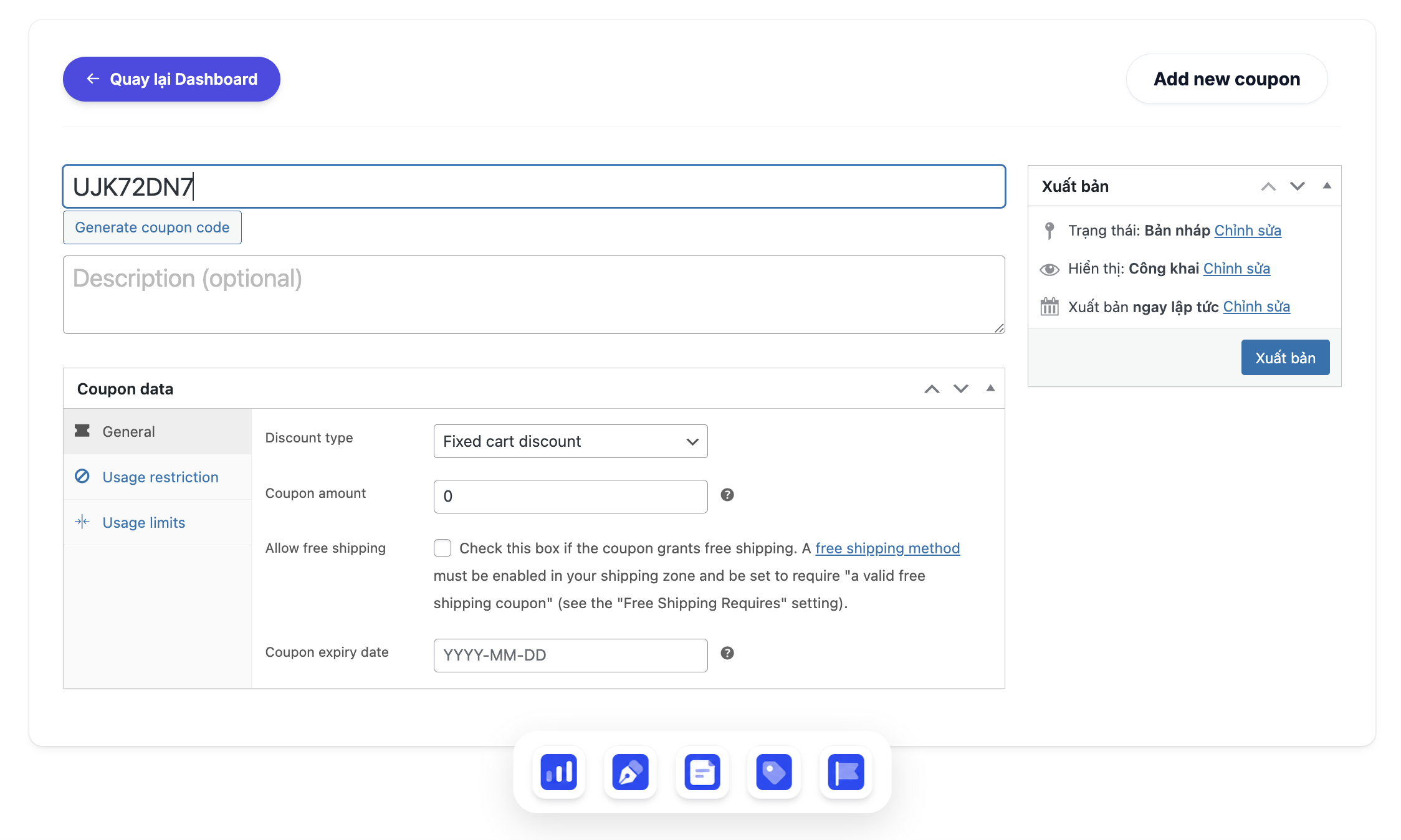
Tại đây, người vận hành thiết lập cấu trúc nền tảng cho voucher theo các trường thông tin kỹ thuật sau:
- Mã voucher: Điền chuỗi ký tự viết liền không dấu, là mã định danh mà khách hàng sẽ nhập thủ công tại trang thanh toán (Ví dụ: CHAOHE50K).
- Mô tả voucher: Nhập tên định danh nội bộ của voucher để phục vụ hoạt động quản lý, tìm kiếm và đối soát báo cáo (Ví dụ: Voucher Chào Hè Mức 50k toàn sàn).
- Tổng số lượng mã phát hành: Khai báo tổng số lần áp dụng tối đa của mã này trên toàn hệ thống (Ví dụ: 500 lượt). Hệ thống sẽ tự động đếm lùi và vô hiệu hóa mã ngay khi số lượt sử dụng thực tế đạt ngưỡng cài đặt này.
- Hình thức giảm giá: Người vận hành cấu hình luật chiết khấu theo một trong hai lựa chọn:
- Giảm theo số tiền cụ thể: Nhập số tiền mặt chính xác được giảm thẳng vào tổng hóa đơn tại ô Mức giảm (Ví dụ: 50000 VNĐ).
- Giảm theo phần trăm (%): Nhập số tỷ lệ phần trăm chiết khấu tại ô Mức giảm (Ví dụ: 10 tương ứng giảm 10% giá trị đơn hàng). Khi kích hoạt hình thức phần trăm, hệ thống yêu cầu cấu hình bắt buộc trường Giảm tối đa (Ví dụ: 30000 VNĐ) để thiết lập trần chi phí, bảo vệ biên lợi nhuận của doanh nghiệp đối với các giỏ hàng lớn.
- Giá trị đơn hàng tối thiểu: Điền số tiền ngưỡng kích hoạt điều kiện áp dụng mã (Ví dụ: 200000 VNĐ. Nếu giỏ hàng của khách có giá trị thấp hơn mức này, hệ thống sẽ từ chối áp dụng và xuất thông báo lỗi không đủ điều kiện).
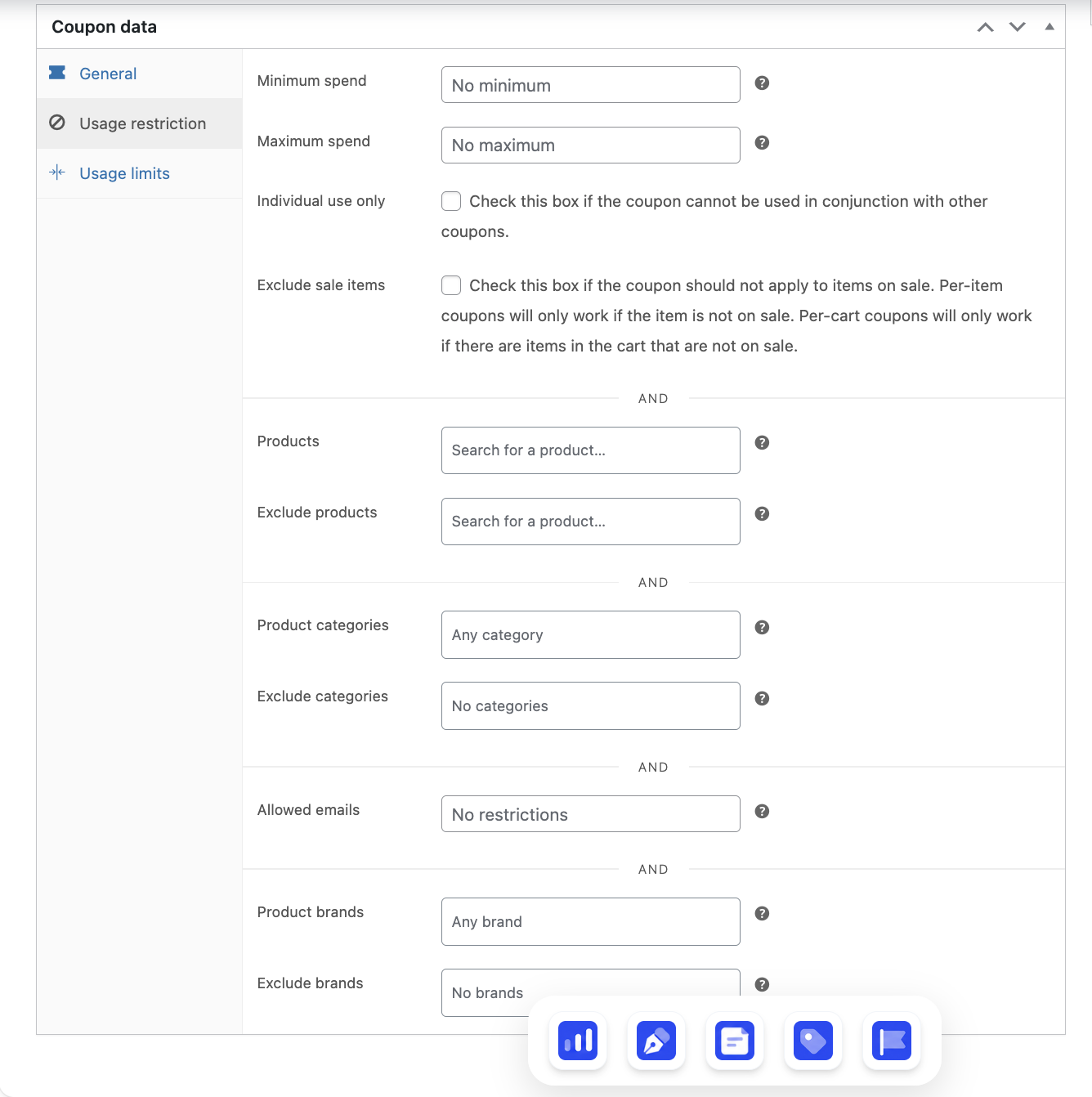
- Giới hạn cho mỗi thành viên: Định biên số lần tối đa mà một tài khoản khách hàng duy nhất (định danh qua ID User) được phép áp dụng mã voucher này trong suốt chu kỳ chiến dịch (Ví dụ: Nhập 1 để đảm bảo mỗi khách hàng chỉ được hưởng ưu đãi một lần duy nhất).
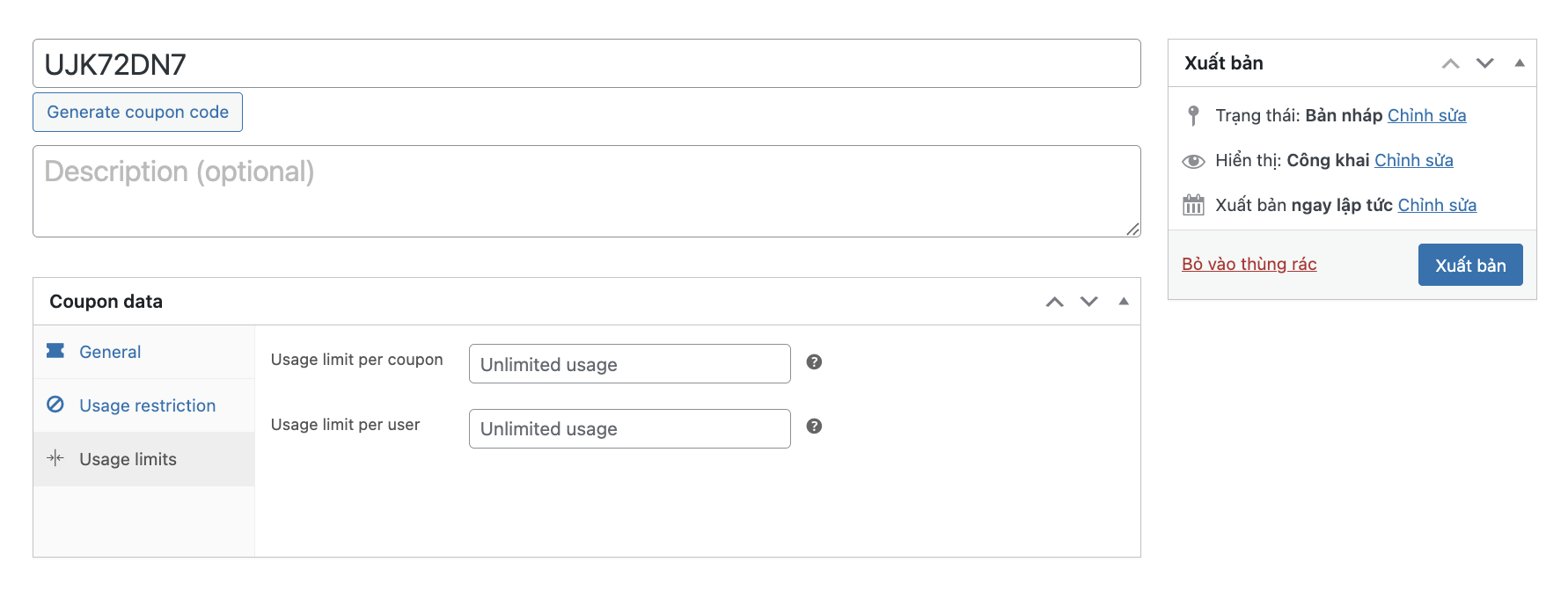
- Trạng thái vận hành: Sử dụng công cụ chọn trạng thái để thiết lập vòng đời cho voucher:
- Nháp (Draft): Lưu trữ cấu hình tạm thời, phục vụ việc chỉnh sửa nội bộ và chưa đưa vào sử dụng thực tế.
- Công khai (Published): Kích hoạt voucher chạy trực tiếp trên toàn hệ thống, sẵn sàng để khách hàng áp dụng hoặc để liên kết vào phân hệ Chương trình cá nhân hóa.
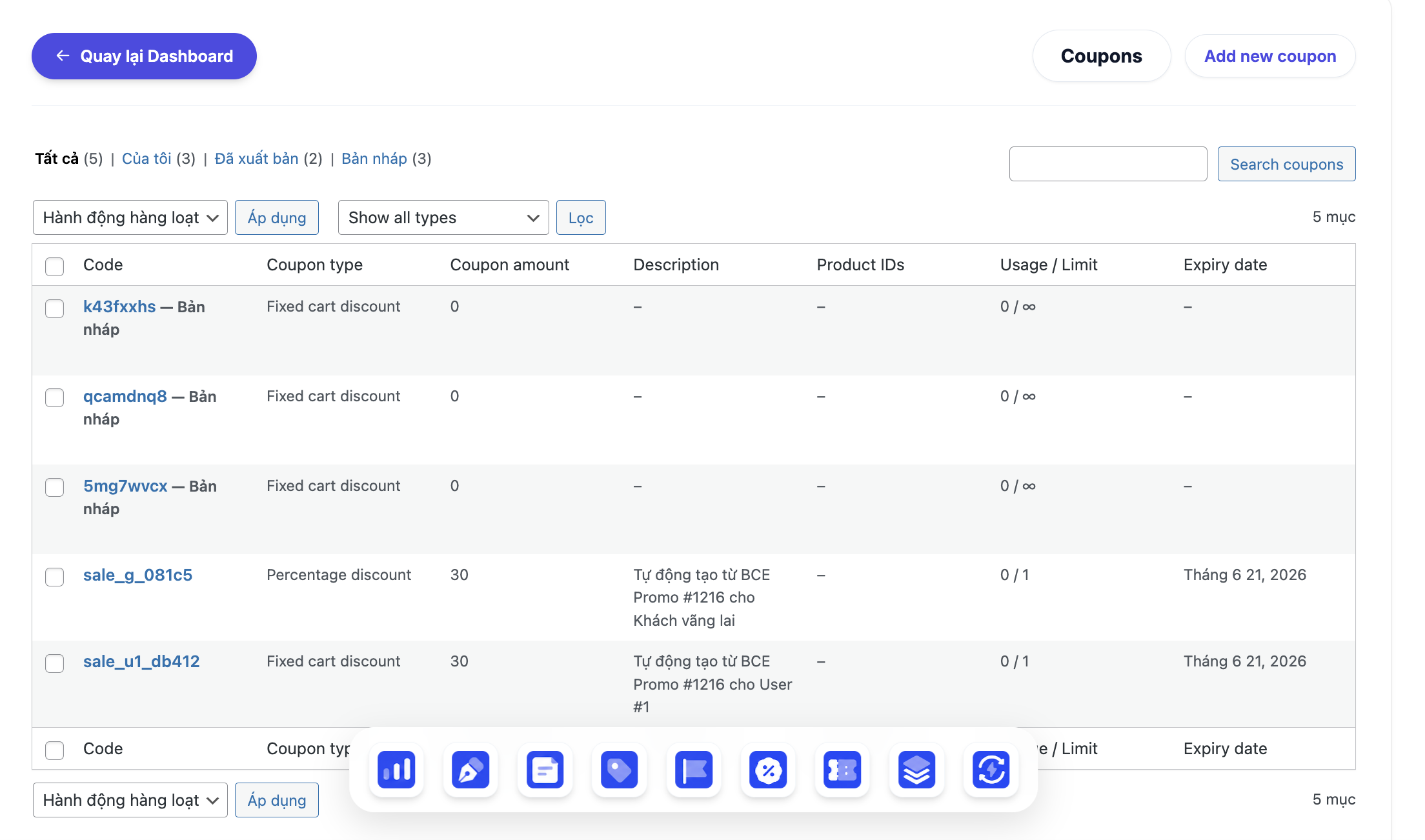
2. Chương Trình Theo Combo (Product Bundles Engine)
Triển khai chiến lược bán chéo (Cross-selling) và tăng giá trị đơn hàng trung bình (AOV) bằng cách khuyến khích khách hàng mua một nhóm sản phẩm chỉ định.
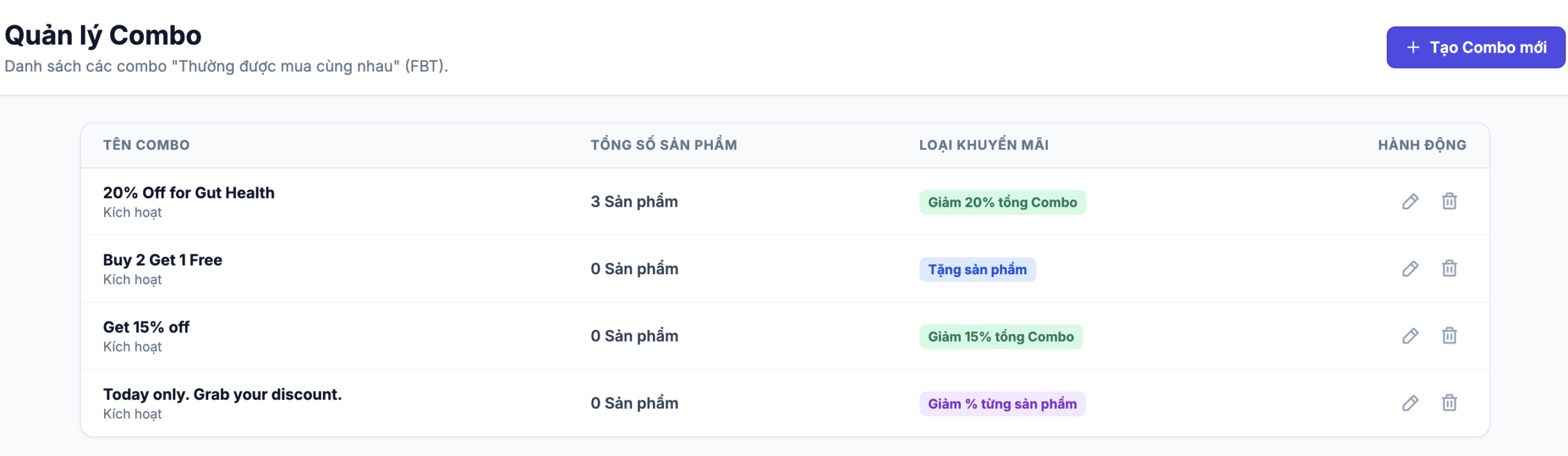
Cung cấp bảng quản lý danh sách tập trung bao gồm:
- Tên combo: Tên định danh của gói sản phẩm thương mại.
- Hành động: Bộ công cụ thao tác xử lý nhanh gồm Chỉnh sửa cấu hình hoặc Xóa combo khỏi hệ thống dữ liệu.
- Nút chức năng: Thêm mới combo bố trí tại góc phải trên cùng để khởi tạo một chiến dịch phối hợp sản phẩm mới.
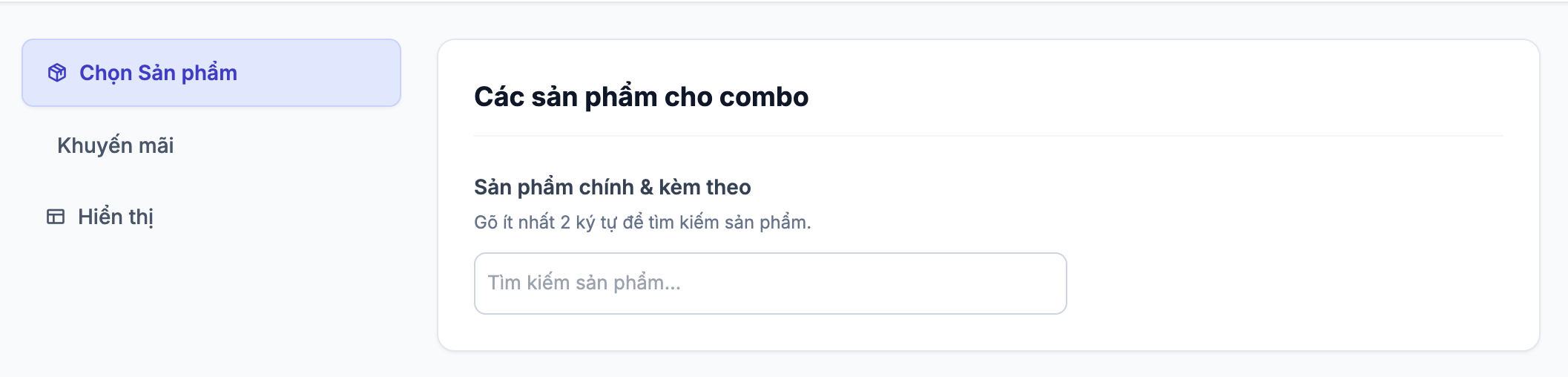
Bấm chọn các sản phẩm bắt buộc phải có mặt cùng nhau trong giỏ hàng.
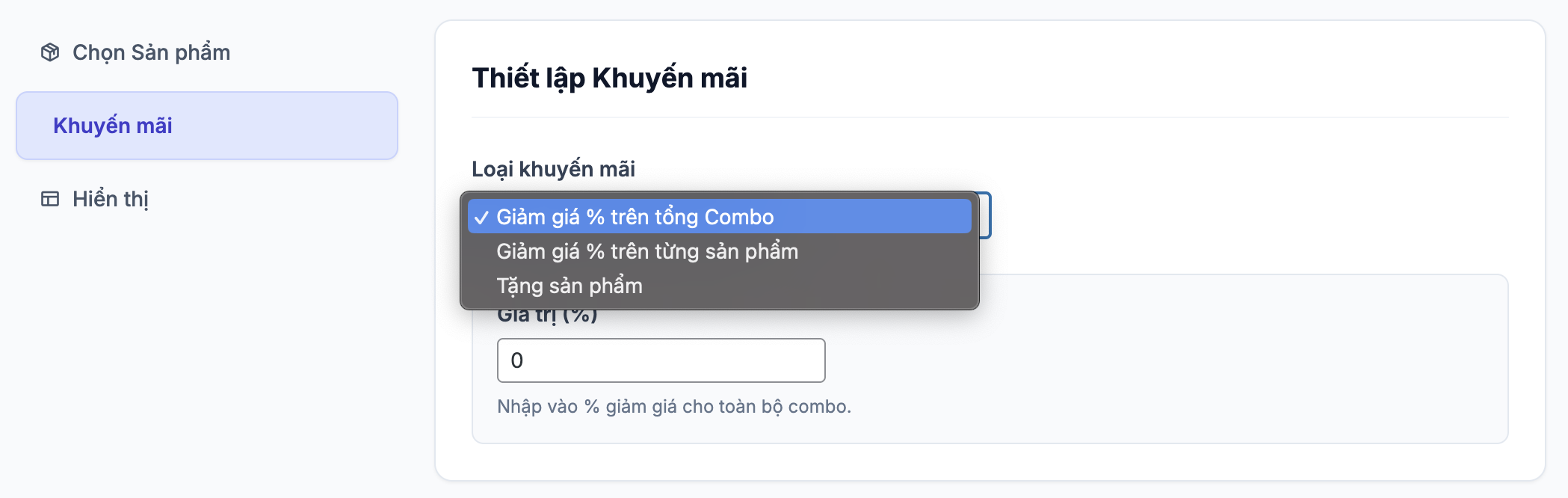
 Khối 2: Thiết lập khuyến mại (Bundle Discount Settings)
- Hình thức giảm giá: Có 3 hình thức lựa chọn: Giảm theo % trên giá trị từng sản phẩm, Giảm theo phần trăm (%) tính trên tổng giá trị gói combo hoặc Mua combo được tặng 1 sản phẩm khác.
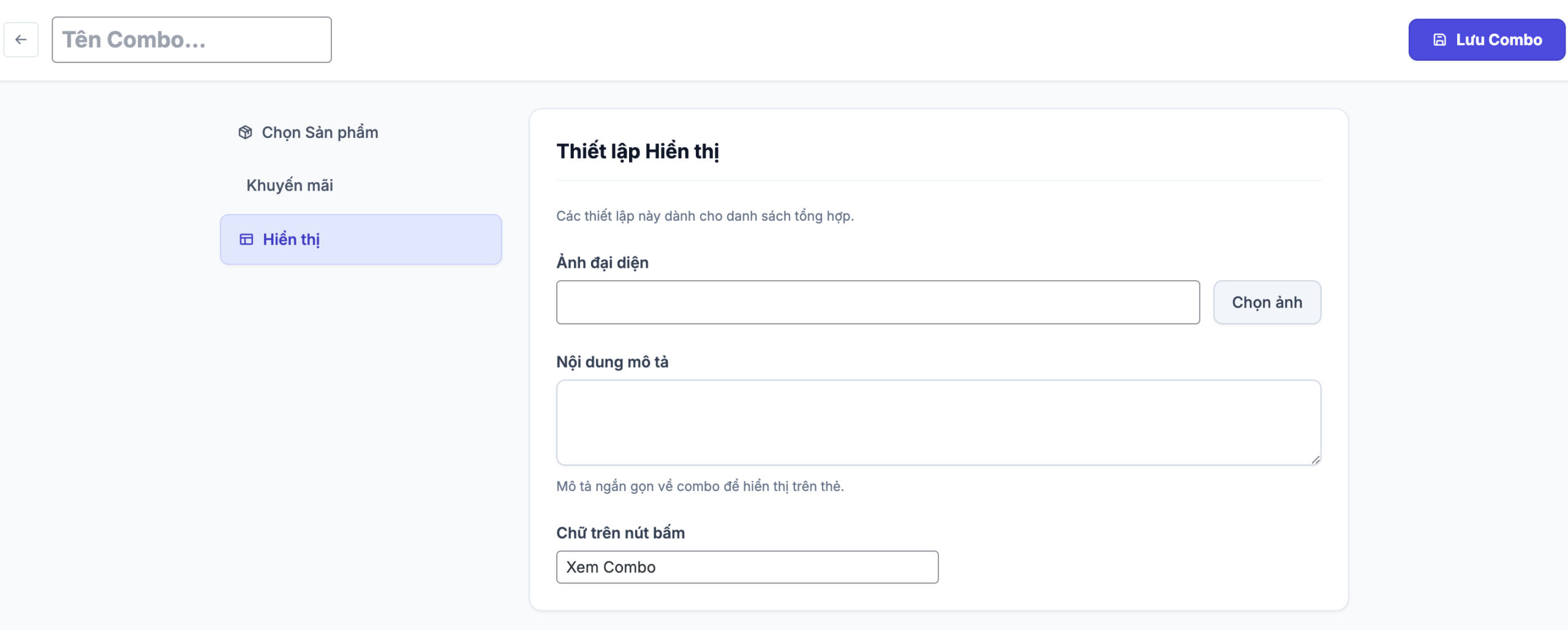
 Khối 3: Cài đặt hiển thị:
- Chọn ảnh đại diện cho Combo. Đây cũng là thumbnail sẽ hiển thị trên website.
- Nhập nội dung mô tả ngắn gọn cho combo & nội dung nút CTA sẽ hiển thị trên website, sau đó nhấn "Lưu Combo".
3. Flash Sale (Urgency Engine)
Động cơ kích cầu tối cao dựa trên việc thao túng tâm lý về tính Khan hiếm (Scarcity) và tính Cấp bách (Urgency) thông qua đồng hồ đếm ngược.
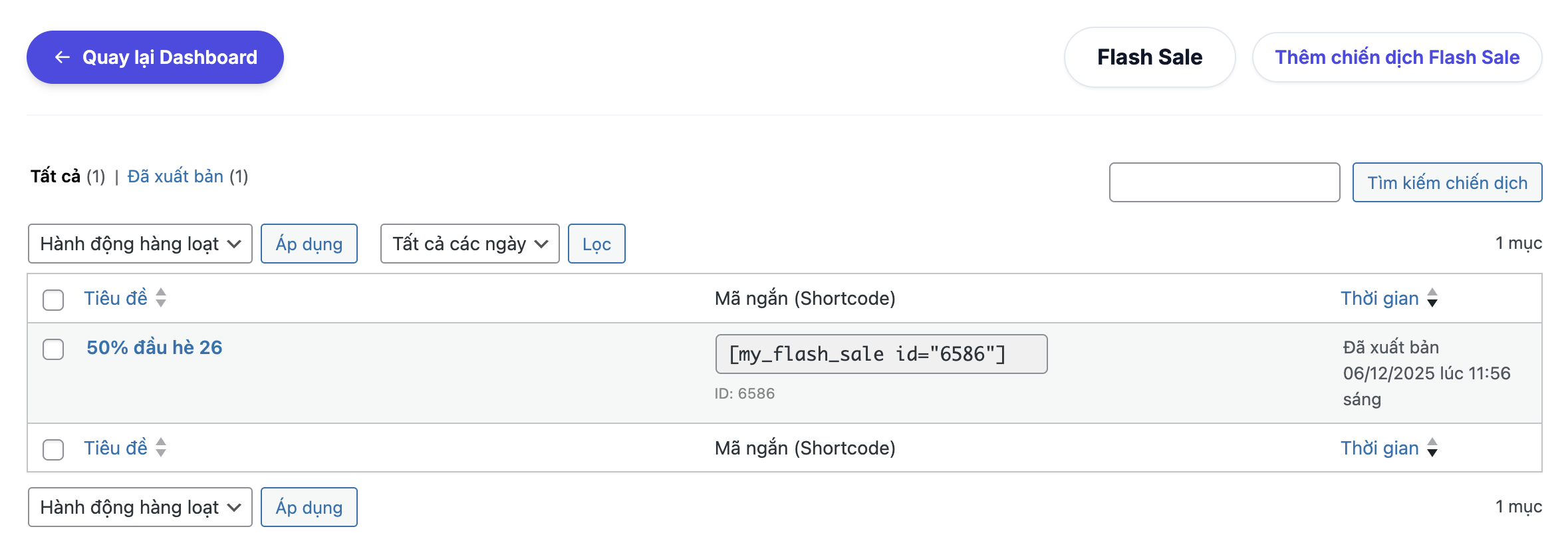
Hệ thống phân loại danh sách chiến dịch theo các tab trạng thái chức năng rõ ràng:
- Tiêu đề: Tên của chiến dịch Flash Sale, giúp bạn tiện quản trị.
- Mã ngắn: dùng để cài đặt hiển thị trên website ở bước sau.
- Thời gian khởi tạo chiến dịch: Thời điểm chiến dịch được cài đặt hoàn thiện trên hệ thống, giúp bạn dễ quản lý trong quá trình vận hành.
Màn hình khởi tạo được chia làm 2 phân khu giao diện chính hoạt động song song:
- Tiêu đề chiến dịch: Tên định danh hiển thị ngoài giao diện (Ví dụ: Siêu Sale Giờ Vàng - Đón Hè Rực Rỡ).
- Thời gian bắt đầu & Kết thúc: Thiết lập chính xác để điều khiển đồng hồ đếm ngược thời gian thực (Countdown Timer).
- Kiểu hiển thị (Layout Type): Tùy chọn dạng thanh trượt ngang Carousel hoặc khối trượt lớn tập trung Slider.
- Số cột hiển thị (Columns Matrix): Cấu hình mật độ lưới sản phẩm tối ưu: Desktop khuyên dùng từ 4 - 5 cột; Mobile khuyên dùng 1 - 2 cột để tránh vỡ khung UI.
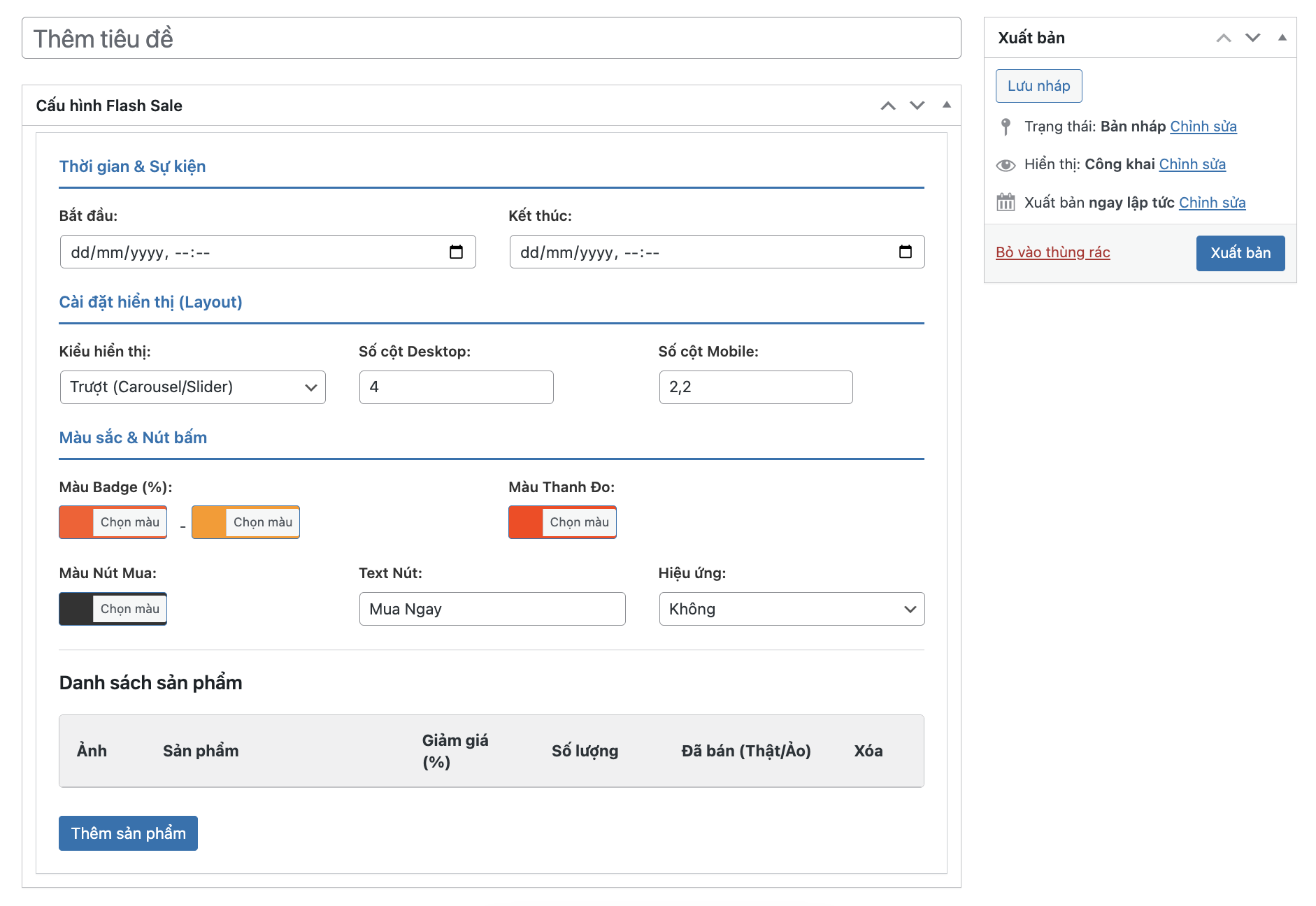
- Màu sắc chủ đạo (Primary Palette): Quy định màu của Badge % giảm giá và thanh tiến độ kho hàng Flash Sale.
- Văn bản nút mua hàng: Thay đổi nội dung chuỗi ký tự hiển thị (Ví dụ: Săn Ngay, Mua Ngay).
- Hiệu ứng nút (Button Animation): Tích chọn tính năng hiệu ứng (Ví dụ: Lắc - Shake) tạo chuyển động định kỳ kích thích thị giác.
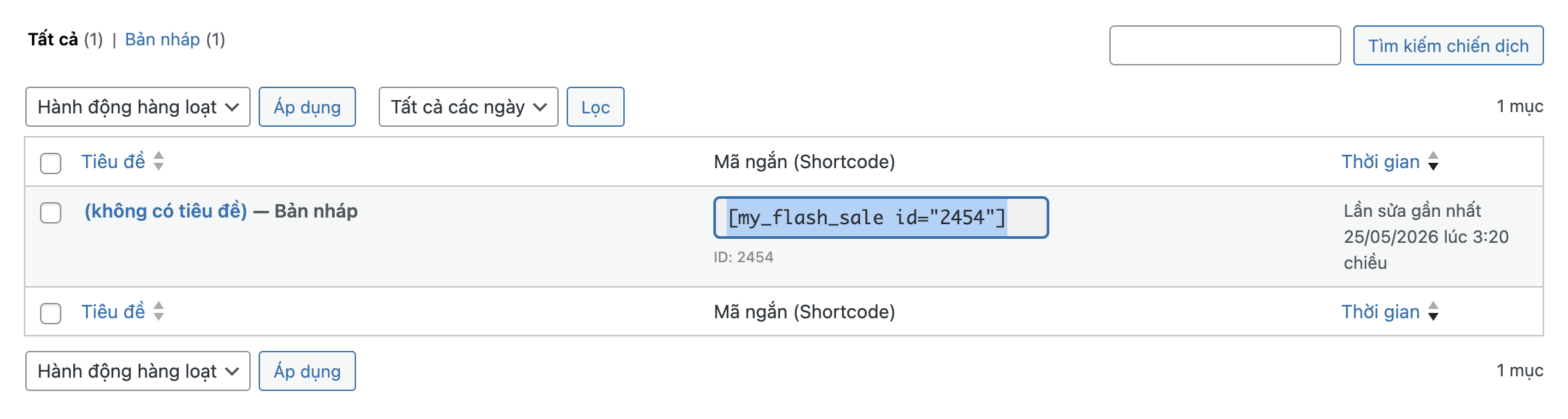
- Mã ngắn nhúng Widget (Shortcode System): Hệ thống tự sinh đoạn mã chuỗi đóng mở ngoặc vuông phục vụ nhúng khối Flash Sale vào bất kỳ vị trí Layout bài viết nào của Website.
Bấm nút Thêm sản phẩm từ kho tổng vào chiến dịch và cấu hình bắt buộc cho từng SKU thuộc tính:
- Giá Flash Sale: Mức giá ưu đãi đặc biệt thấp hơn giá bán thường để hệ thống tự động tính toán ra % giảm giá hiển thị lên Badge ngoài giao diện.
- Kho Flash Sale: Nhập số lượng sản phẩm tối đa được phép bán ra. Hệ thống sẽ khóa chặt và cô lập số lượng này, không cho phép trừ phạm vào kho bán thường.
- Số lượng đã bán giả lập (Social Proof Engine): Nhập một số nguyên khởi tạo (Ví dụ: 85). Hệ thống sử dụng số liệu này để làm mốc bắt đầu hiển thị trạng thái thanh đo tiến độ ngoài giao diện (Ví dụ: "Đã bán 85 sản phẩm"), tạo bằng chứng xã hội kích thích tâm lý đám đông chốt đơn nhanh.